
KOMAINU(管制)の定例シフトページに関する説明です。
定例シフトの作成
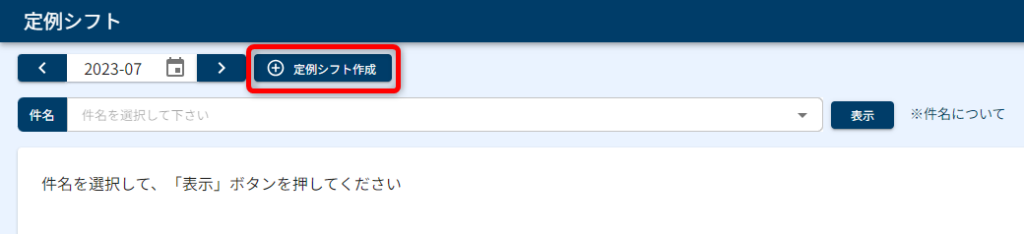
1.『定例シフト作成』をクリックします。
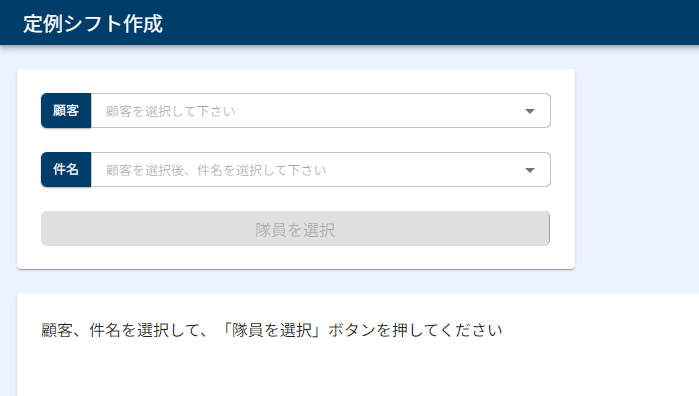
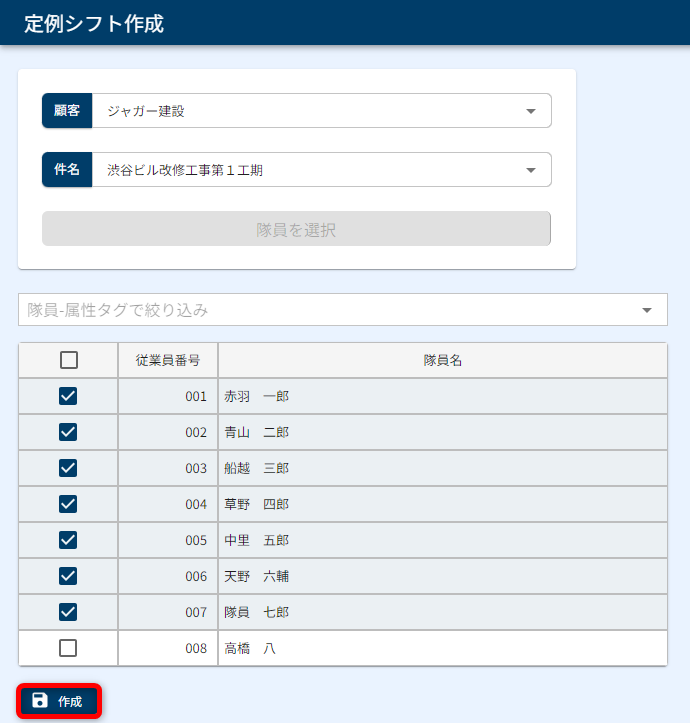
2.定例シフト作成画面が表示されます。
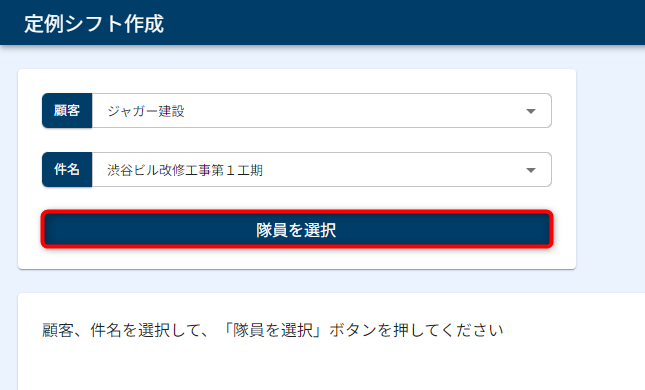
3.顧客を選択後、件名を選択し『隊員を選択』をクリックします。
4.隊員の一覧が表示されます。
※協力会社は定例シフトに追加できないため、一覧に表示されません。
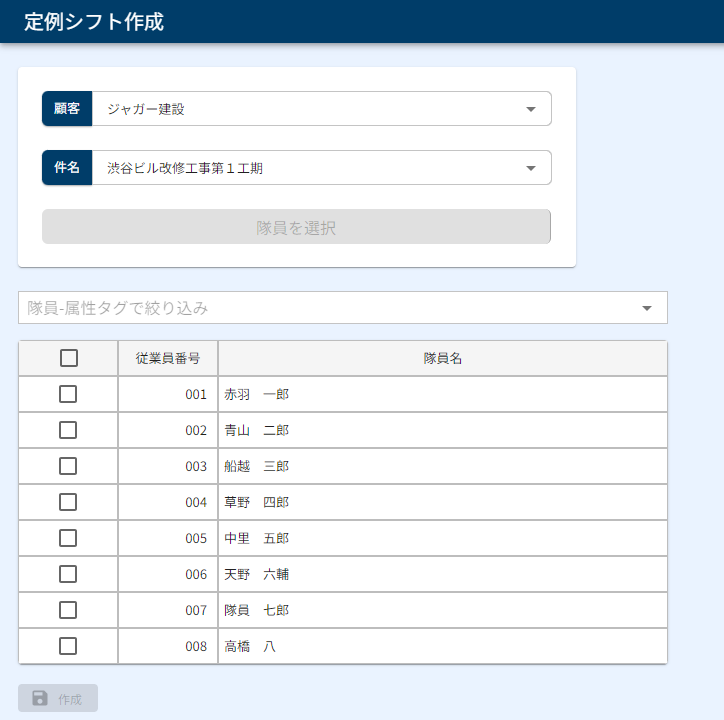
5.隊員を最大20名まで選択し、『作成』をクリックします。
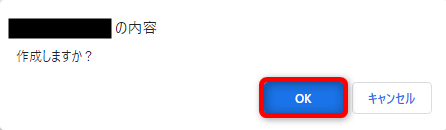
6.ポップアップで作成の確認が表示されるので、『OK』をクリックしてください。
(キャンセルしたい場合は『キャンセル』をクリックしてください。)
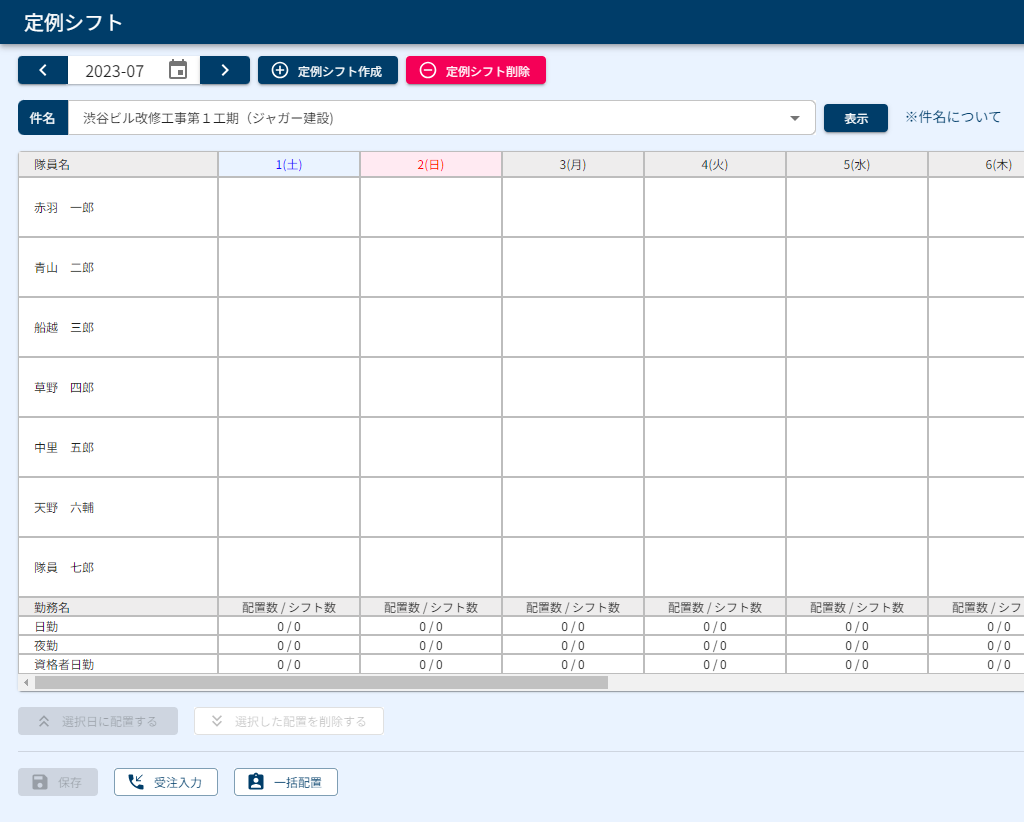
7.作成した当月の定例シフトが表示されます。
定例シフトの表示
1.件名を選択し『表示』をクリックします。
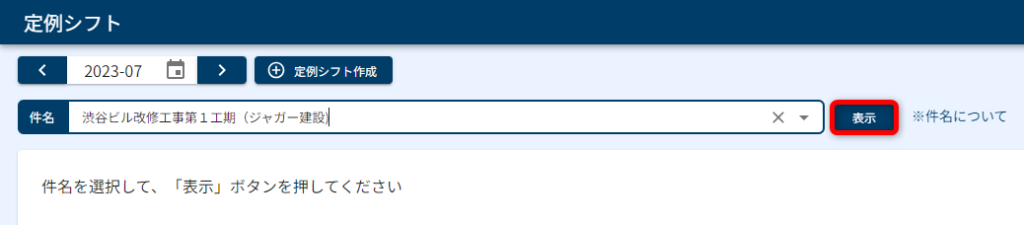
2.定例シフトが表示されます。
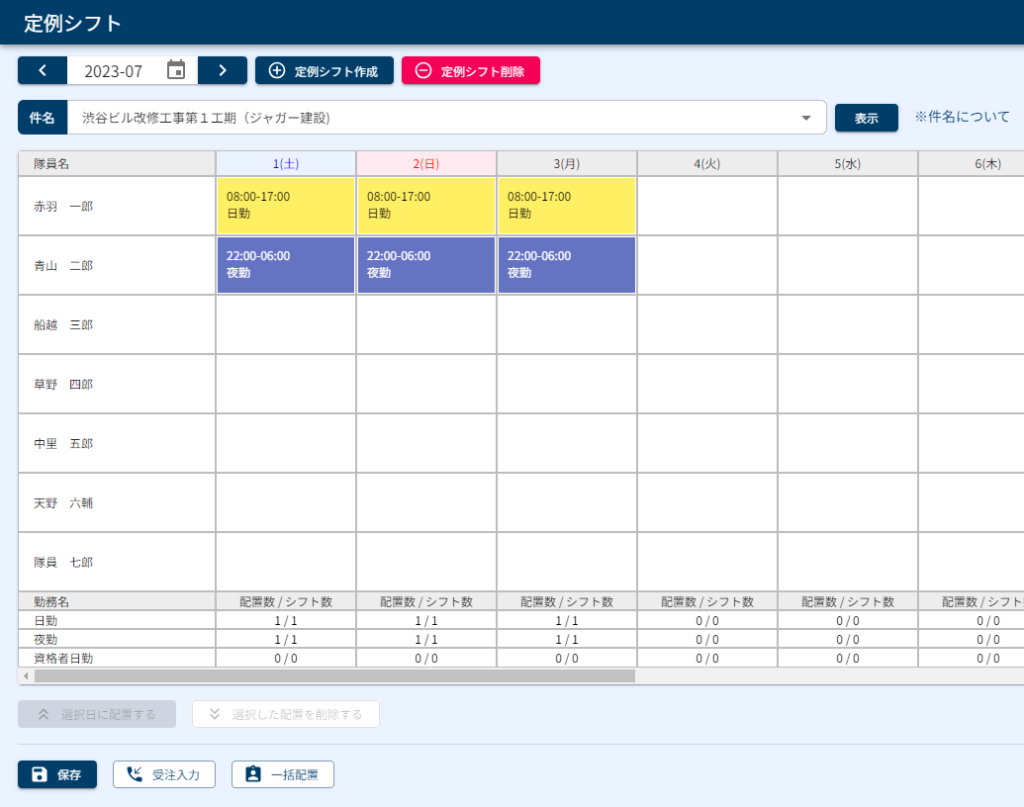
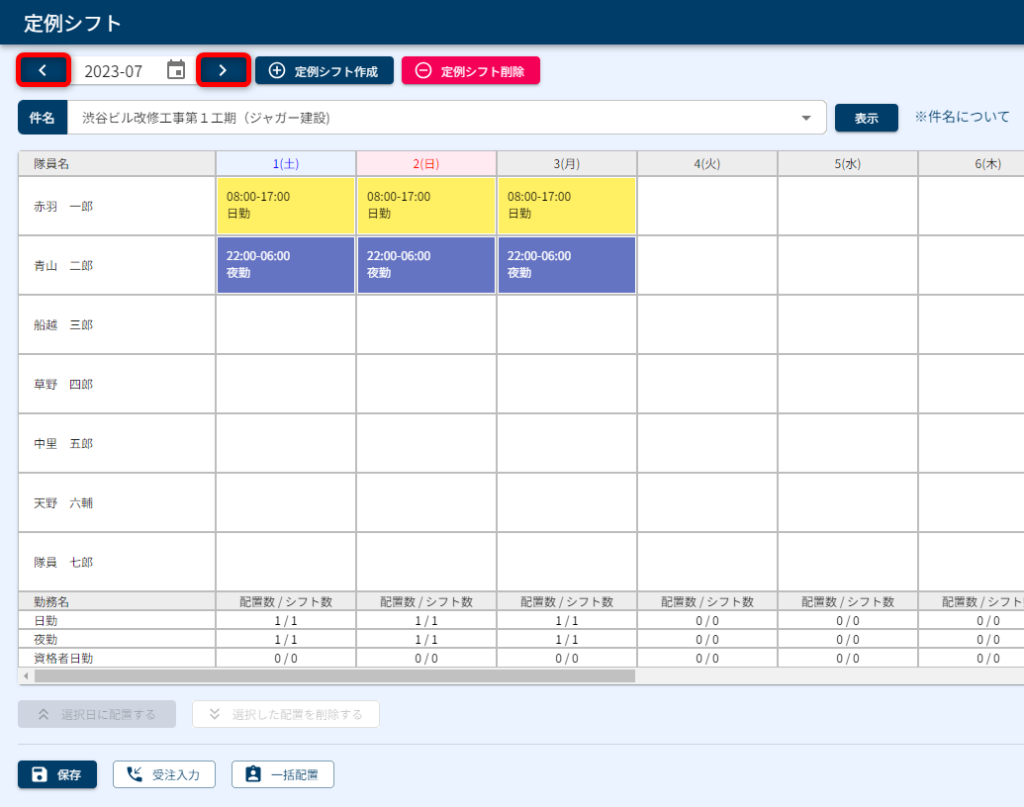
現在表示されている月の前月に変更する場合は『<』、翌月に変更する場合は『>』をクリックします。
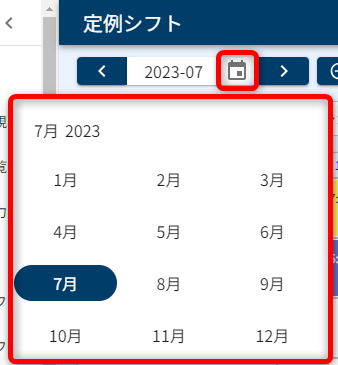
カレンダーマークから翌月前日以外に移動することも可能です。
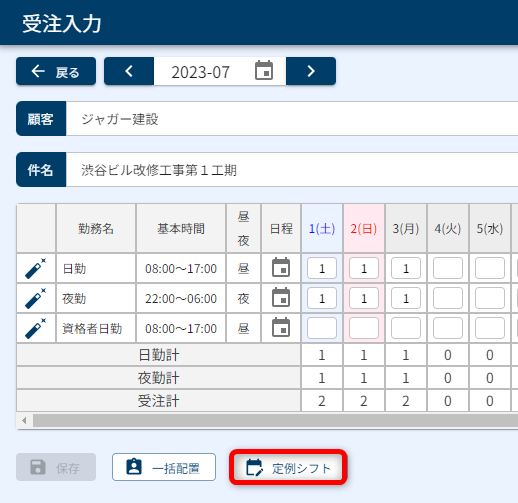
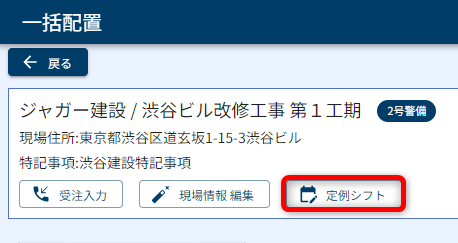
受注入力や一括配置から表示させることも可能です。
※定例シフトを作成していない場合、『定例シフト』をクリックすると定例シフト作成画面が表示されます。
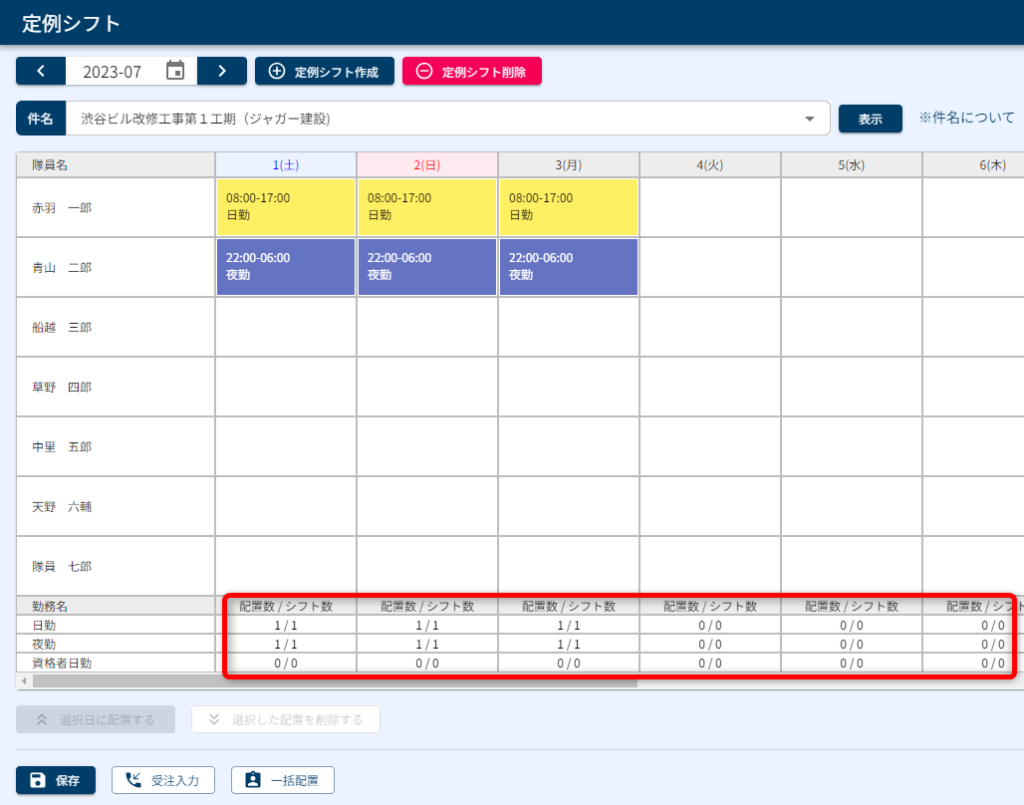
定例シフトの下部には隊員の配置数と、受注入力で入力したシフト数が表示されます。
※配置数は定例シフトに表示されていない隊員が配置されている場合、その配置数も含まれます。
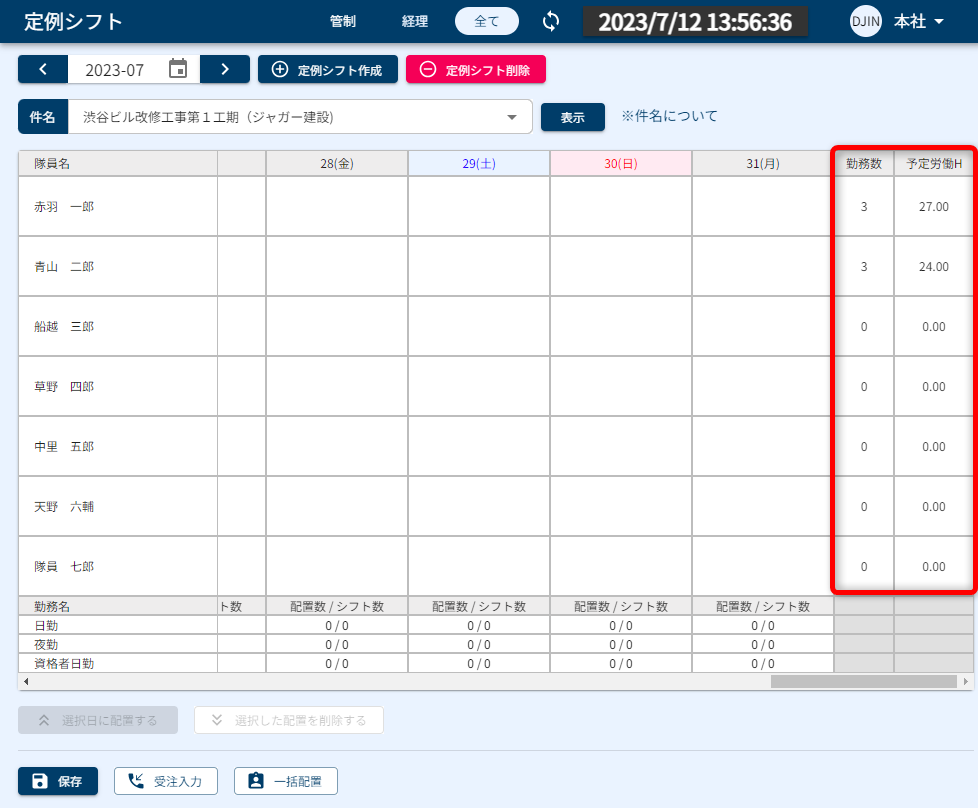
定例シフトの右部には各隊員の勤務数と予定労働時間が表示されます。
※勤務数、予定労働時間には別契約の勤務数、予定労働時間も含まれます。
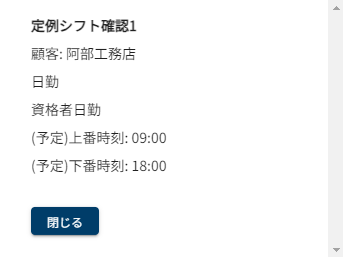
1日に3件以上の勤務、または別契約に配置されている場合、配置枠内に『他シフトを確認』が表示されます。
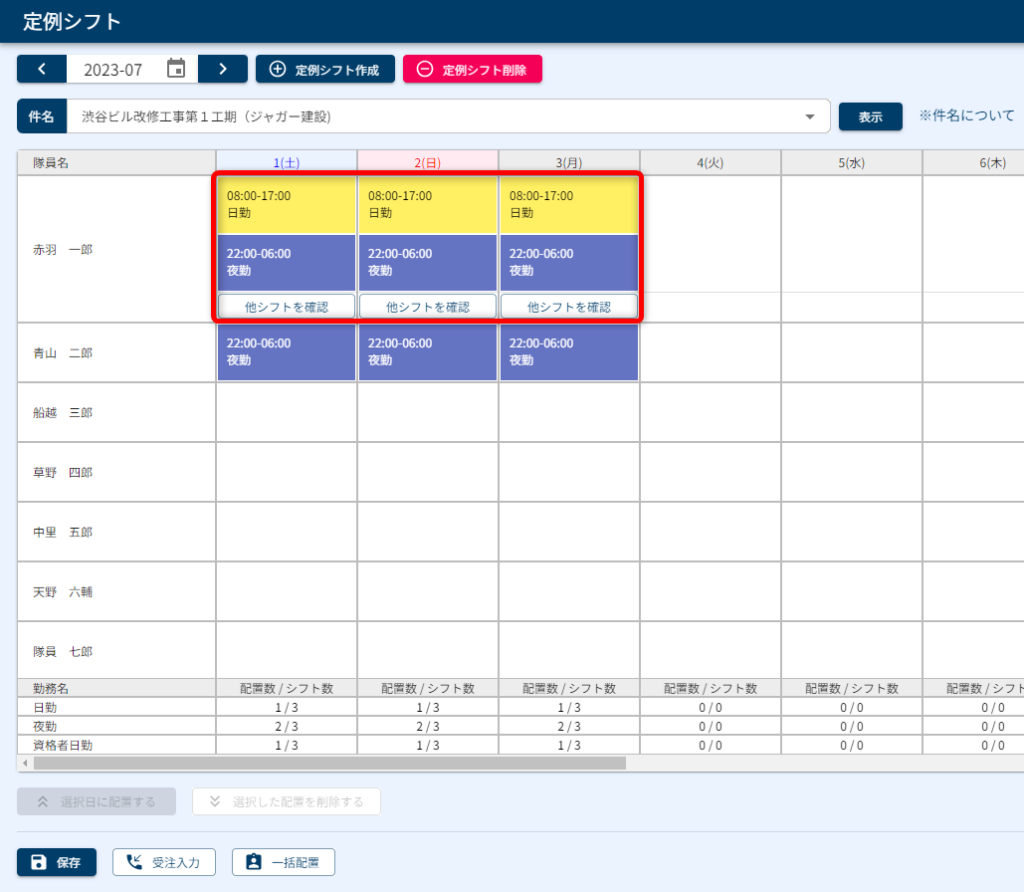
『他シフトを確認』をクリックすると3件目以降のシフトが表示されます。
配置
定例シフトで配置を行う際には事前に受注入力画面でシフト数を登録する必要があります。
受注入力については、「【管制向け】受注入力 操作説明」ページへ
【管制向け】受注入力 操作説明 | 株式会社ジャガーノートブログ (djuggernaut.com)
配置の追加
1.配置の追加を行う隊員・日付の枠をクリックし選択します。選択した枠は青色で表示されます。
※クリックしたままドラッグ、または複数の枠をクリックすると複数選択ができます。
※選択した枠を再度クリックすると選択解除ができます。
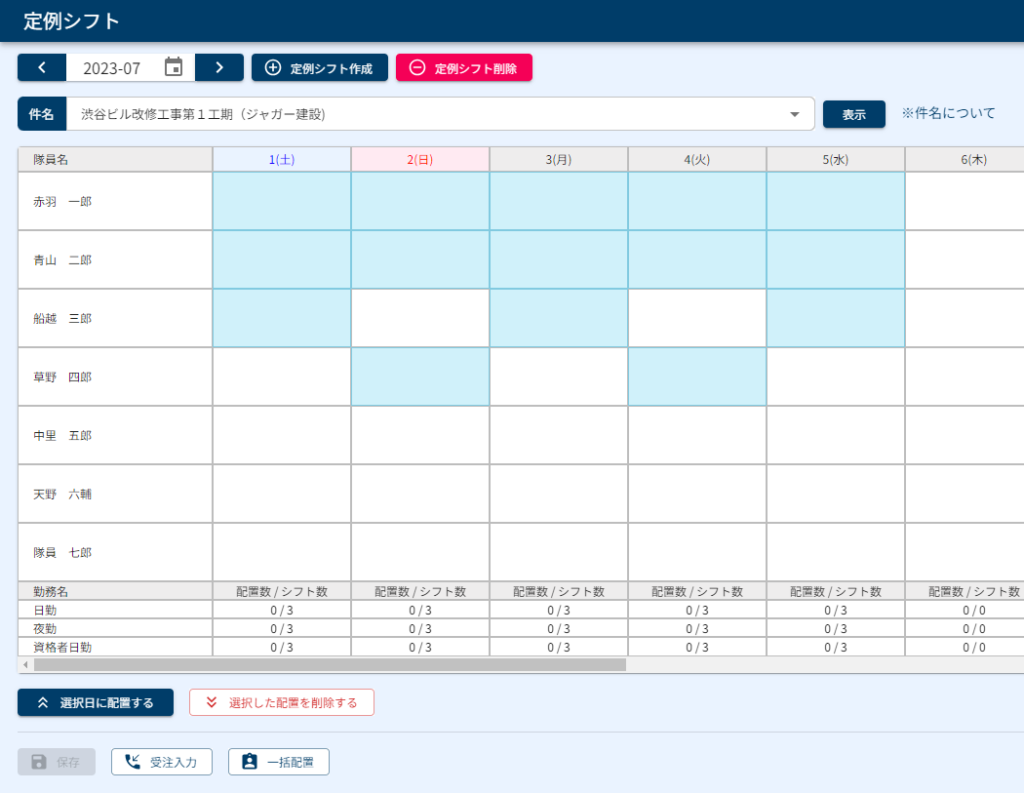
2.『選択日に配置する』をクリックします。
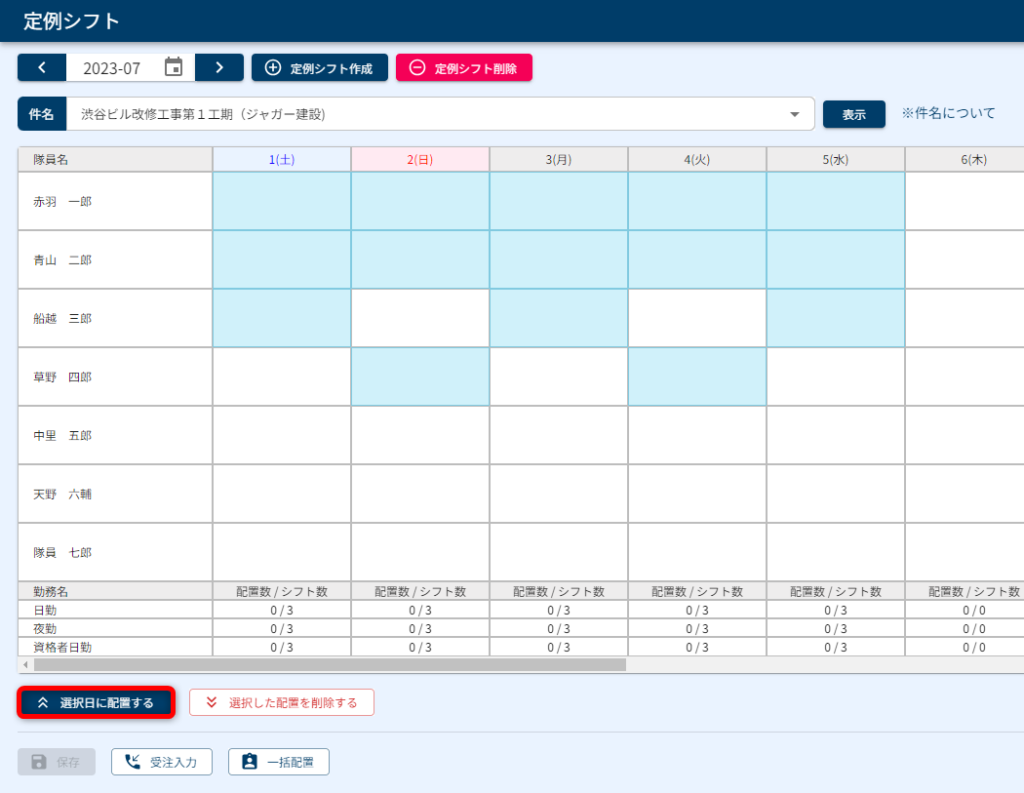
3.配置編集が表示されるので、勤務名を選択し、『配置追加』をクリックします。
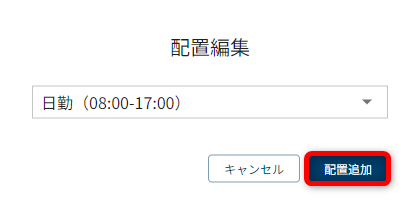
4.『保存』をクリックします。
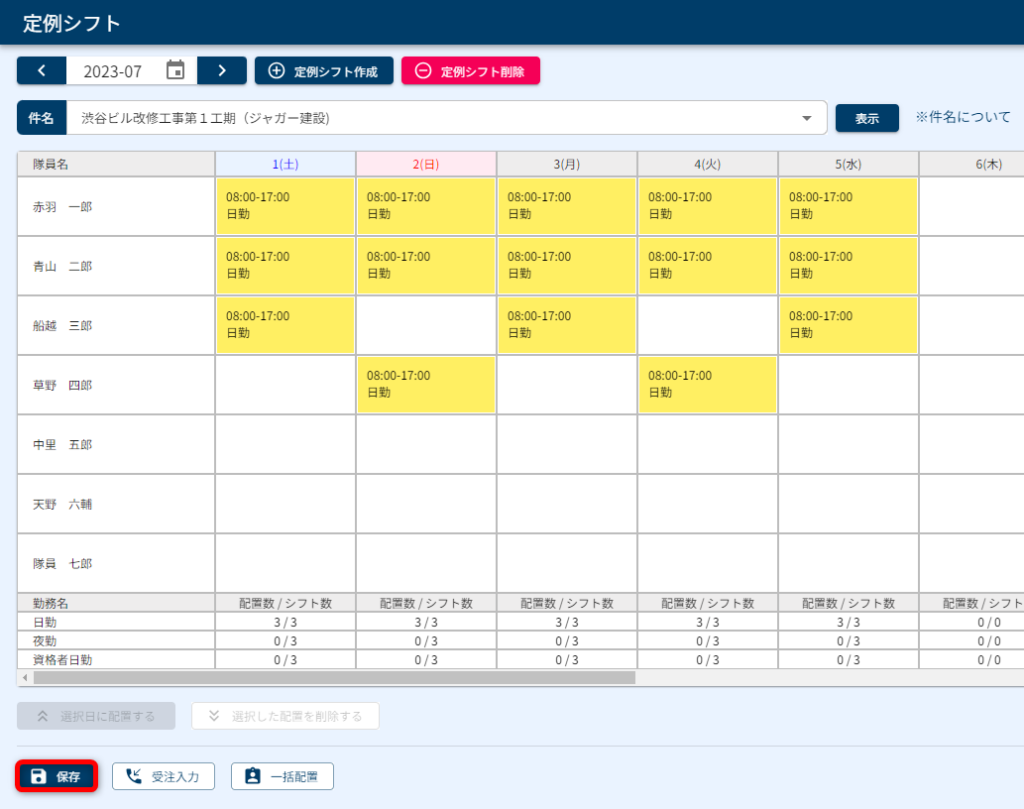
5.ポップアップで保存の確認が表示されるので、『OK』をクリックしてください。
(キャンセルしたい場合は『キャンセル』をクリックしてください。)
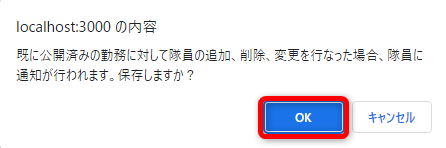
5.配置が保存されます。
※公開済みの勤務に隊員が配置された場合、隊員に通知が行われます。
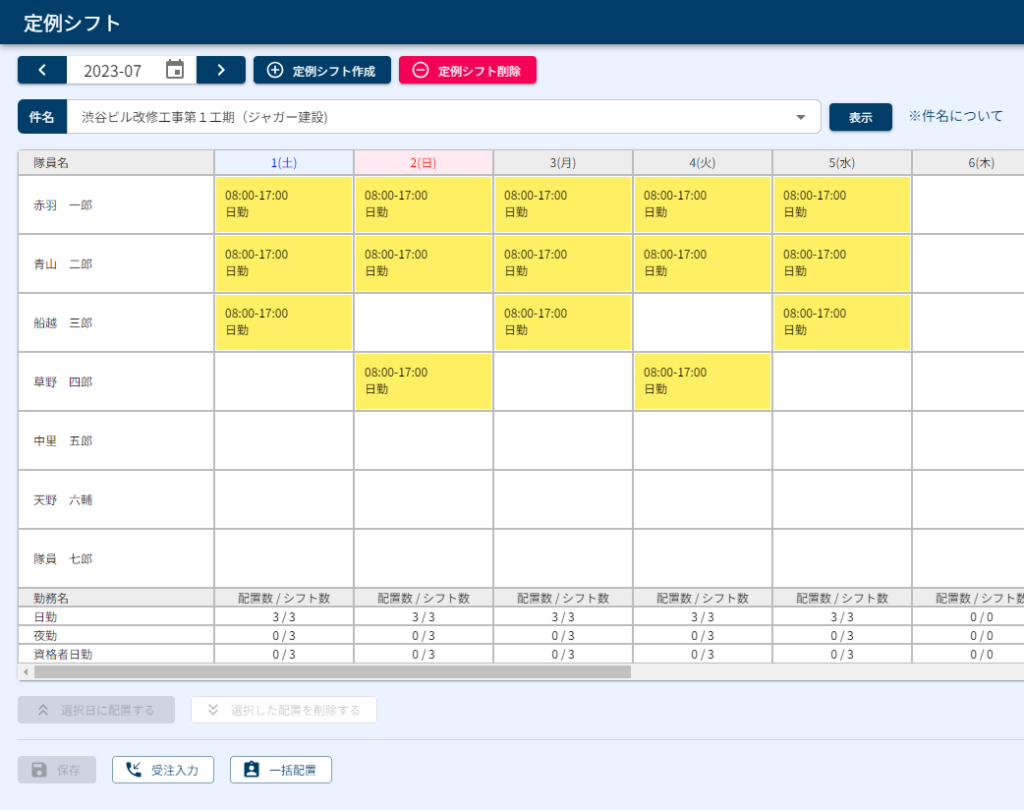
『保存』をクリックしなければ反映内容は保存されません。
配置の削除
1.配置の削除を行う隊員・日付の枠をクリックし選択します。選択した枠は青色で表示されます。
※クリックしたままドラッグ、または複数の枠をクリックすると複数選択ができます。
※選択した枠を再度クリックすると選択解除ができます。
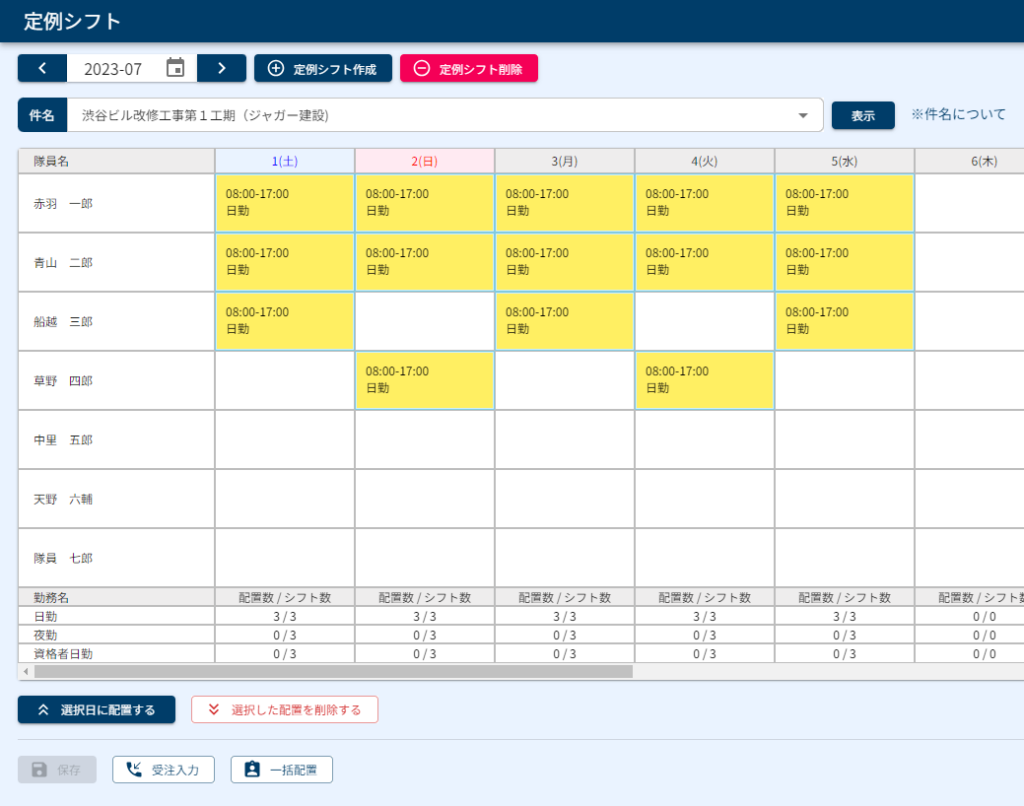
2.『選択した配置を削除する』をクリックします。
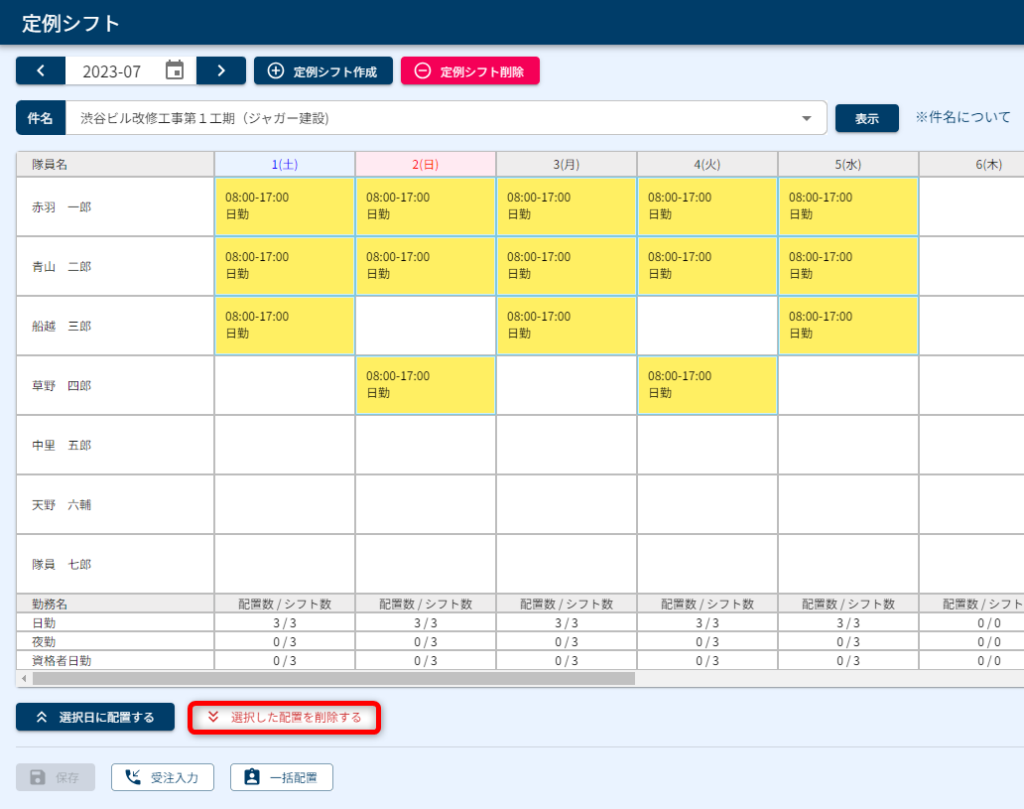
『選択した配置を削除する』をクリックすると、選択した隊員・日付の件名に紐づく配置が全て削除されます。
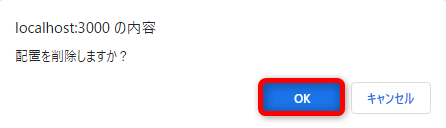
3.ポップアップで削除の確認が表示されるので、『OK』をクリックしてください。
(キャンセルしたい場合は『キャンセル』をクリックしてください。)
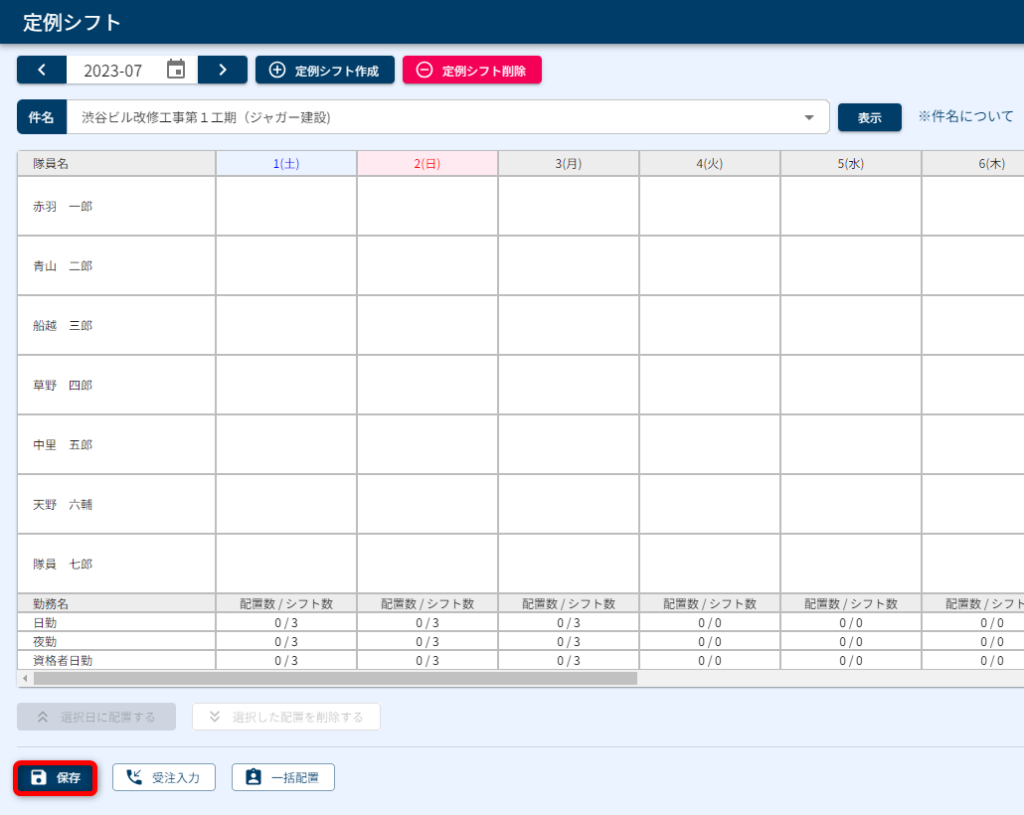
4.『保存』をクリックします。
5.ポップアップで保存の確認が表示されるので、『OK』をクリックしてください。
(キャンセルしたい場合は『キャンセル』をクリックしてください。)
5.配置が保存されます。
※公開済みの勤務の隊員の配置が削除された場合、隊員に通知が行われます。
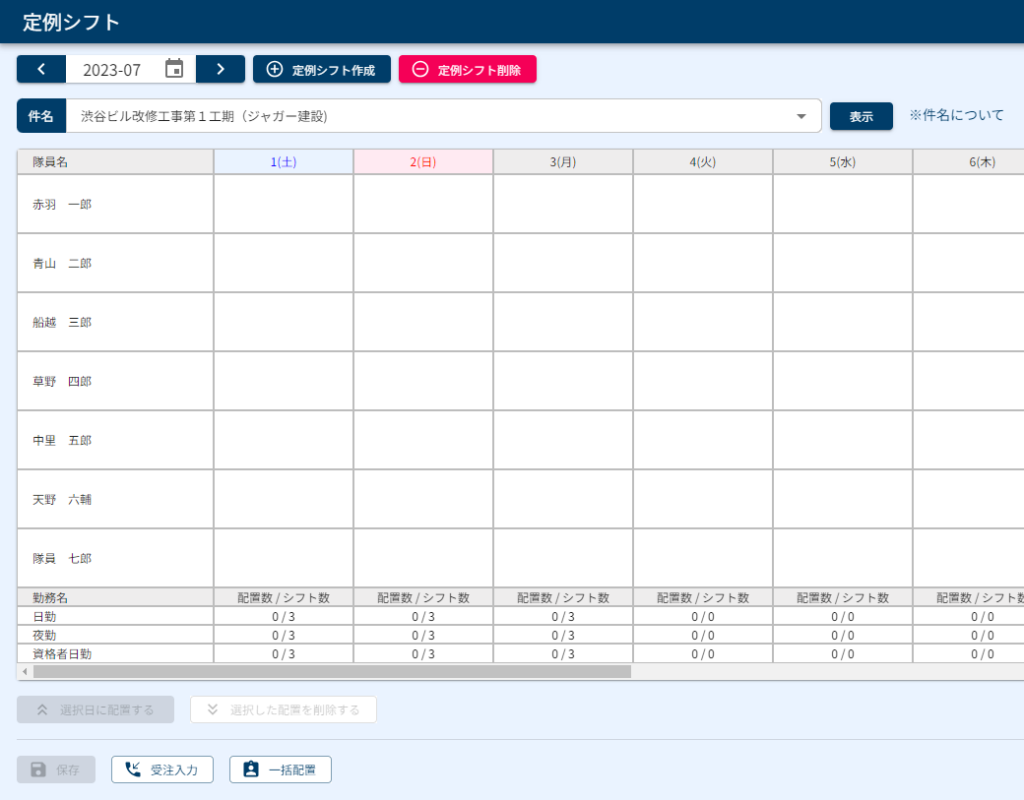
『保存』をクリックしなければ反映内容は保存されません。
定例シフトの削除
1.『定例シフト削除』をクリックします。
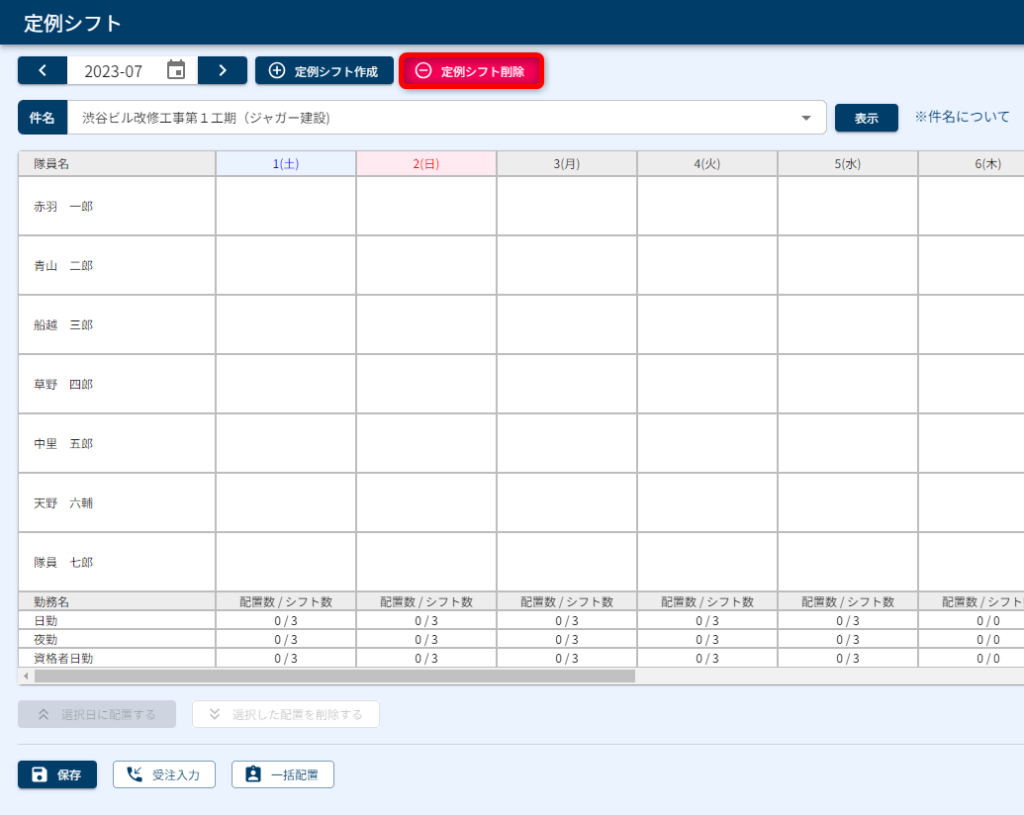
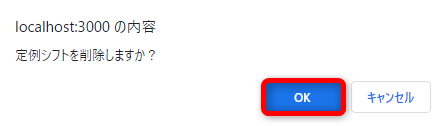
2.ポップアップで削除の確認が表示されるので、『OK』をクリックしてください。
(キャンセルしたい場合は『キャンセル』をクリックしてください。)
3.定例シフトが削除され、定例シフト作成画面が表示されます。
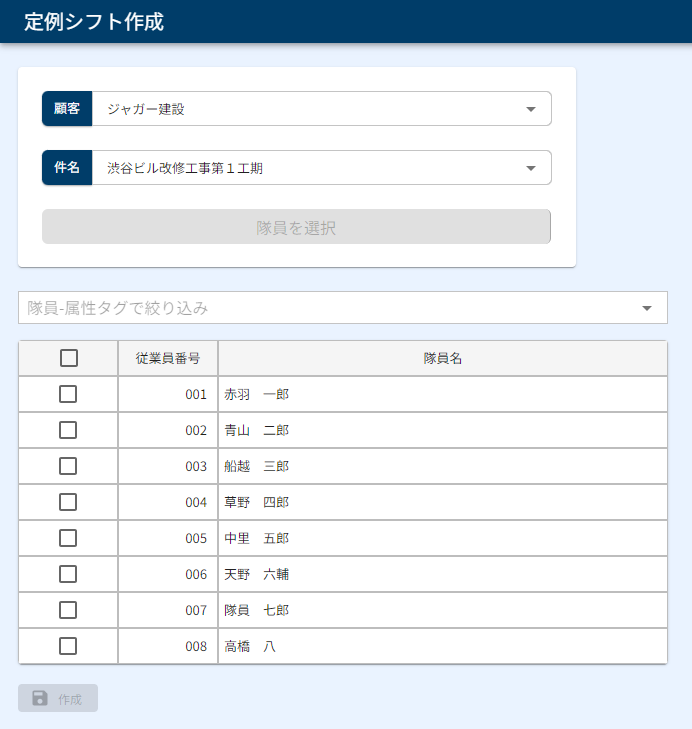
定例シフトに表示する表のみが削除されます。配置情報は削除されません。