
KOMAINU (管制)請求一覧ページに関する説明です。
管制・請求・全て サイドメニューの表示切替
上部のメニューからサイドメニューの切り替えを行うことができます。
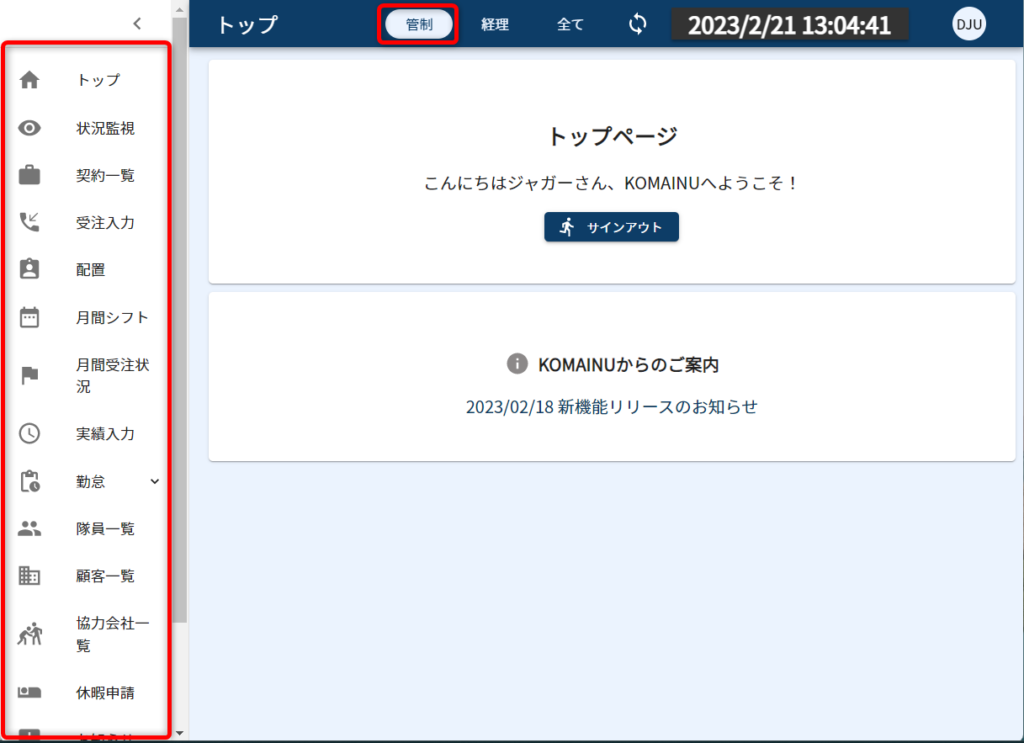
「管制」をクリックすると、サイドメニューに管制業務に関するメニューが表示されます。
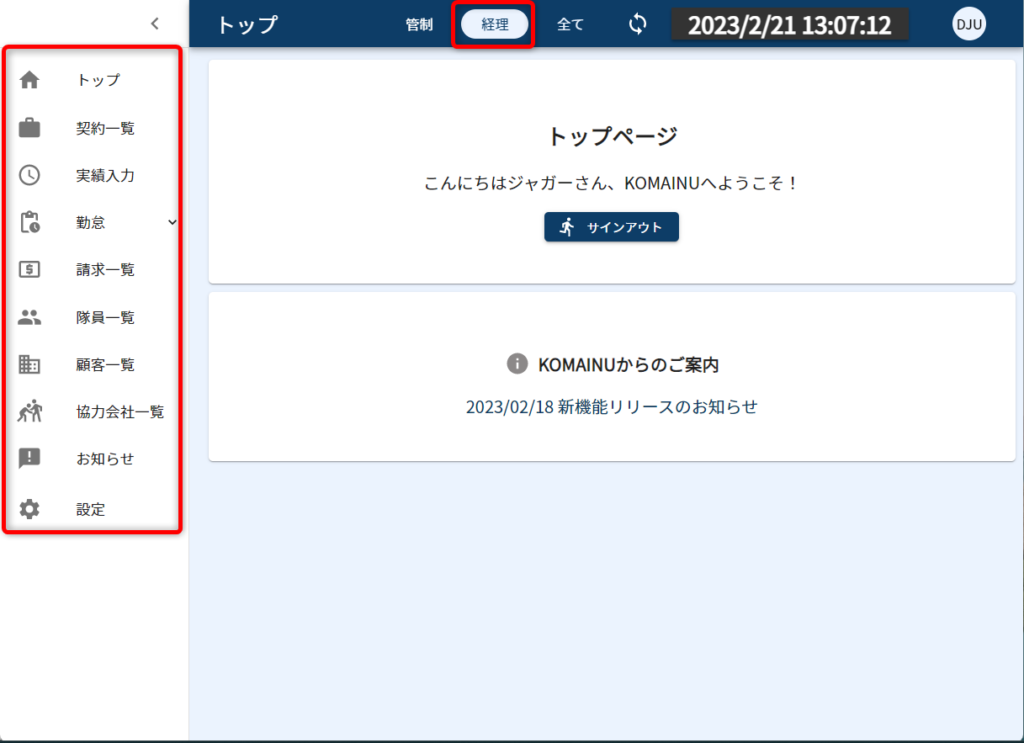
「経理」をクリックすると、サイドメニューに経理に関するメニューが表示されます。
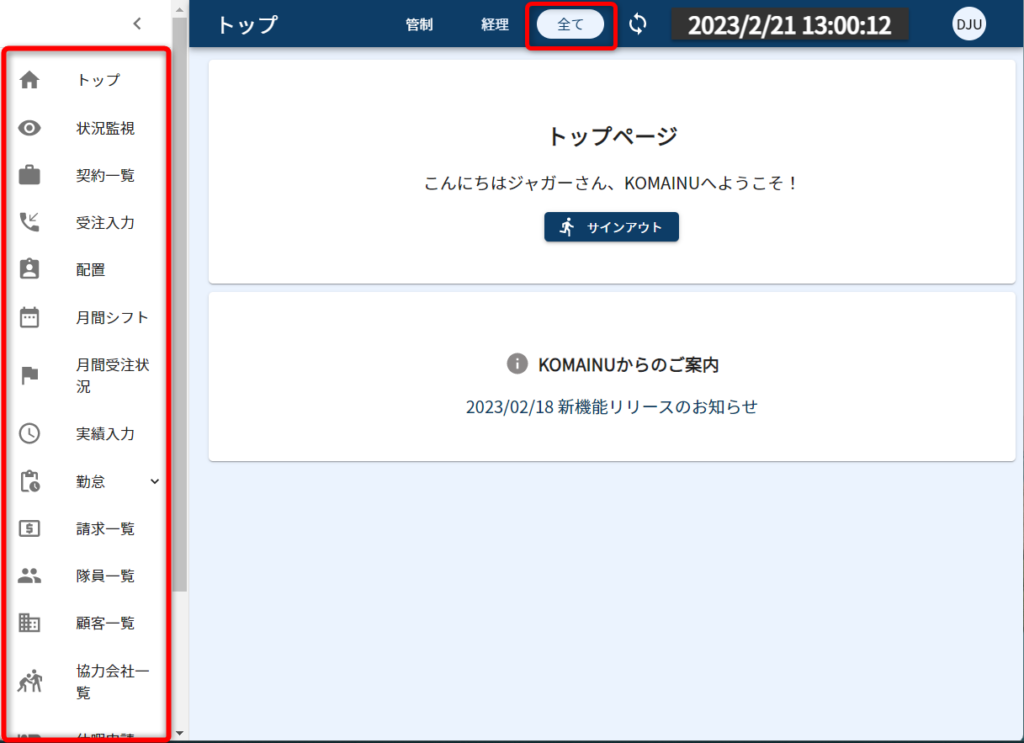
「全て」をクリックすると、サイドメニューに「管制・経理」両方のメニューが表示されます。
請求一覧
サイドメニューから「請求一覧」をクリックします。
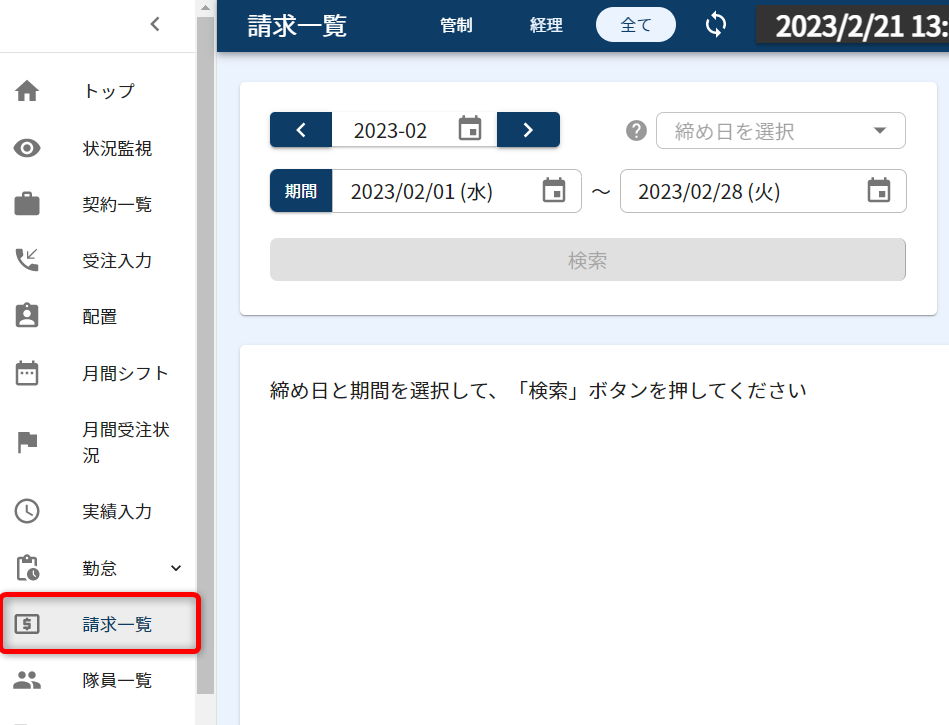
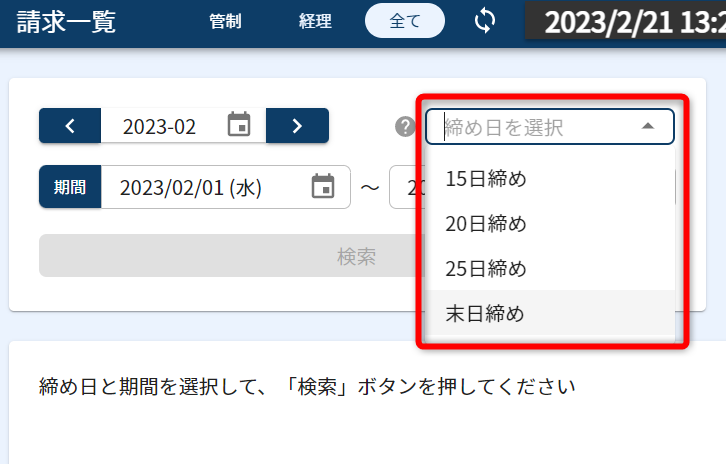
「締め日を選択」をクリックし、対象の締め日を選択します。
※契約作成時に選択した締め日が一覧表示されます。
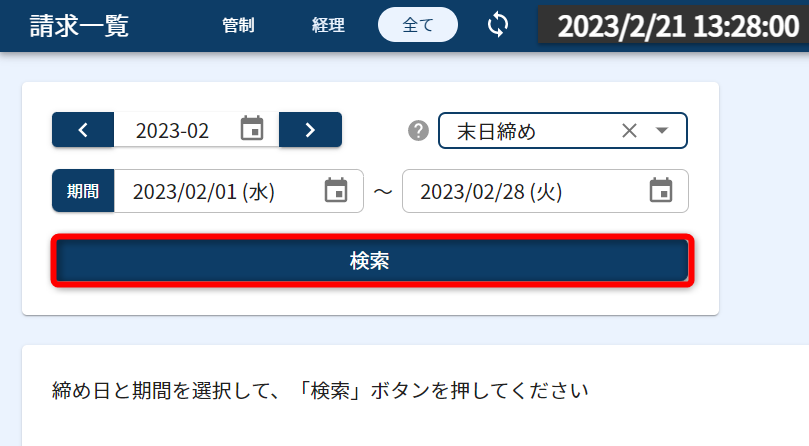
検索をクリックします。
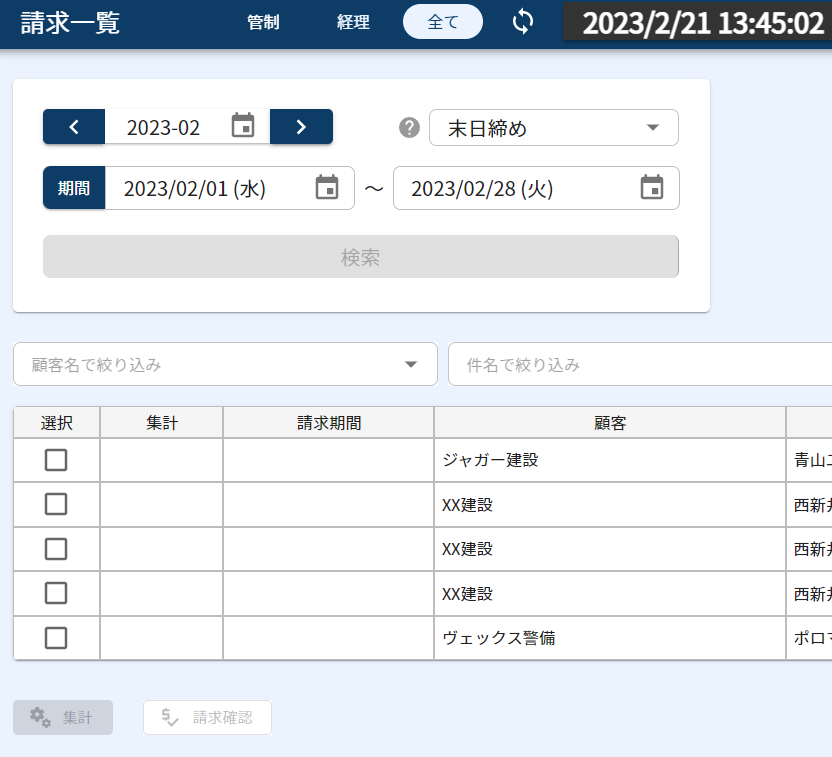
選択した「締め日」と「実績入力のデータ」がある契約が表示されます。
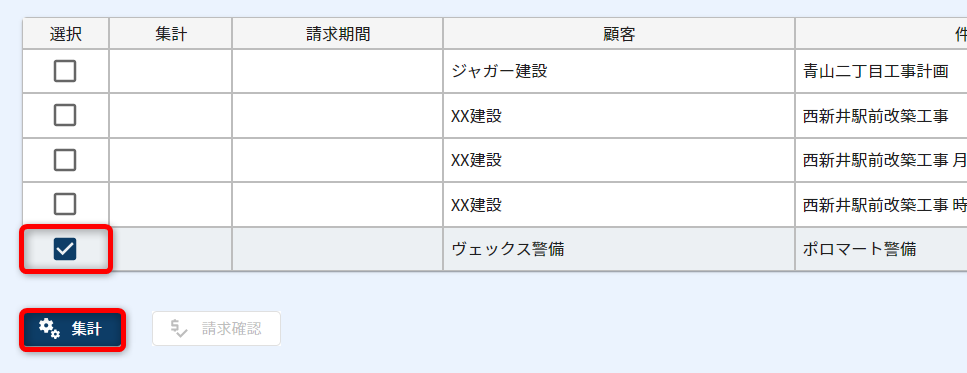
集計したい契約にチェックを入れ、「集計」ボタンをクリックします。
※集計で計算されるデータは実績入力で登録したデータになります。
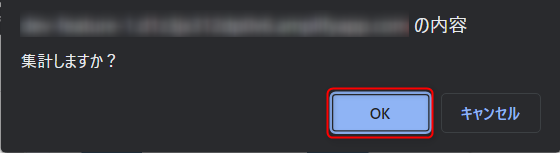
ポップアップで確認が表示されますので、「OK」をクリックします。
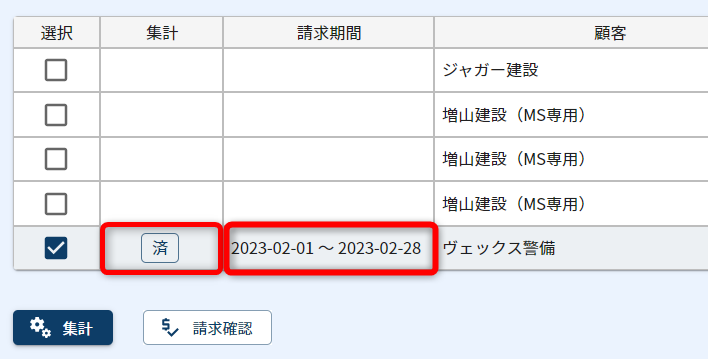
集計と請求期間の欄に「済」と「請求期間の年月日」が表示されます。
実績入力については、「【管制向け】実績入力 操作説明」ページへ
【管制向け】実績入力 操作説明 | 株式会社ジャガーノートブログ (djuggernaut.com)
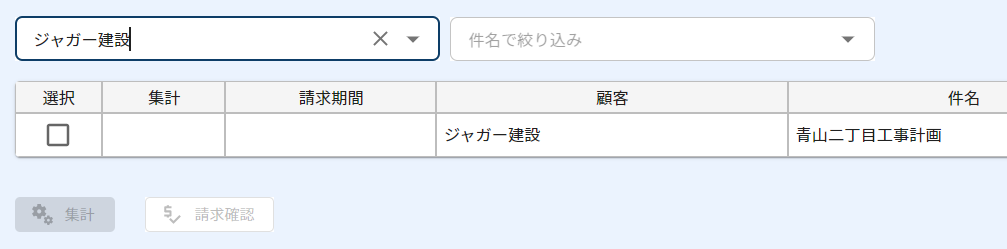
顧客で絞り込み
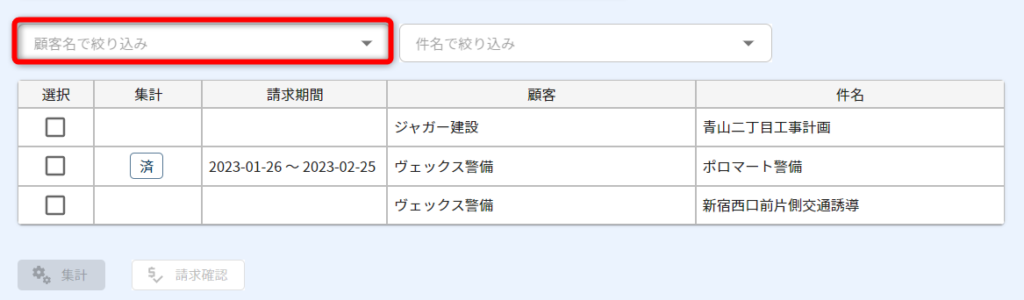
「顧客名で絞り込み」をクリックします。
顧客名の候補が一覧表示されます。
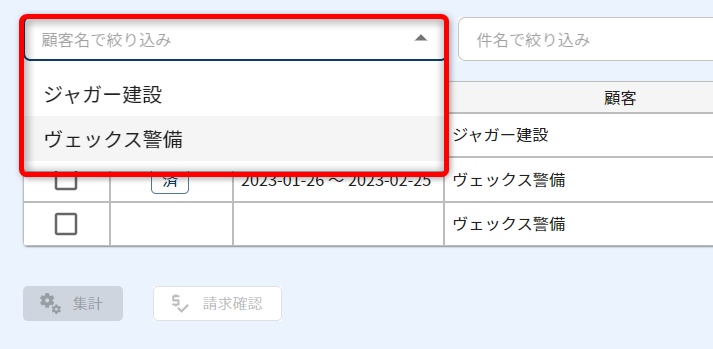
選択した顧客名に一致する契約が表示されます。
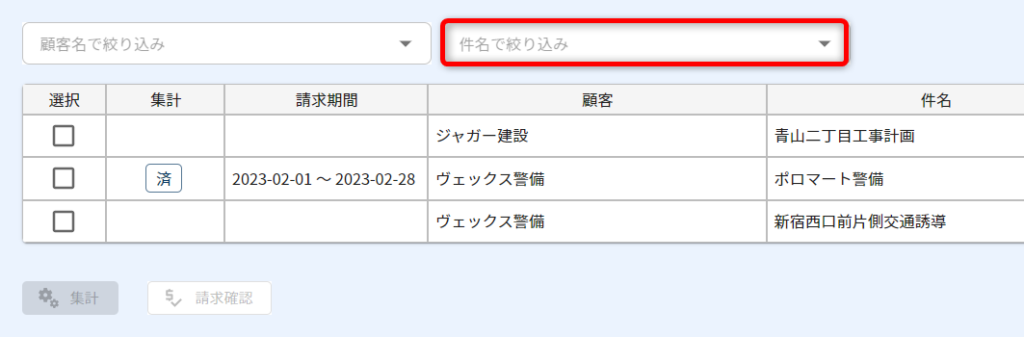
件名で絞り込み
「件名で絞り込み」をクリックします。
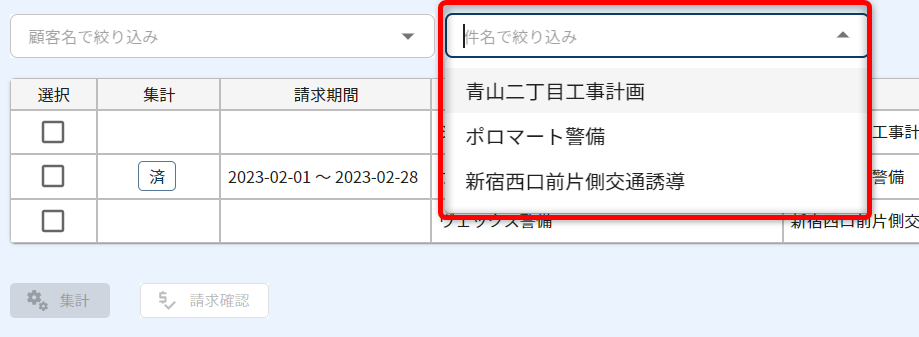
件名の候補が一覧表示されます。
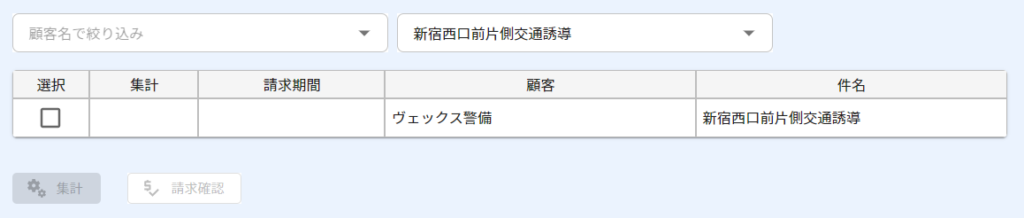
選択した件名に一致する契約が表示されます。
再集計
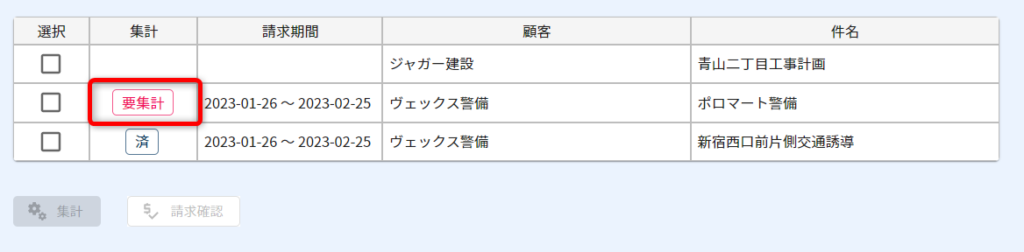
「集計済み」の契約の勤怠情報を修正した場合、既に「集計済み」の請求と数字が合わなくなります。その場合は、再集計を行うことで、最新の状態で集計をかけ直すことが出来ます。
「集計済み」のデータに変更がある場合、集計の欄に「要集計」と表示されます。
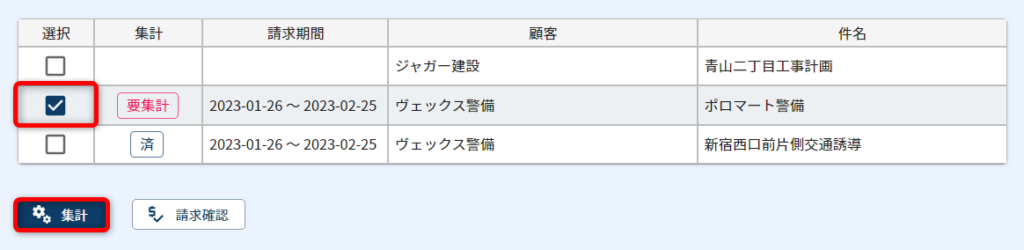
選択に「✓」を入れ、「集計」ボタンをクリックしてください。
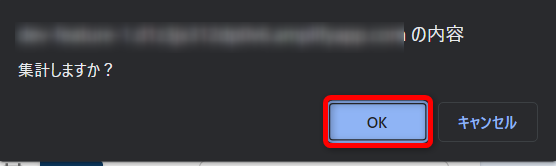
ポップアップで確認が表示されますので、「OK」をクリックします。
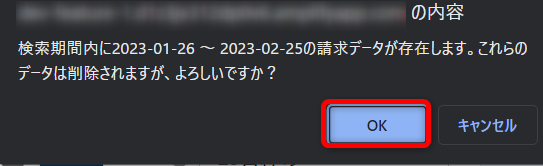
再度、ポップアップが表示されるので、「OK」をクリックします。
「集計済み」になり、最新のデータになります。
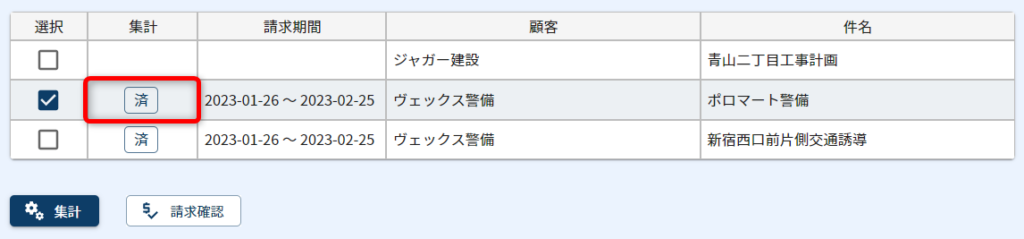
集計済みの請求データの削除
削除したい請求を選択します。
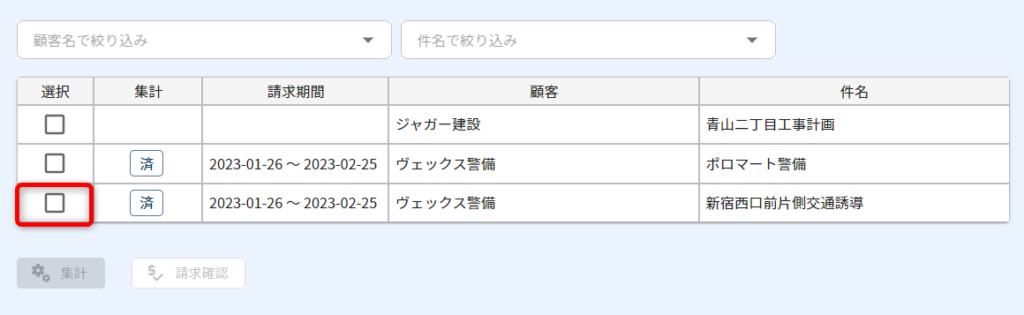
選択にチェックが入ると、件名で絞り込みの横に「ゴミ箱」アイコンが表示されるので、クリックします。
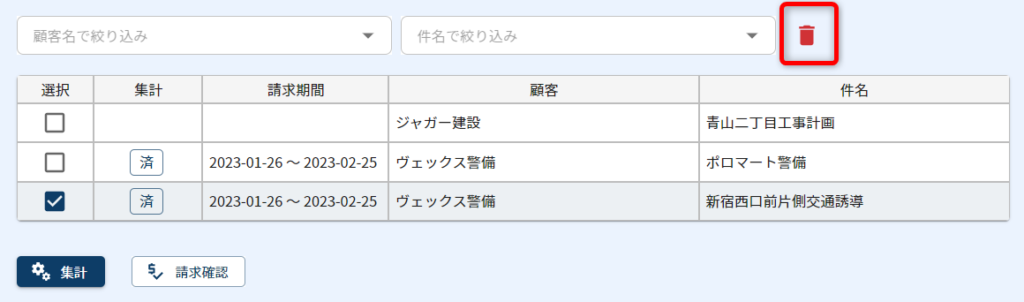
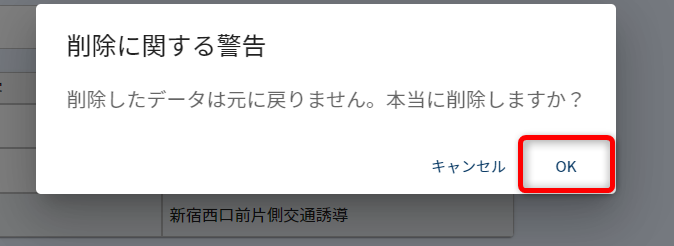
ポップアップで確認が表示されますので、「OK」をクリックします。
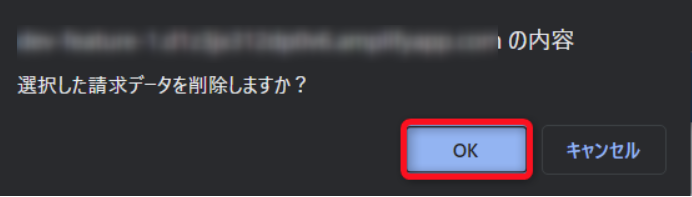
再度、警告のポップアップが表示されるので、「OK」をクリックします。
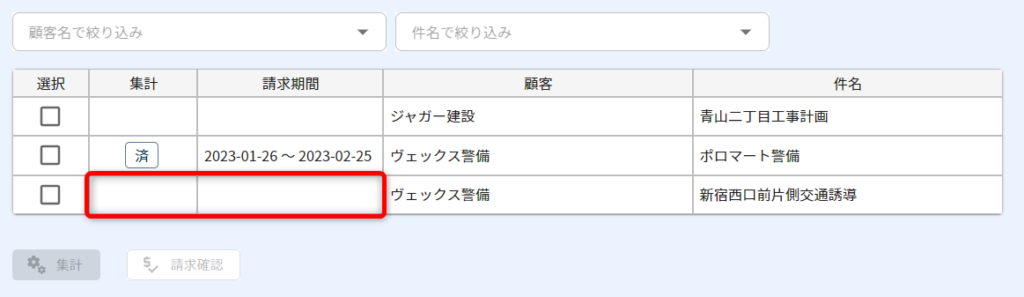
集計された請求データが削除されます。
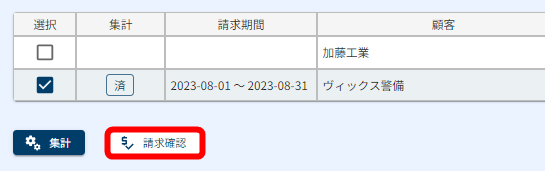
請求確認
集計済みの契約を選択し、「請求確認」ボタンをクリックします。
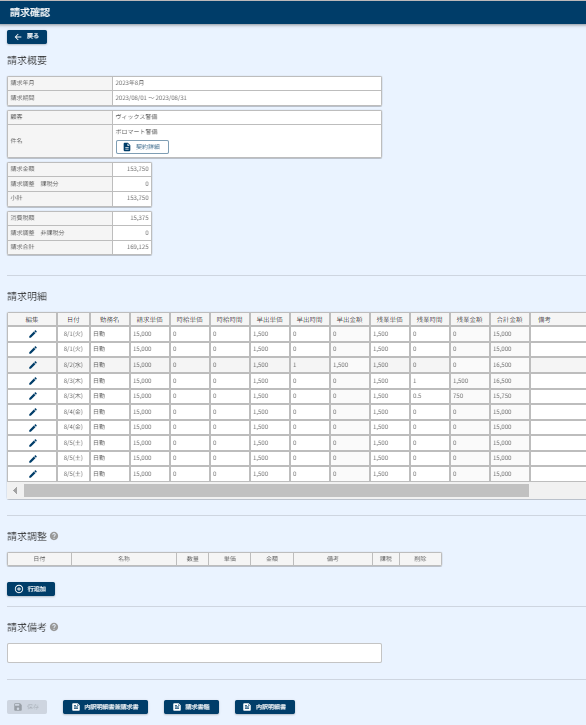
請求確認画面が表示されます。
契約詳細確認
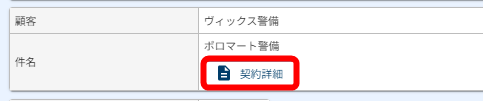
件名の下の契約詳細ボタンから契約詳細画面へ遷移できます。
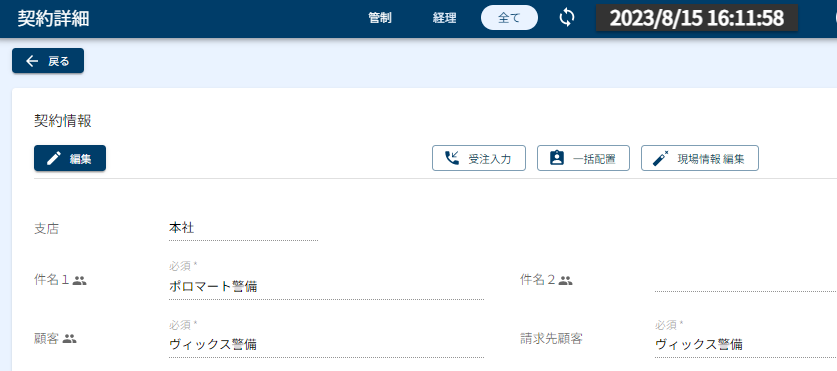
該当する契約詳細画面が表示されます。
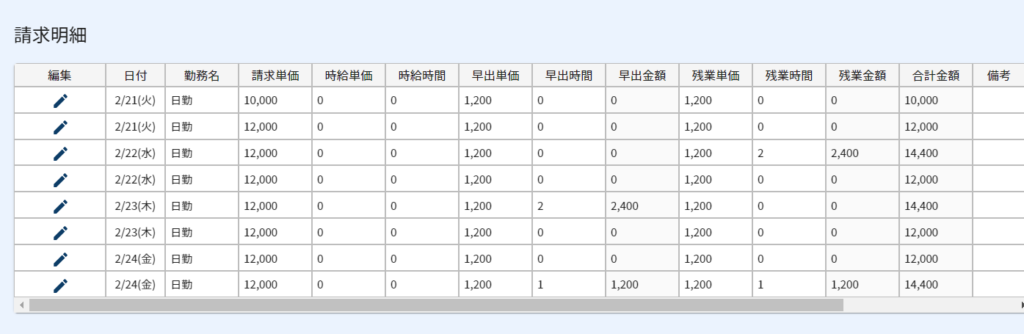
請求明細
日付・契約明細別に表示されます。
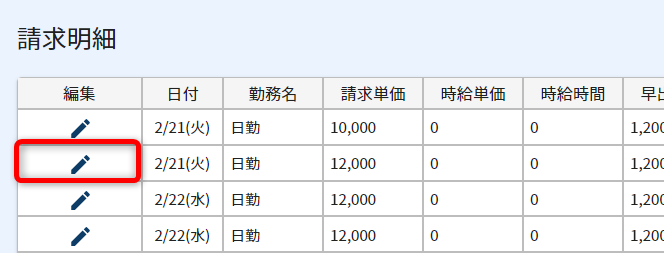
請求明細の修正
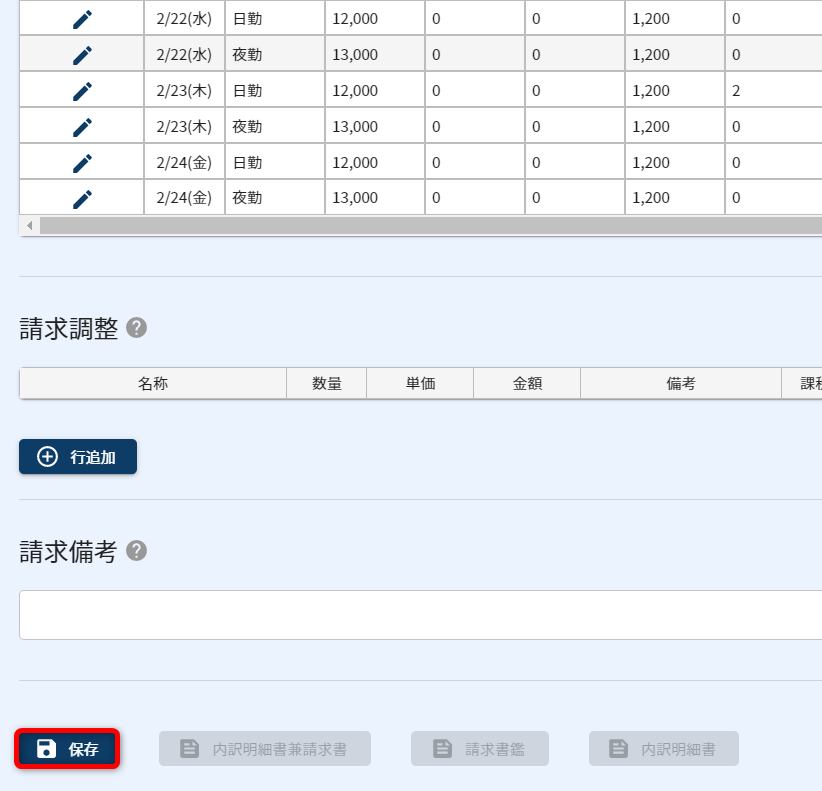
明細の金額を修正したい場合、修正したい行の「ペンアイコン」をクリックします。
修正可能になるので、入力欄に入力します。

「✓アイコン」をクリックして、修正を終えます。
修正をキャンセルしたいときは「×アイコン」をクリックします。

下にある「保存」ボタンをクリックします。
※保存しなければ、修正内容は確定されません。
時給計算
時給で計算したい場合は、実績入力画面で時給単価に実労働時間を入力します。
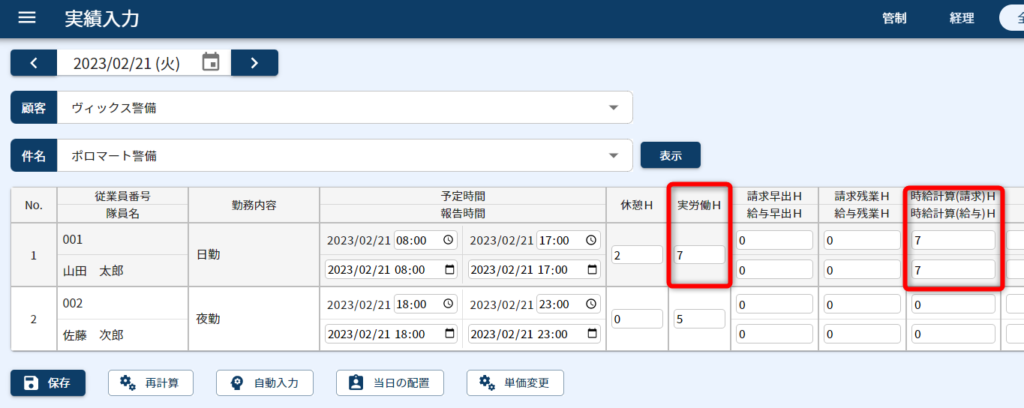
登録した内容で計算され、契約詳細に詳細が表示されます。

実績入力については、「【管制向け】実績入力 操作説明」ページへ
【管制向け】実績入力 操作説明 | 株式会社ジャガーノートブログ (djuggernaut.com)
請求調整
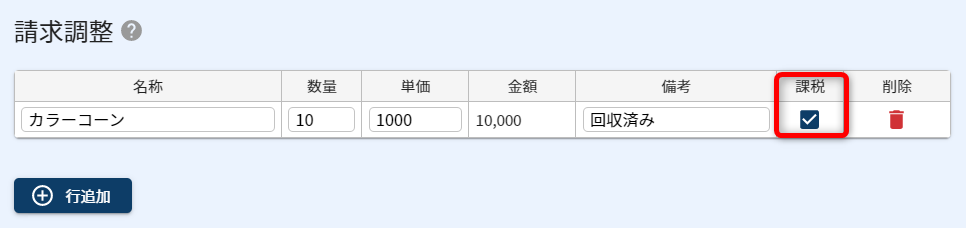
請求調整は、別途請求する費用(カラーコーンや遠隔費等)や値引きがある場合に入力します。
請求調整データを入力したい場合
「行追加」ボタンをクリックします。
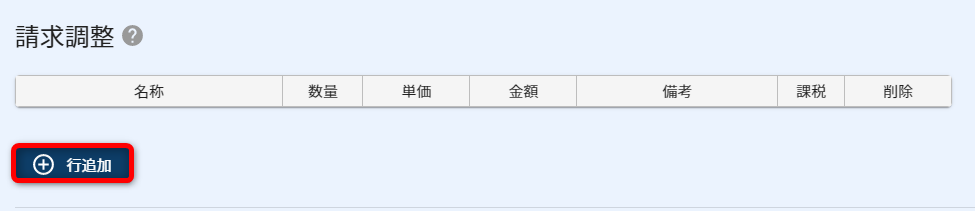
行が追加されますので、請求内容を入力します。
※黄色になっている入力欄は必須項目です。
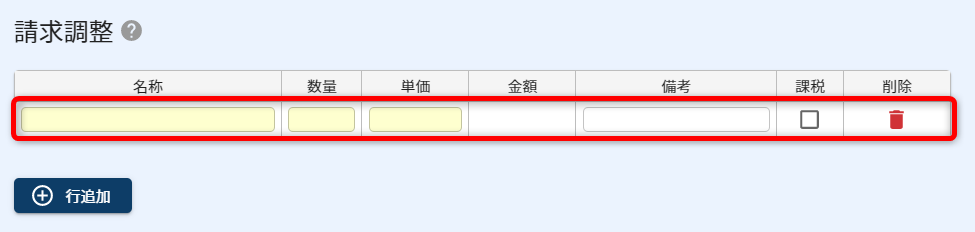
課税の場合はクリックして「✓」にしてください。
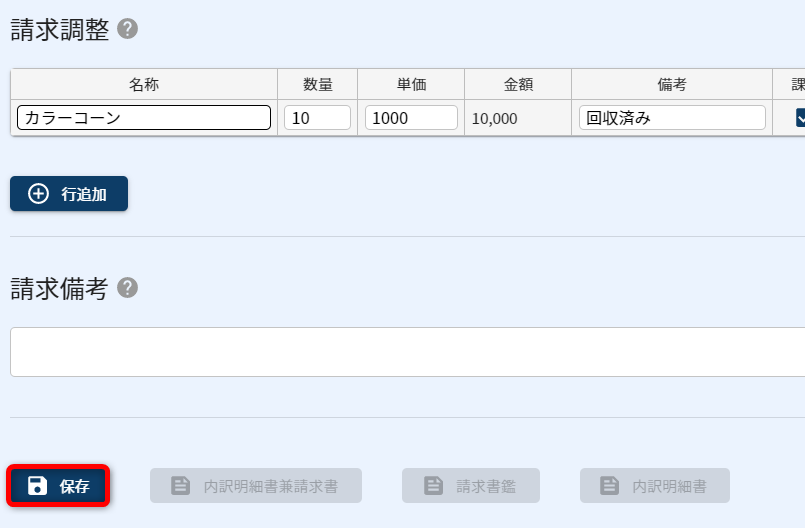
「保存」ボタンをクリックしてください。
※保存ボタンを押さないと確定されません。
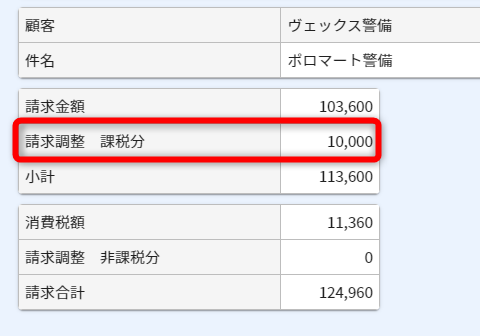
請求概要の「請求調整 課税分」に金額が表示されます。
値引きがある場合
「行追加」ボタンをクリックします。
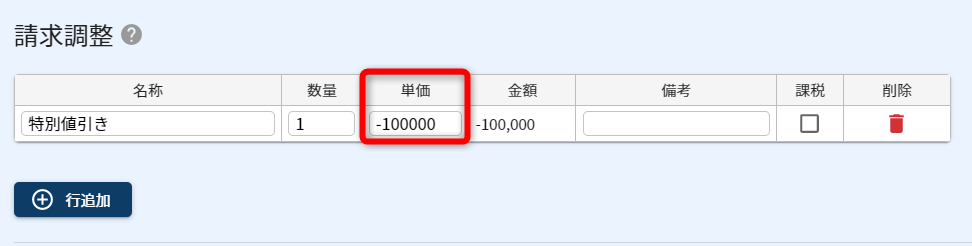
値引きをする場合は「マイナス」をつけて金額を入力します。
「保存」ボタンをクリックしてください。
※保存ボタンを押さないと反映されません。
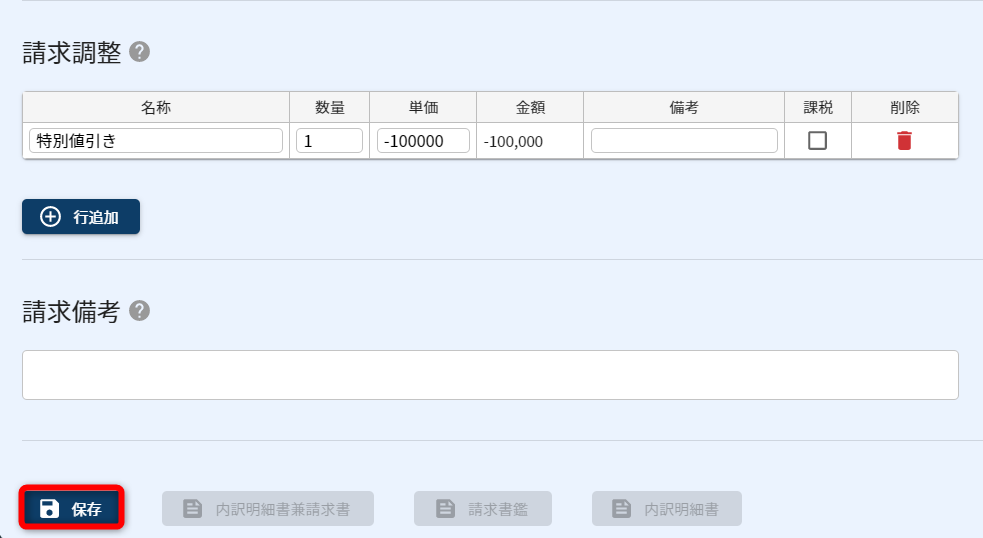
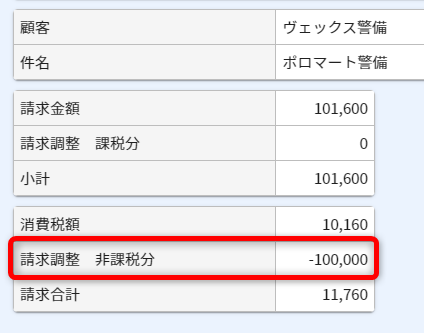
請求概要の「請求調整 非課税分」に金額が表示されます。
※課税にチェックを入れていないため
請求備考
「内訳明細書兼請求書」「内訳明細書」に内容が印字されます。
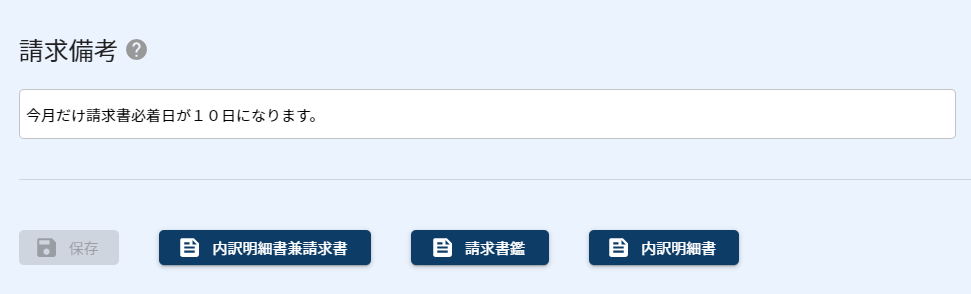
請求備考の入力欄に、内容を入力します。
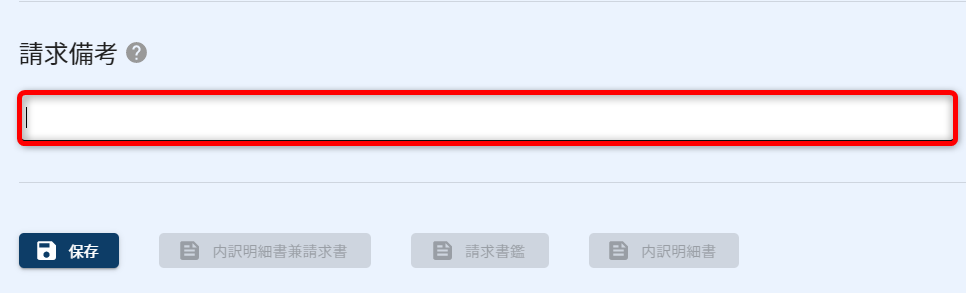
内容を入力し、「保存」ボタンをクリックしてください。
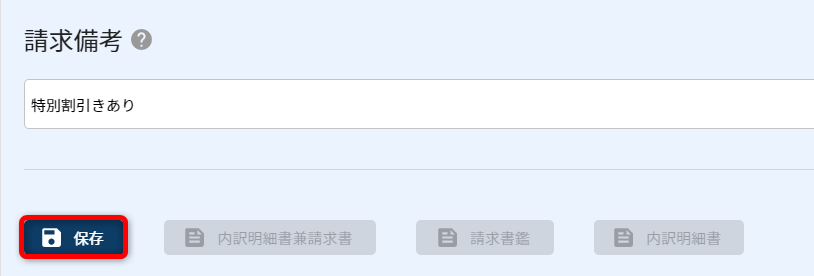
「内訳明細書兼請求書」「内訳明細書」に内容が印字されます。
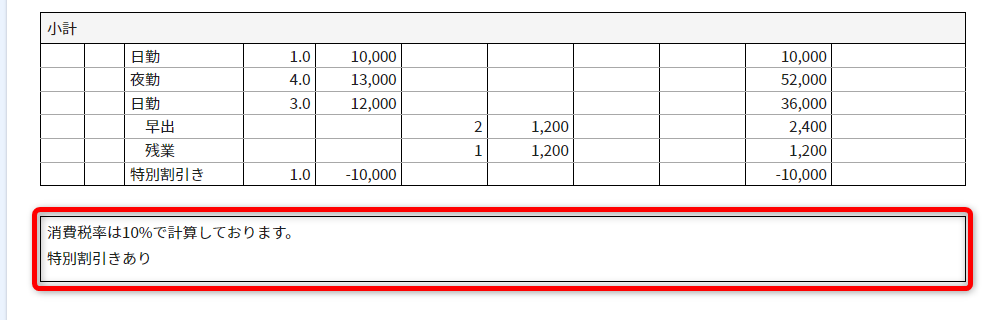
「1行目の消費税率」は、契約作成時に選択した「消費税率」がデフォルトで表示されます。
契約作成時に請求備考を入力していた場合
契約作成時に「請求備考」を入力します。
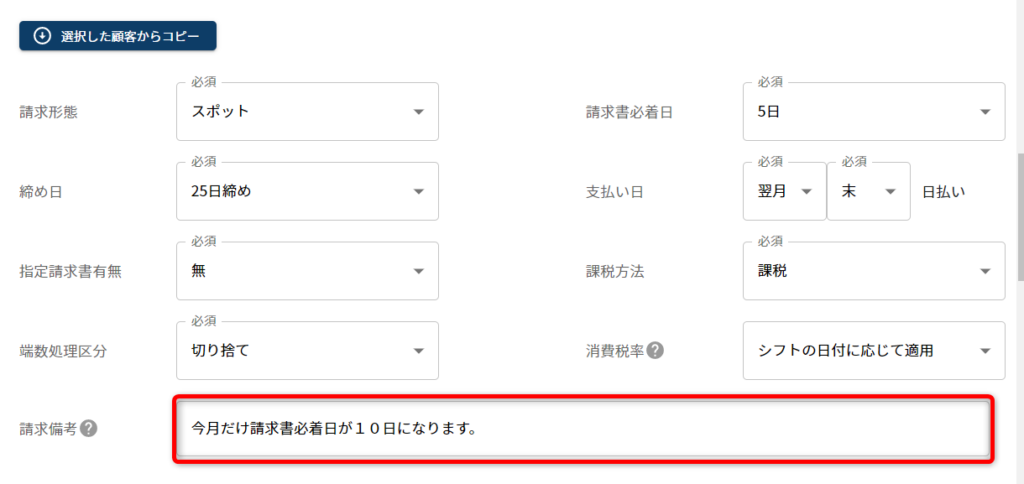
請求確認画面の「請求備考」に反映されます。
続けて入力することも可能です。
請求書
「内訳明細書兼請求書」「請求書鑑」「内訳明細書」の3種類を印刷可能です。
印刷の仕方
印刷したい請求書の種類を選びクリックしてください。

請求書No.が必要な場合は請求書No.を入力してください。(内訳明細書兼請求書、請求書鑑のみ入力可能です。)
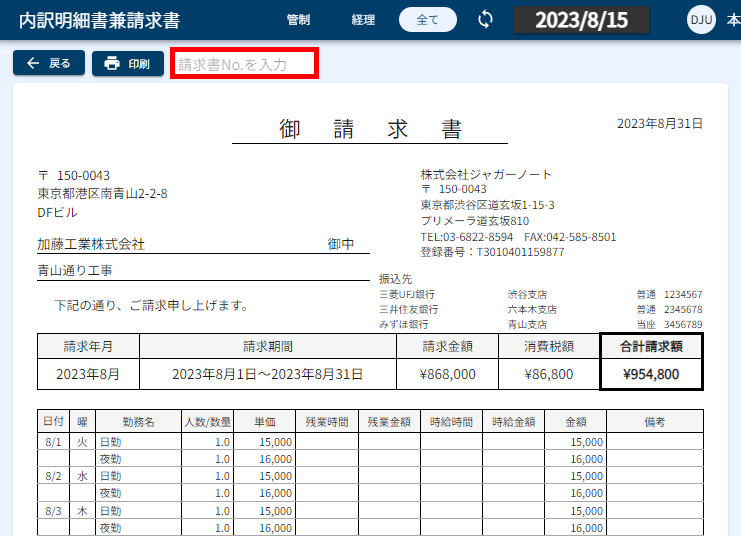
「印刷」ボタンをクリックしてください。
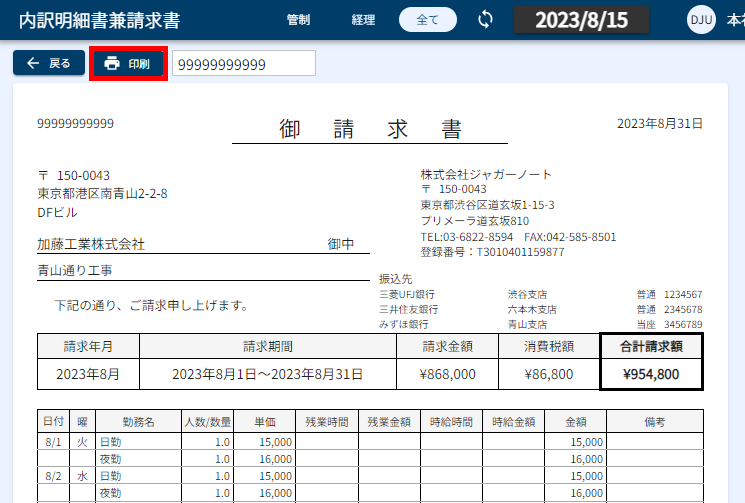
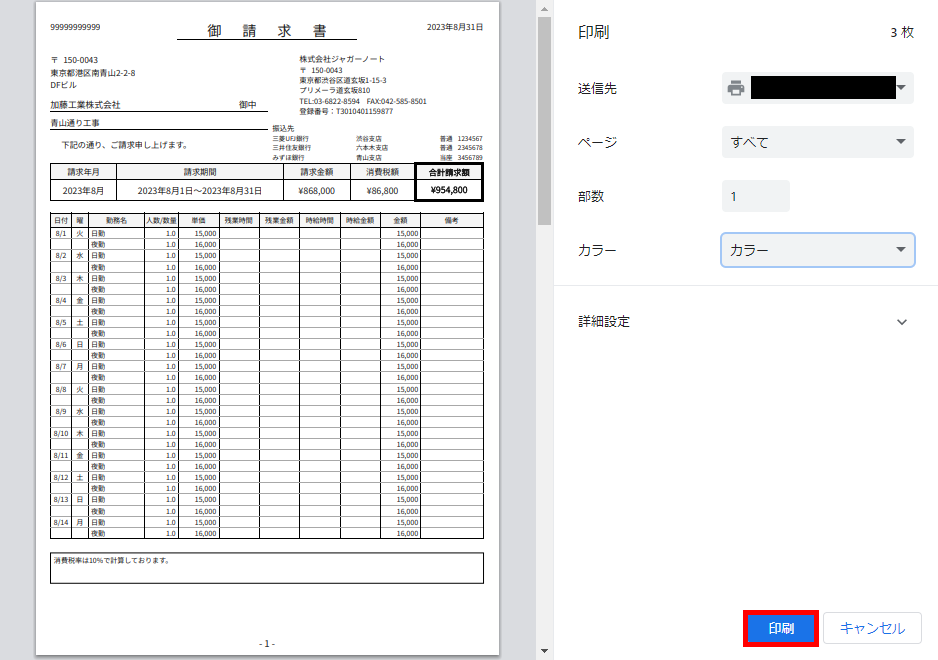
プレビュー画面になりますので、印刷をクリックしてください。
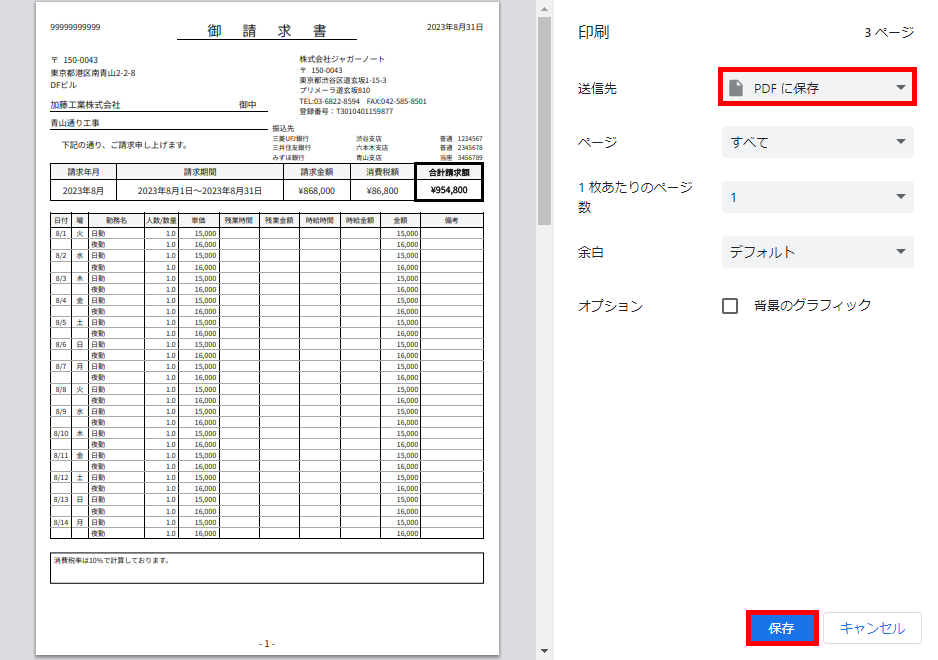
PDFで保存したい場合は、「送信先」を「PDFに保存」を選択し、
保存をクリックしてください。
請求書に印字される「振込先」について
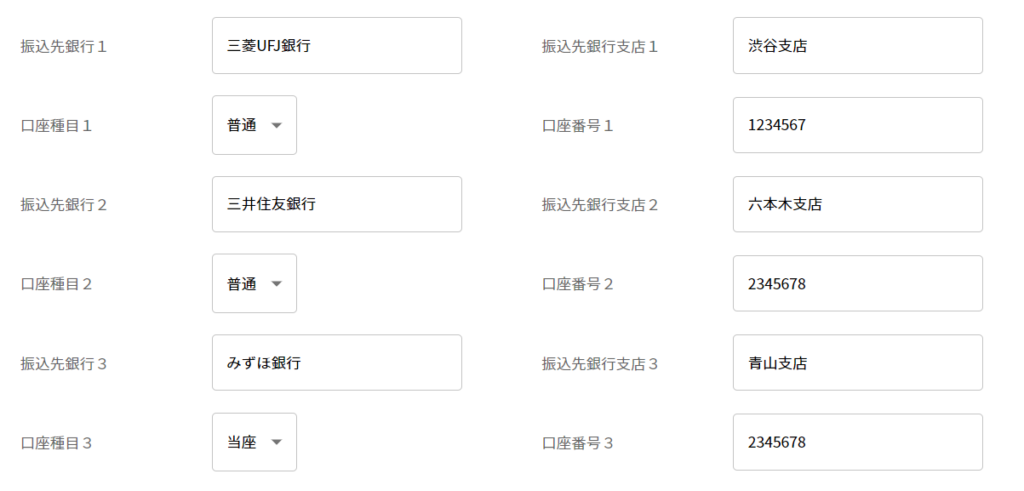
請求書に印字される「振込先」は最大3件まで印字することができます。
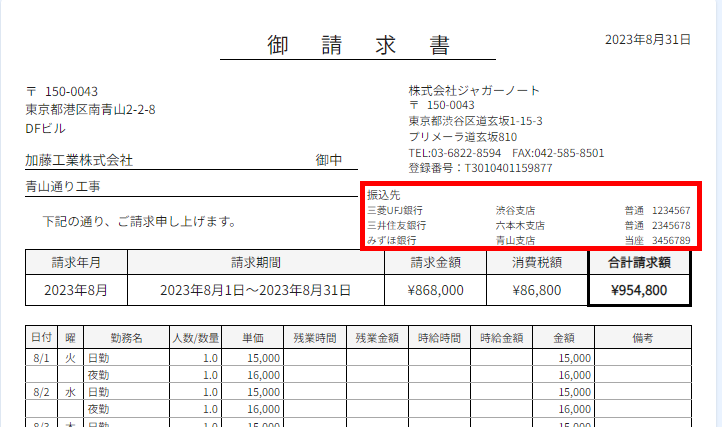
振込先は、「会社詳細」ページで追加・編集することが可能です。
サイドメニューの「設定」から「会社情報を編集する場合はこちら」をクリックしてください。
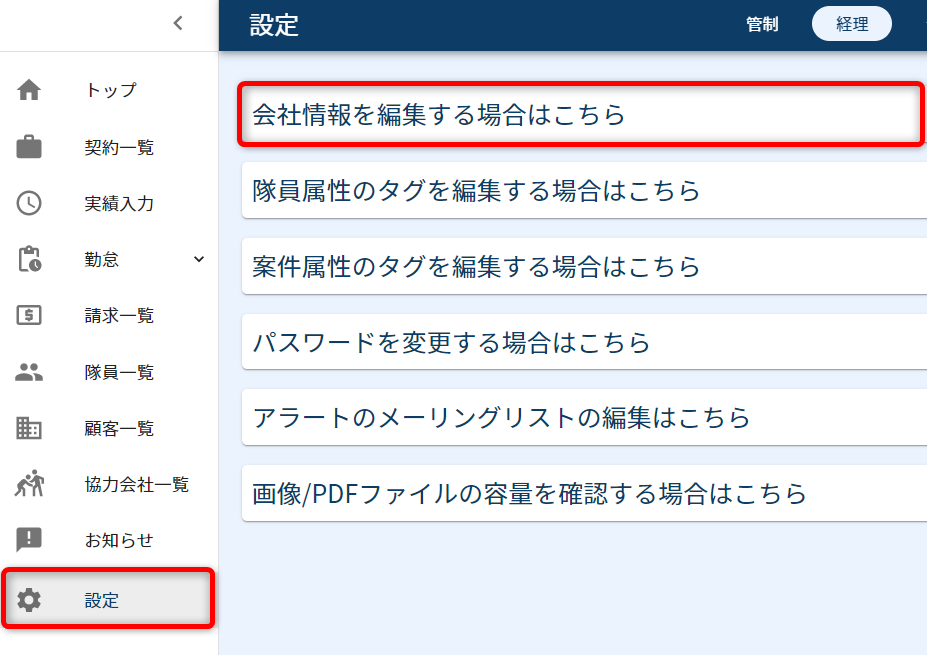
下記の画面で振込先銀行情報を追加・編集することができます。
会社詳細については、「【管制向け】会社詳細 操作説明」ページへ
【管制向け】会社詳細 操作説明 | 株式会社ジャガーノートブログ (djuggernaut.com)
請求書を顧客別にまとめて印刷
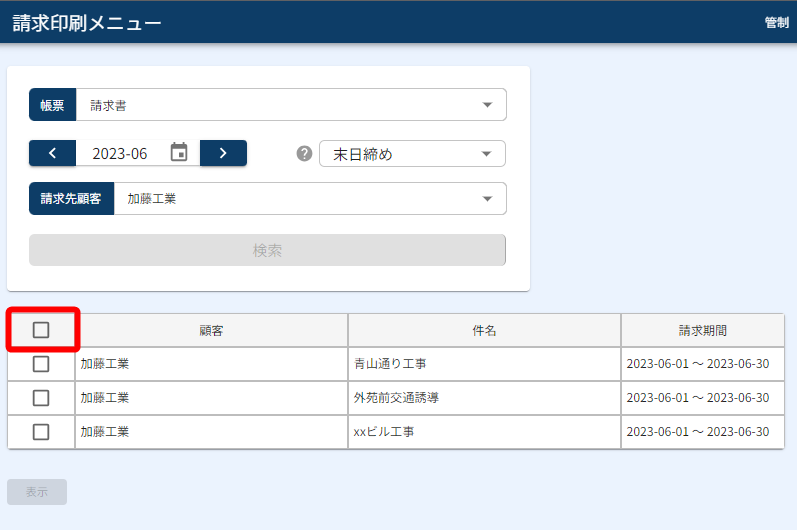
請求一覧画面から印刷メニューをクリックします。
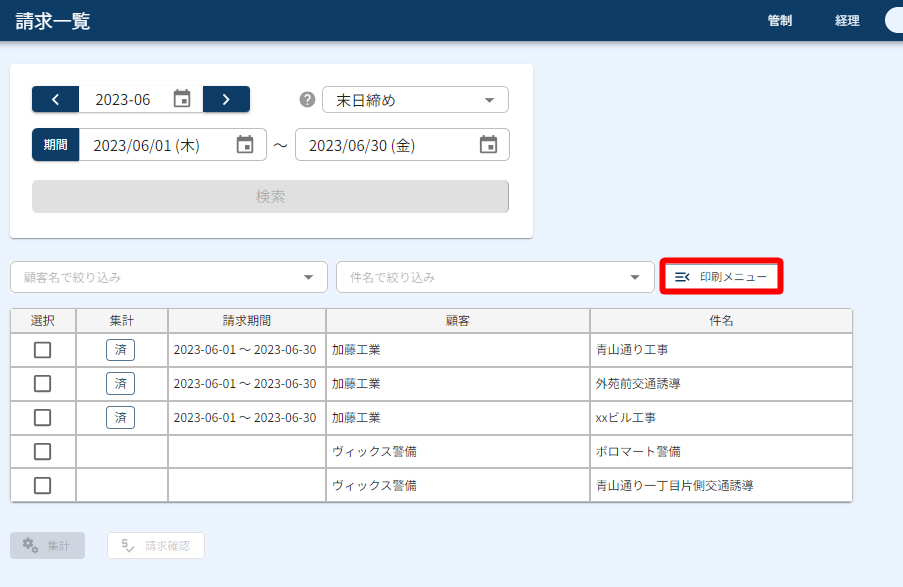
請求印刷メニュー画面で「年月」「締め日」を選択します。
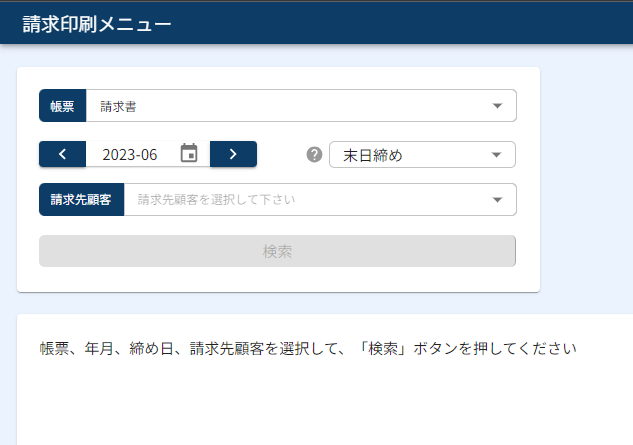
表示させたい「請求先顧客」を選択して、「検索」をクリックします。
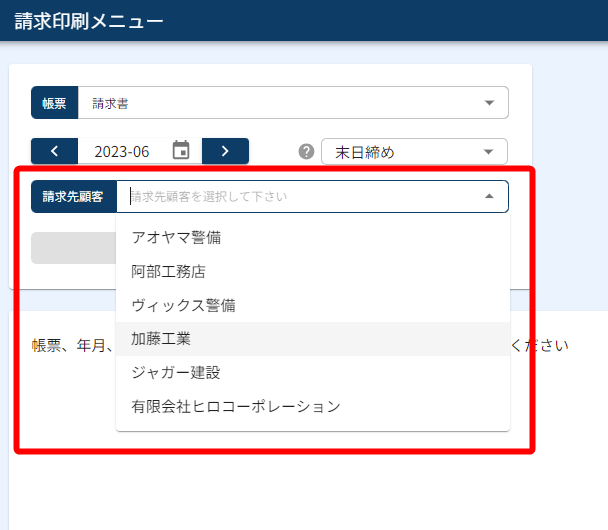
請求書を「任意の契約を選択」と「一括選択」で選択し、作成が可能です。
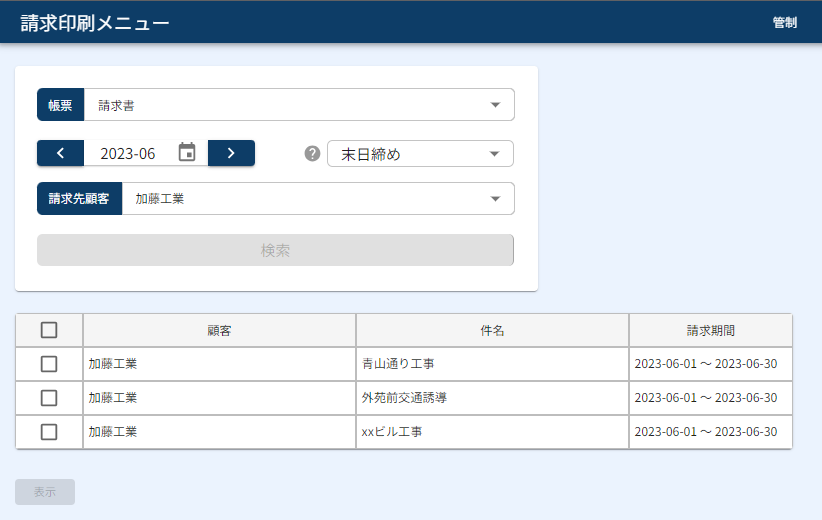
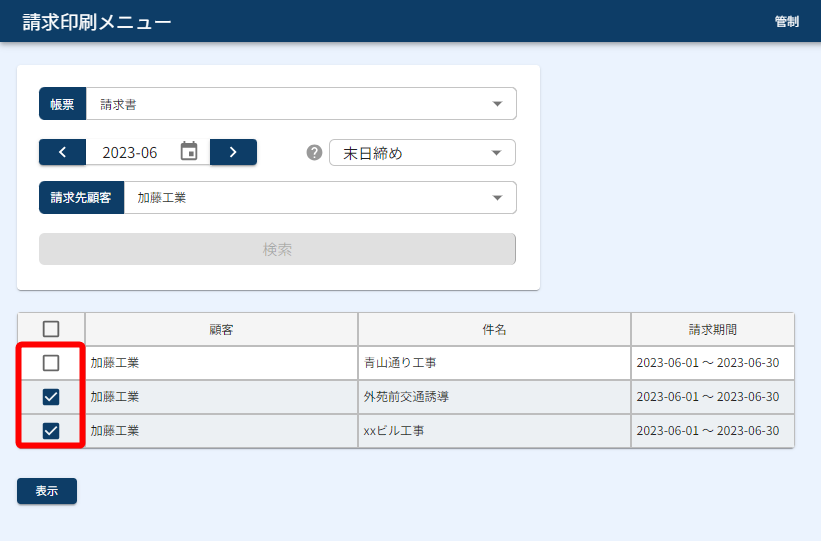
任意の契約を選択
請求書を作成したい契約を選択します。
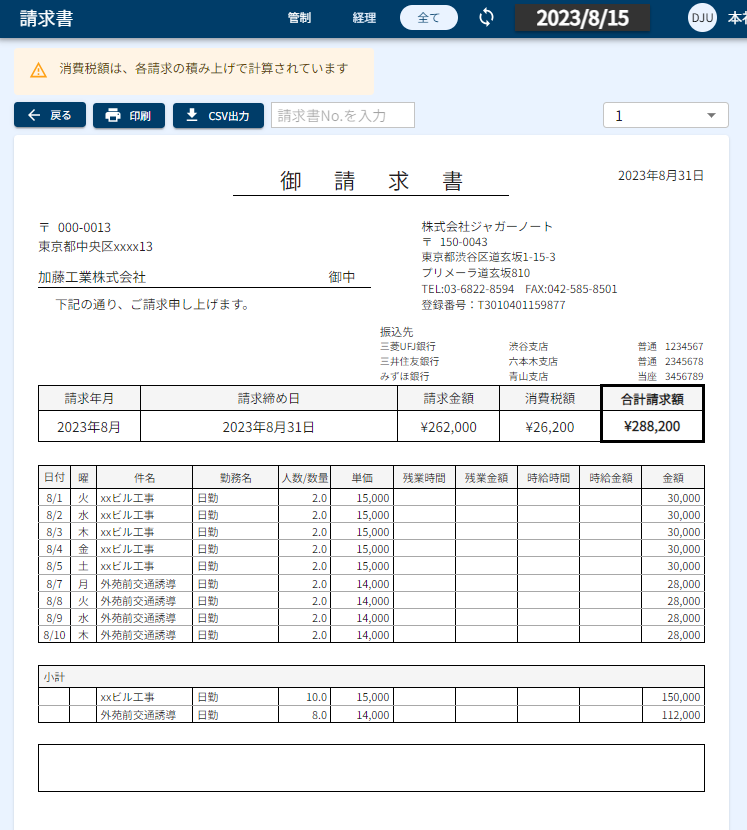
選択した契約が請求書に表示されます。
一括選択
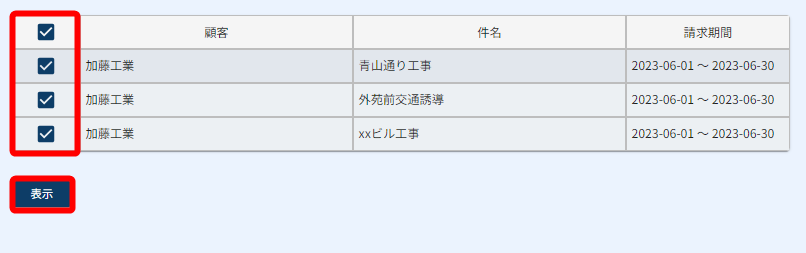
左上にある赤枠を選択します。
すべての契約にチェックがはいりますので、表示をクリックします。
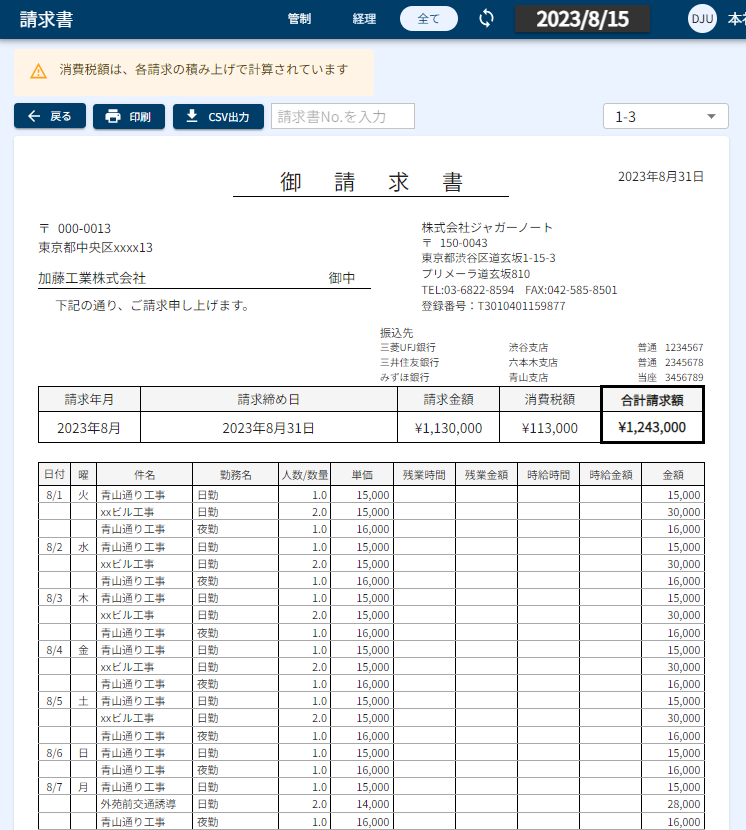
全ての契約が請求書に表示されます。
請求書に角印を表示させる
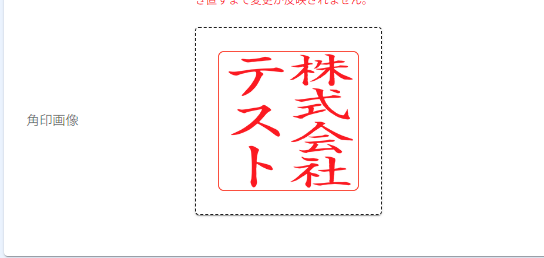
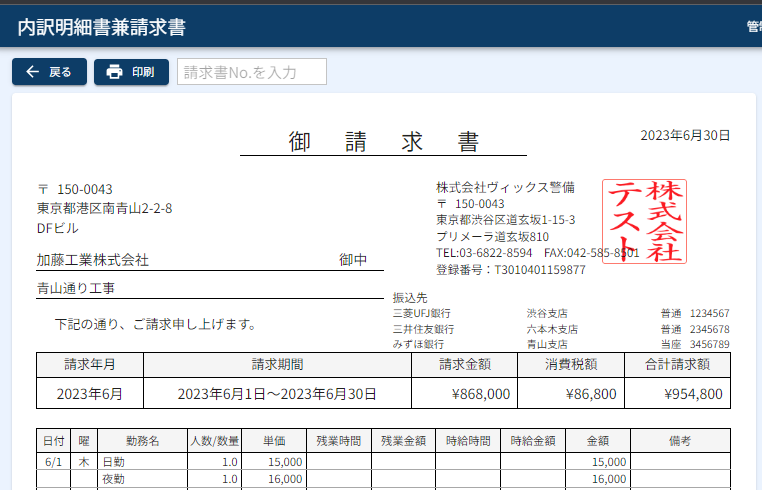
会社詳細画面で「角印画像」に画像を登録することで、請求書に角印を表示することができます。
角印が表示できる請求書は「内訳明細書兼請求書」「請求書鑑」「(契約混在型)内訳明細兼請求書」になります。
サイドメニューの「設定」から「会社情報を編集する場合はこちら」をクリックしてください。
角印画像の四角い枠を「クリック」か「ドラック&ドロップ」で画像を設定します。
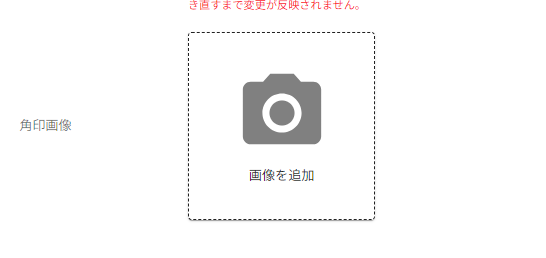
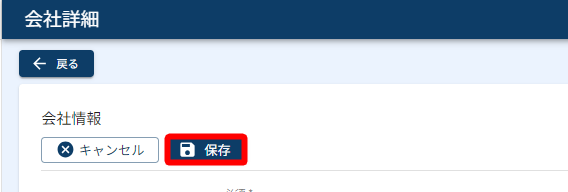
保存ボタンをクリックします。
※保存ボタンをクリックするまで、画像は登録されません。
請求書に角印が表示されます。
会社詳細については、「【管制向け】会社詳細 操作説明」ページへ
【管制向け】会社詳細 操作説明 | 株式会社ジャガーノートブログ (djuggernaut.com)