
KOMAINU(管制)の実績入力ページに関する説明です。
画面表示
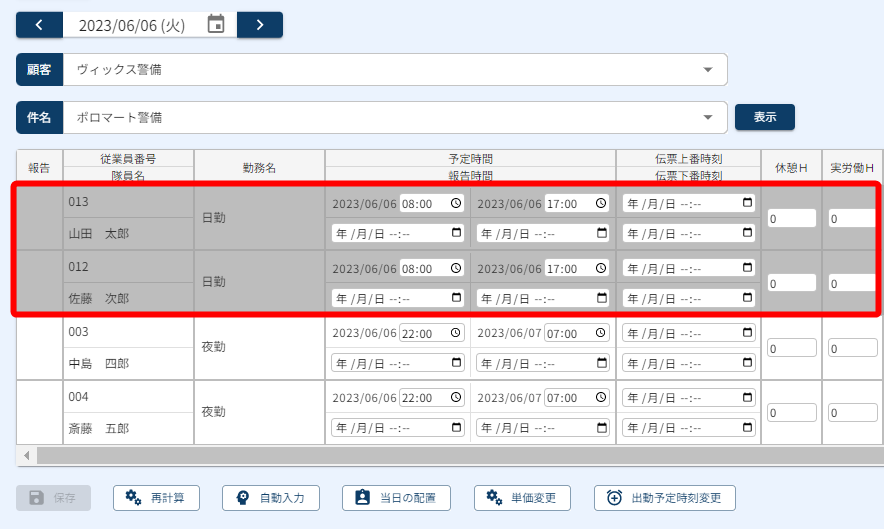
シフトごとに上下番や休憩などの時刻設定ができます。
予定時間を変えることで隊員ごとに上番・下番の予定時刻を変更することも可能です。
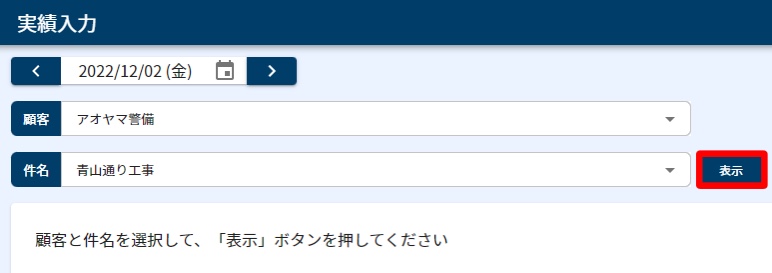
1.顧客を選択後、件名を選択し『表示』をクリックします。
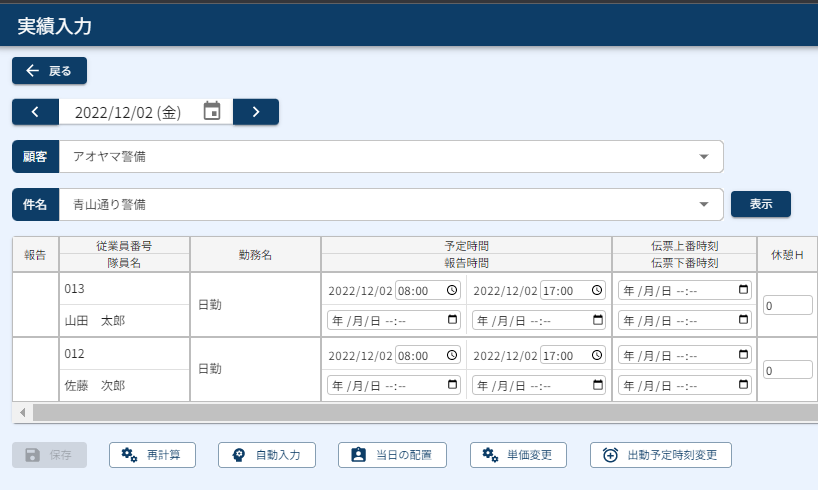
2.契約一覧で作成した契約明細と、配置画面で配置した隊員が表示されます。
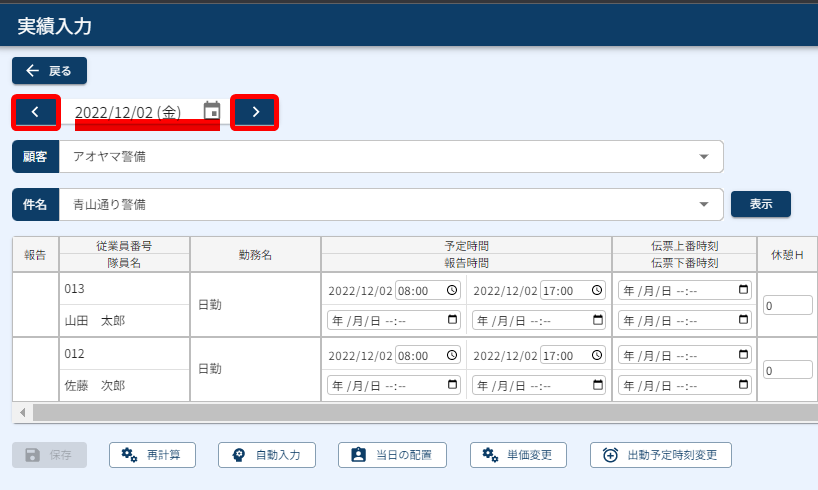
現在表示されている月の前月に変更する場合は『<』、翌月に変更する場合は『>』をクリックします。
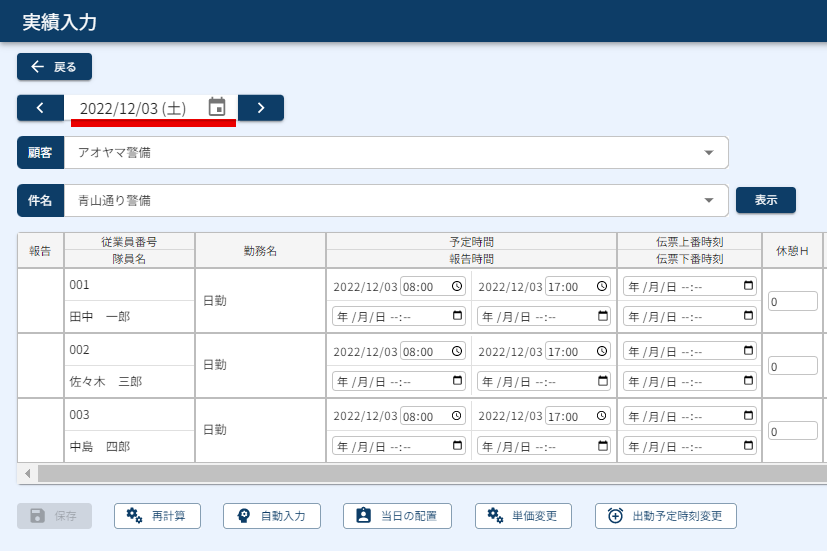
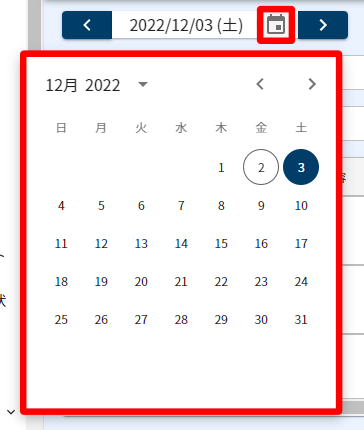
カレンダーマークから翌月前日以外に移動することも可能です。
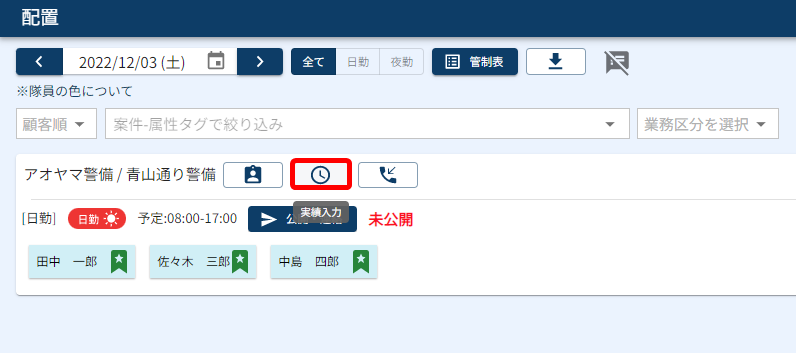
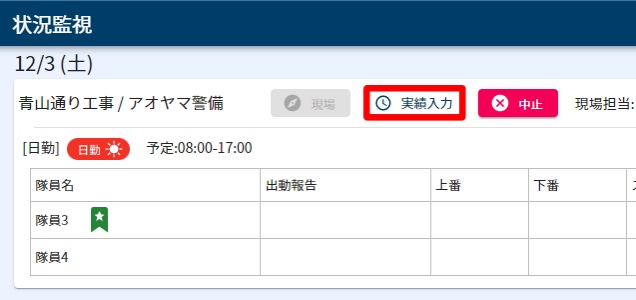
配置画面や状況監視から表示させることも可能です。
契約明細で設定した契約時間を実績入力で変更した場合、「予定」には実績入力の予定時間が表示されます。
状況監視で現場情報を中止にした場合、実績入力画面の背景がグレーに表示
状況監視で「中止」にした現場は、実績入力画面では背景がグレーで表示されます。
入力
1.情報を入力し、『保存』をクリックします。
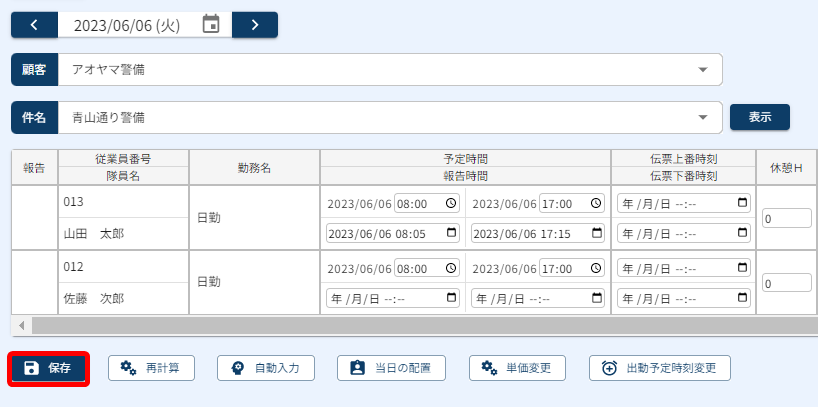
2.ポップアップで保存の確認が表示されるので、『OK』をクリックしてください。
(まだ編集を続けたい場合は『キャンセル』をクリックしてください。)
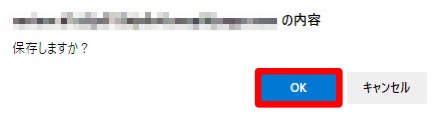
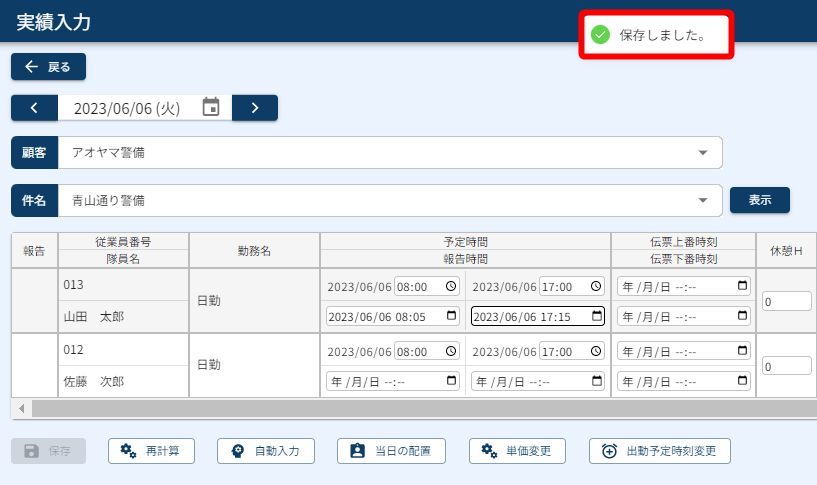
3.登録内容が保存されます。
再計算
報告時刻が入力されている場合に報告時間、実労働時間、請求早出時間、請求残業時間が上書きされます。
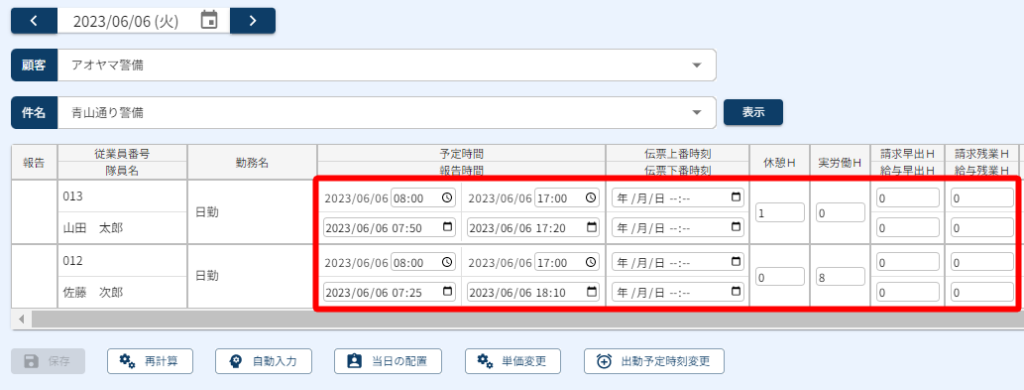
1.報告時間と休憩時間を入力し、『再計算』をクリックします。
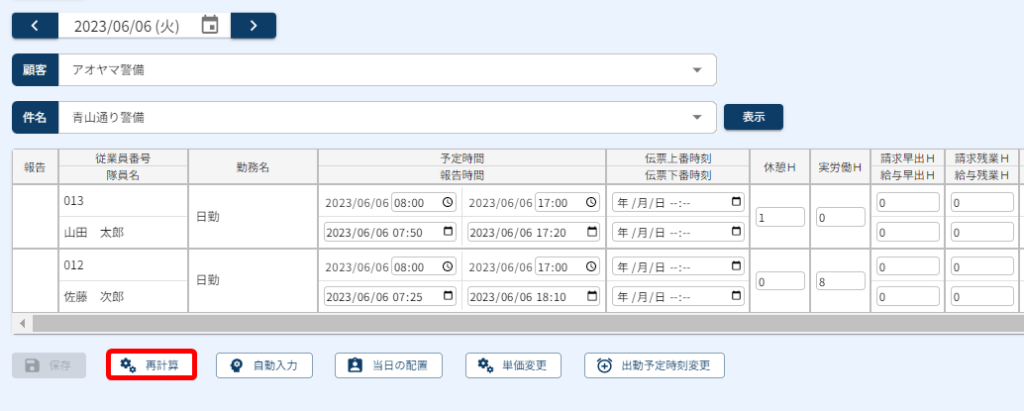
2.ポップアップで確認が表示されるので、『OK』をクリックしてください。
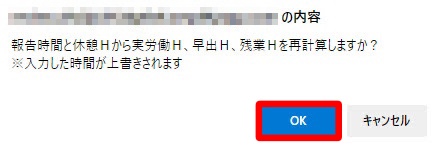
3.再計算が行われます。
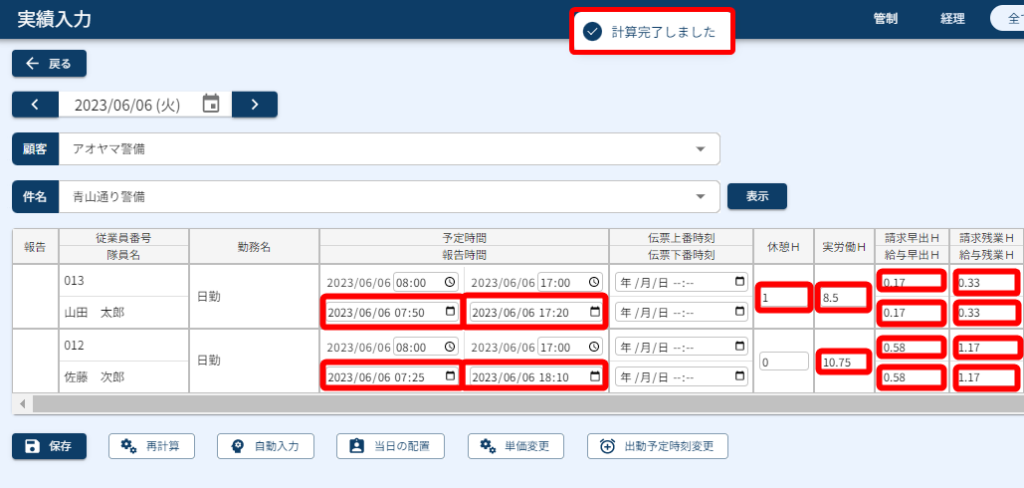
『保存』をクリックしなければ反映内容は保存されません。
報告時間の再計算
会社詳細で設定した「報告時間丸め処理」に従って再計算されます。

会社詳細については、「【管制向け】会社詳細 操作説明」ページへ
【管制向け】会社詳細 操作説明 | 株式会社ジャガーノートブログ (djuggernaut.com)
自動入力
「予定時間」と同じ時間を「未入力の報告時間」へ入力することができます。
また、契約明細の休憩時間に値を登録していた場合、その値が自動入力されます。
1.『自動入力』をクリックします。
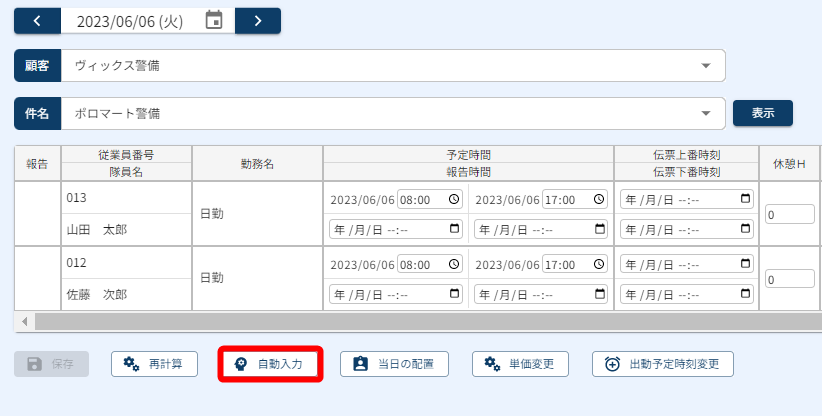
2.ポップアップで確認が表示されるので、「OK」をクリックしてください。
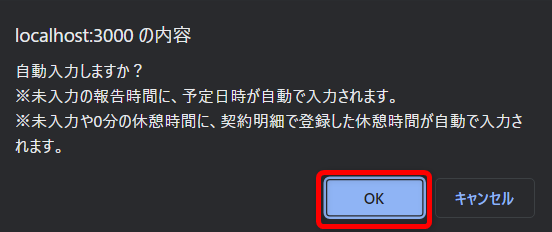
3.報告時間に「予定時間と同じ時刻」、「休憩時間」※、休憩時間を引いた「実労働時間」が入力されます。
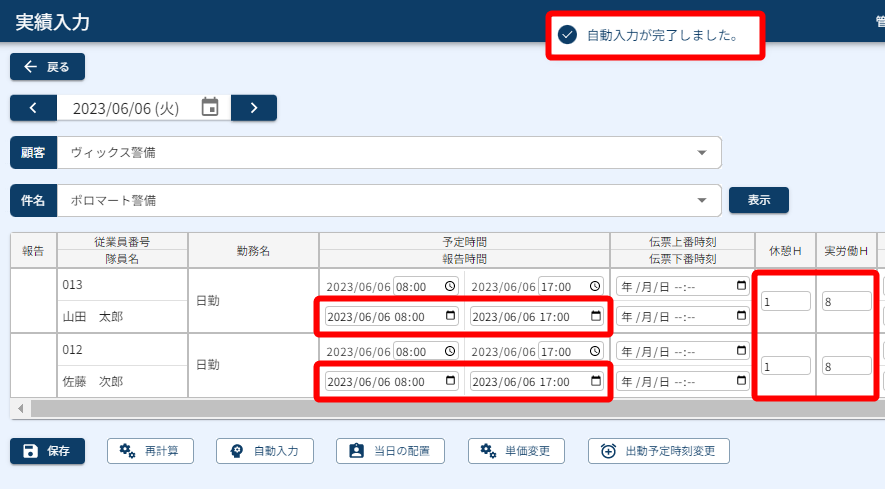
※契約明細で入力した休憩時間が、実績入力の休憩時間に自動で入力されます。

時給計算
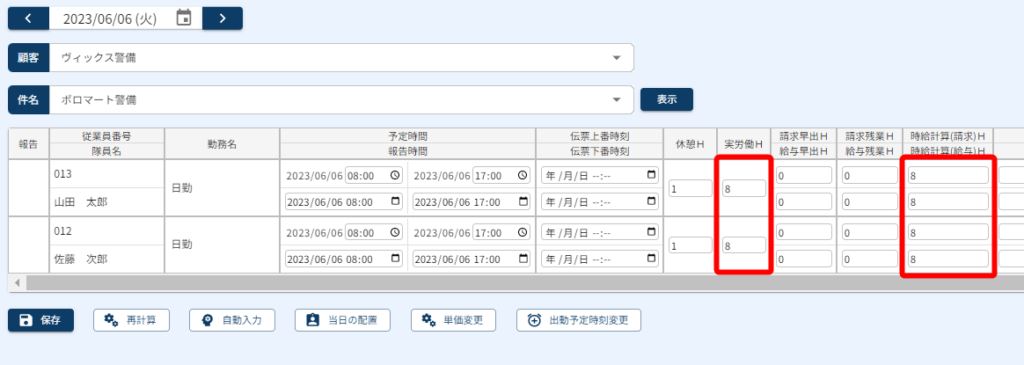
時給で計算する場合は、「時給計算」に「実労働H」の時間を入力し、「保存」ボタンをクリックします。
※契約明細で登録した「時給単価」で計算されます。
当日の配置
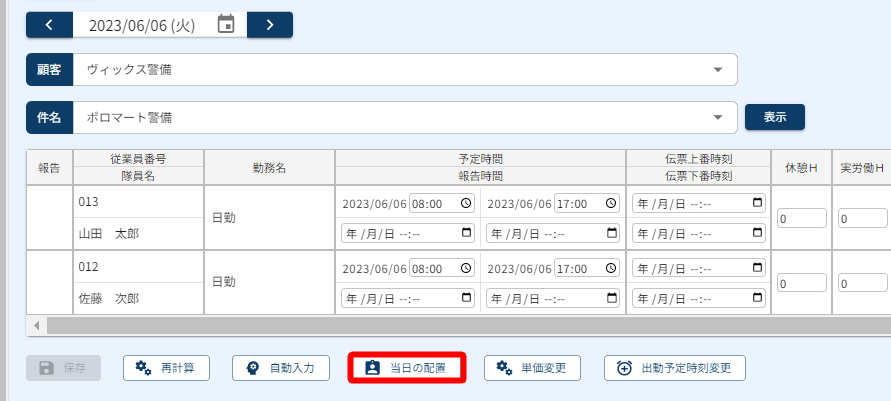
『当日の配置』をクリックすると、選択した日付の配置ページへ移動します。
配置の方法については、「【管制向け】配置 操作説明」ページへ
【管制向け】配置 操作説明 | 株式会社ジャガーノートブログ (djuggernaut.com)
単価変更
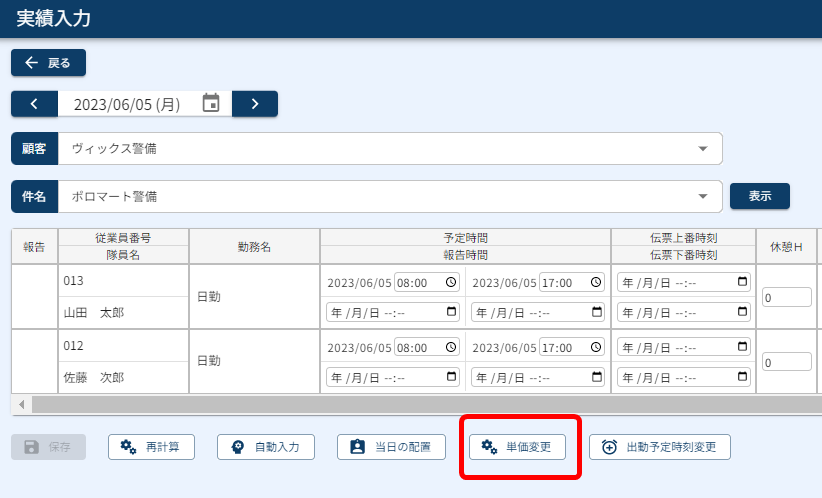
隊員様単位で単価を変更していただけます。
「単価変更」ボタンをクリックします。
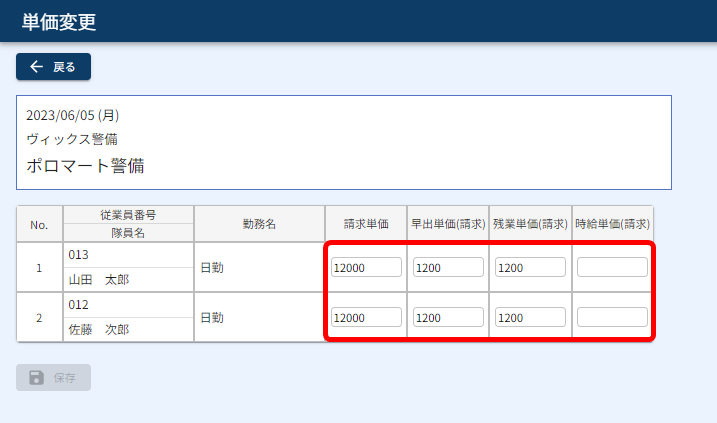
単価変更画面に遷移しますので、変更したい項目を入力してください。
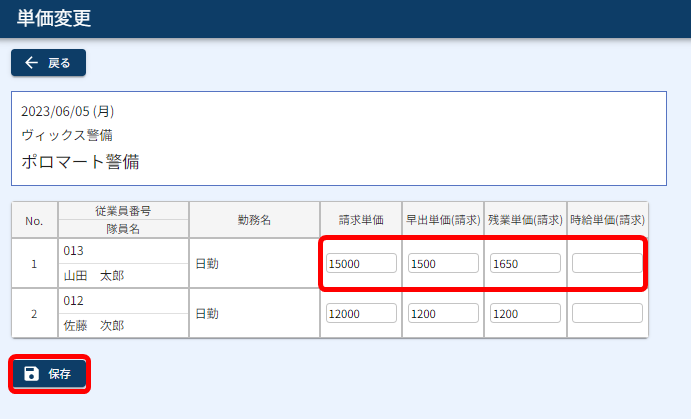
変更後、「保存」ボタンをクリックしてください。
出動予定時刻変更
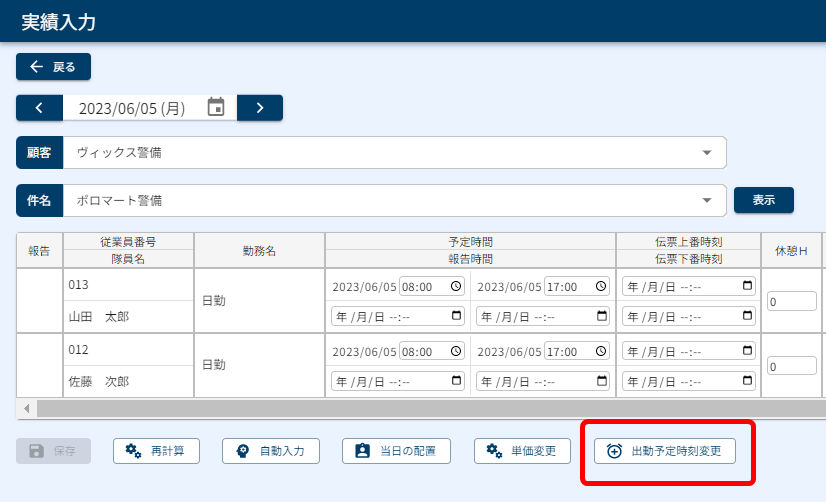
出動予定時刻を管制側から設定していただけます。
出動予定時刻変更ボタンをクリックします。
出動予定時刻変更画面に遷移いたします。
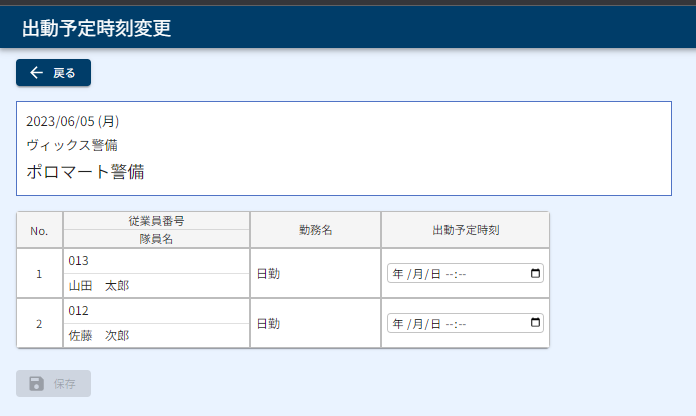
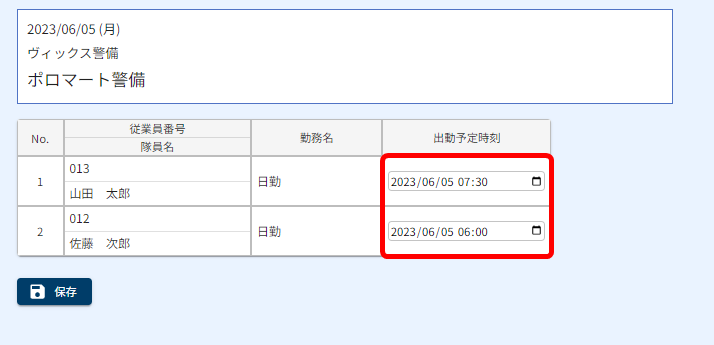
出動予定時刻を設定したい隊員様の時刻を入力します。
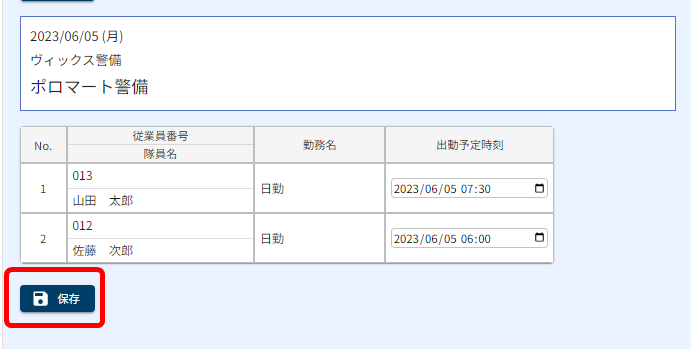
保存ボタンをクリックすると、設定が保存されます。
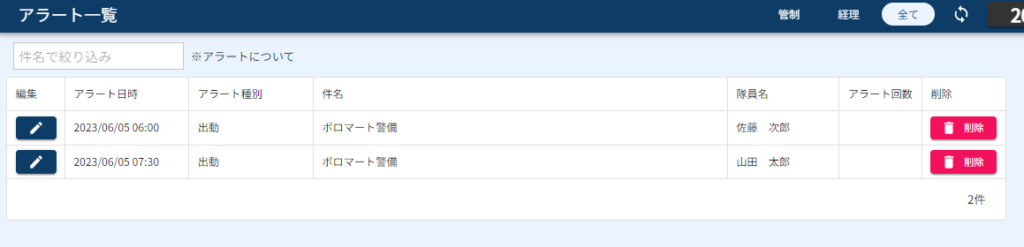
アラート一覧に追加されます。
実績入力の使い方については、「【管制向け】アラート 操作説明」ページへ
【管制向け】アラート 操作説明 | 株式会社ジャガーノートブログ (djuggernaut.com)