KOMAINU (管制)の隊員一覧ページに関する説明です。
隊員情報の確認
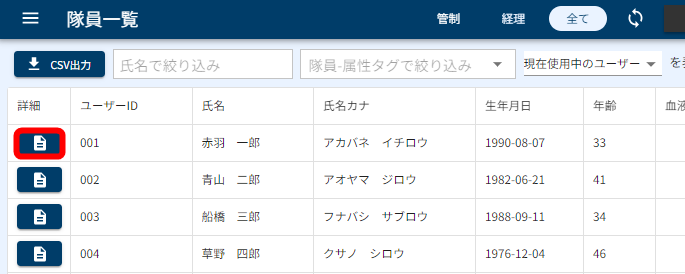
左にある詳細マークをクリックすると顧客の詳細が確認できます。
編集
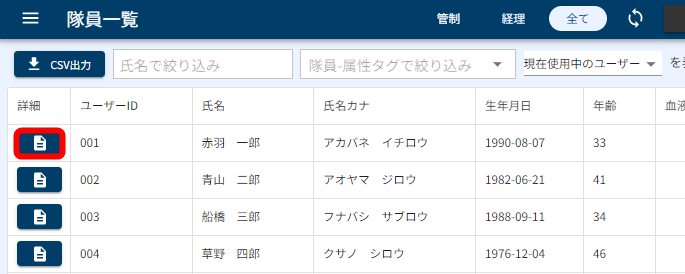
1.編集したい隊員の左にある詳細マークをクリックします。
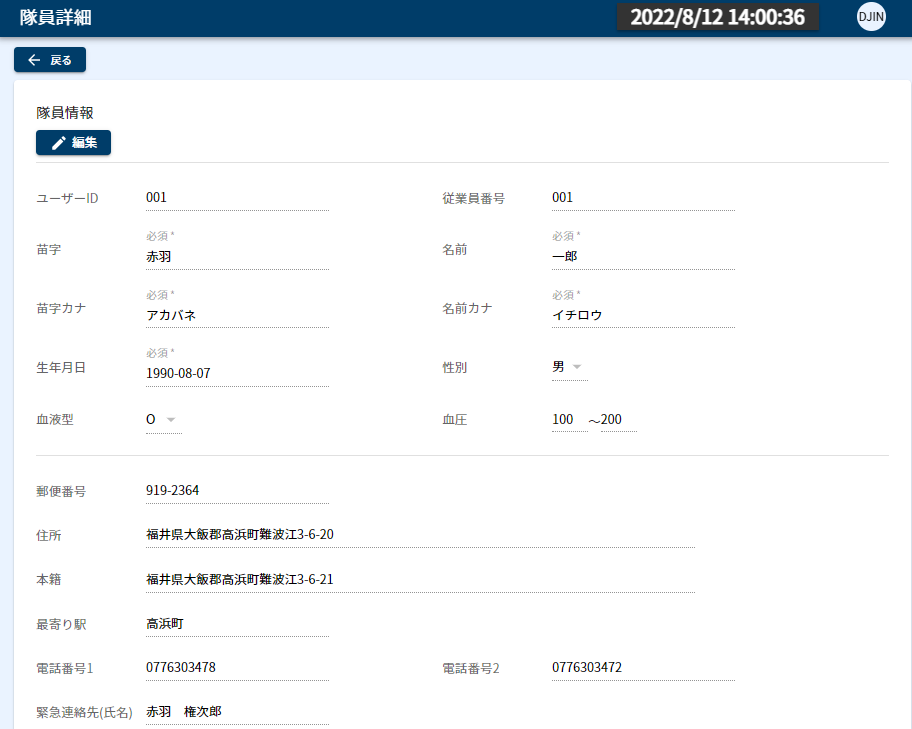
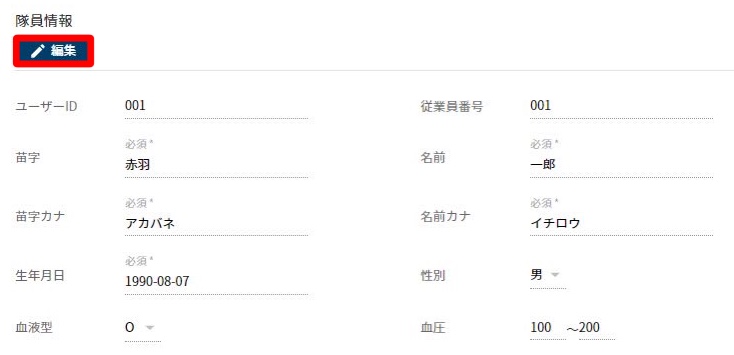
2.隊員詳細ページへ移動するので『編集』をクリックします。
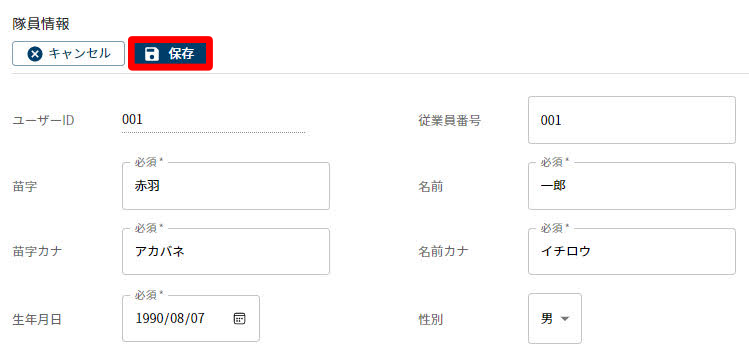
3.内容を編集して『保存』をクリックします。
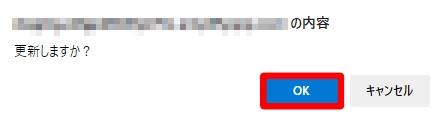
4.ポップアップで更新の確認が表示されるので、『OK』をクリックしてください。
(まだ編集を続けたい場合は『キャンセル』をクリックしてください。)
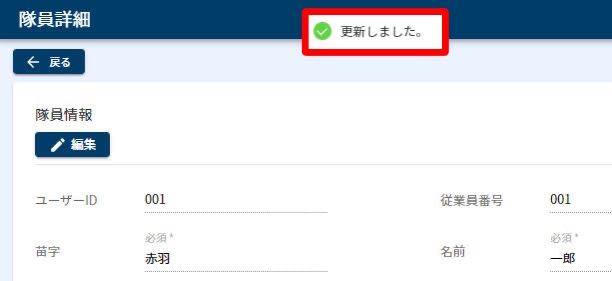
5.編集内容が保存されます。
不仲隊員について
同じ現場に配置したくないような隊員同士を登録しておくと、配置画面で不仲隊員同士が存在した場合、警告が表示されるようになります。
1.編集画面で下へスクロールし、『不仲隊員』をクリックします。
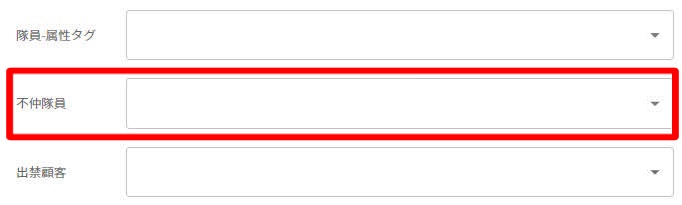
2.登録したい隊員を選択します。
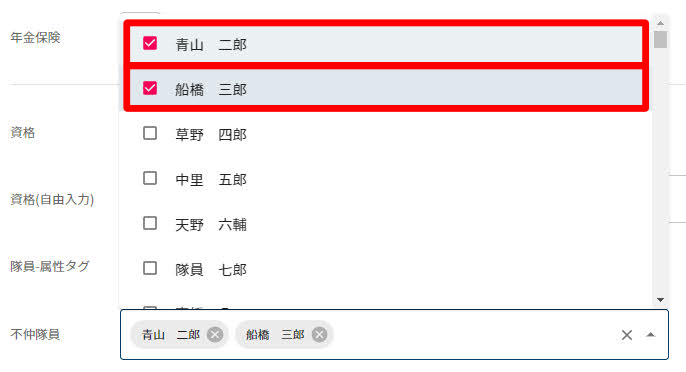
3.『保存』をクリックします
4.ポップアップで更新の確認が表示されるので、『OK』をクリックしてください。
(まだ編集を続けたい場合は『キャンセル』をクリックしてください。)
5.編集内容が保存されます。
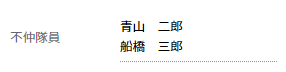
出禁顧客について
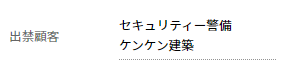
特定の顧客から出禁になってしまった場合、その顧客をここで登録しておくことで、配置画面で登録出来ないようにさせることが出来ます。
1.編集画面で下へスクロールし、『出禁顧客』をクリックします。
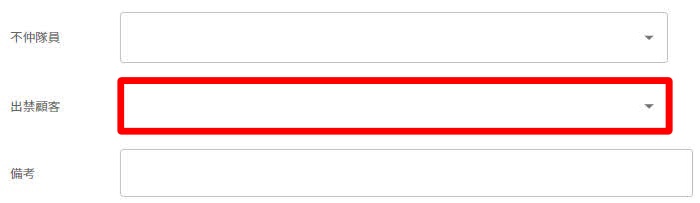
2.登録したい顧客を選択します。
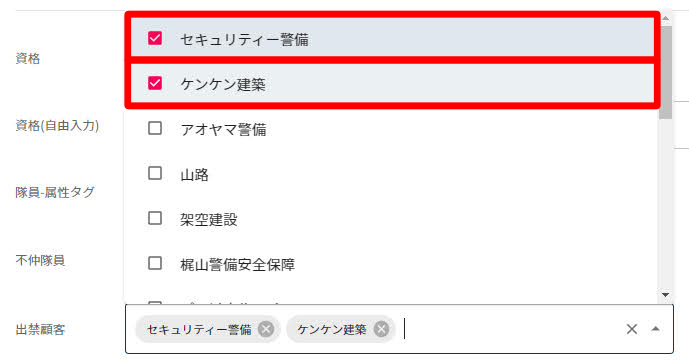
3.『保存』をクリックします。
4.ポップアップで更新の確認が表示されるので、『OK』をクリックしてください。
(まだ編集を続けたい場合は『キャンセル』をクリックしてください。)
5.編集内容が保存されます。
退職日
編集から退職日を設定できます。
退職日を過ぎた隊員は表示されなくなります。
1.編集画面で下へスクロールし、『退職日』をクリックします。
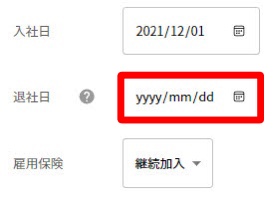
2.日付を選択します。
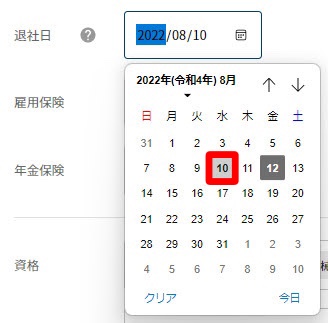
3.『保存』をクリックします。
4.ポップアップで更新の確認が表示されるので、『OK』をクリックしてください。
(まだ編集を続けたい場合は『キャンセル』をクリックしてください。)
5.編集内容が保存されます。
6.退職日が過ぎている場合は表示されなくなります。
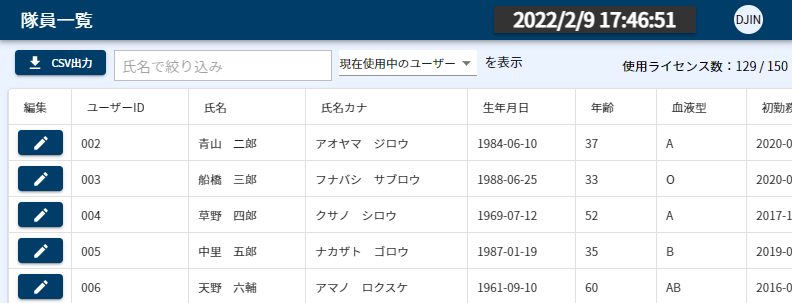
退職した隊員の表示方法
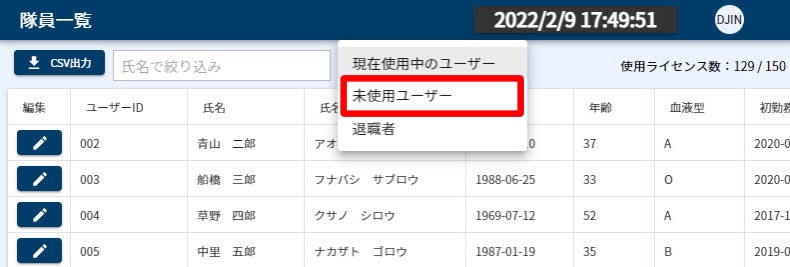
1.「現在使用中のユーザー」をクリックします。
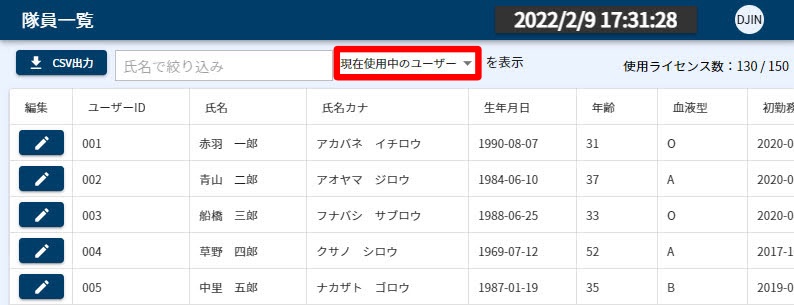
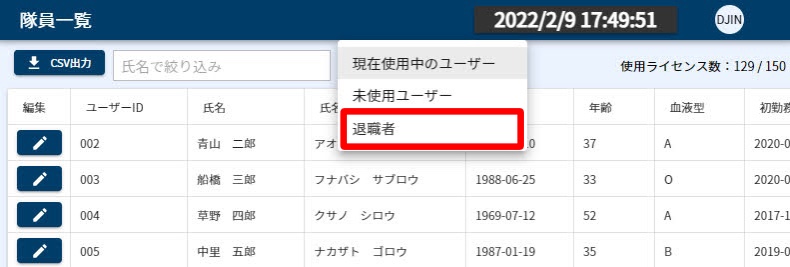
2.『退職者』を選択します。
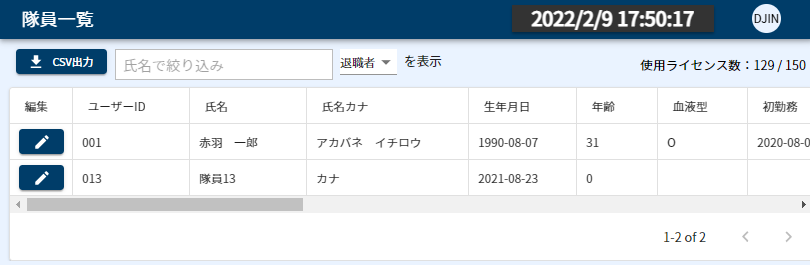
3.退職者が表示されます。
退職日の消去方法
1.編集画面で下へスクロールし、『退職日』をクリックします。
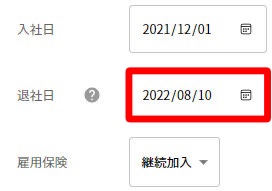
3.Back spaceキーで消去します。
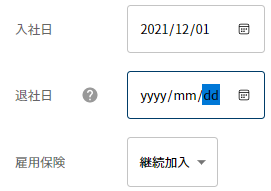
3.『保存』をクリックします。
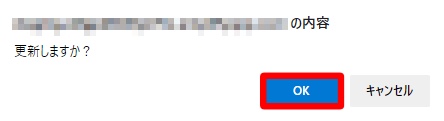
5.ポップアップで更新の確認が表示されるので、『OK』をクリックしてください。
(まだ編集を続けたい場合は『キャンセル』をクリックしてください。)
隊員の並び順
編集から隊員の並び順を設定できます。(0〜999まで)
隊員の並び順を設定すると隊員一覧画面、配置画面、一括配置画面、月間シフト画面の並び順、また、勤怠(隊員別)画面、勤務状況印刷(出勤簿)の隊員選択プルダウンの隊員の並び順を変更することができます。(並び順が設定されていない場合はユーザーID順に表示されます。)
1.左にある詳細マークをクリックして隊員の詳細を開きます。
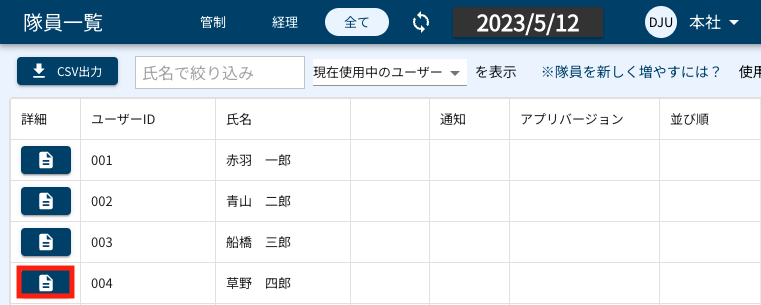
2.隊員の詳細ページの『編集』をクリックします。
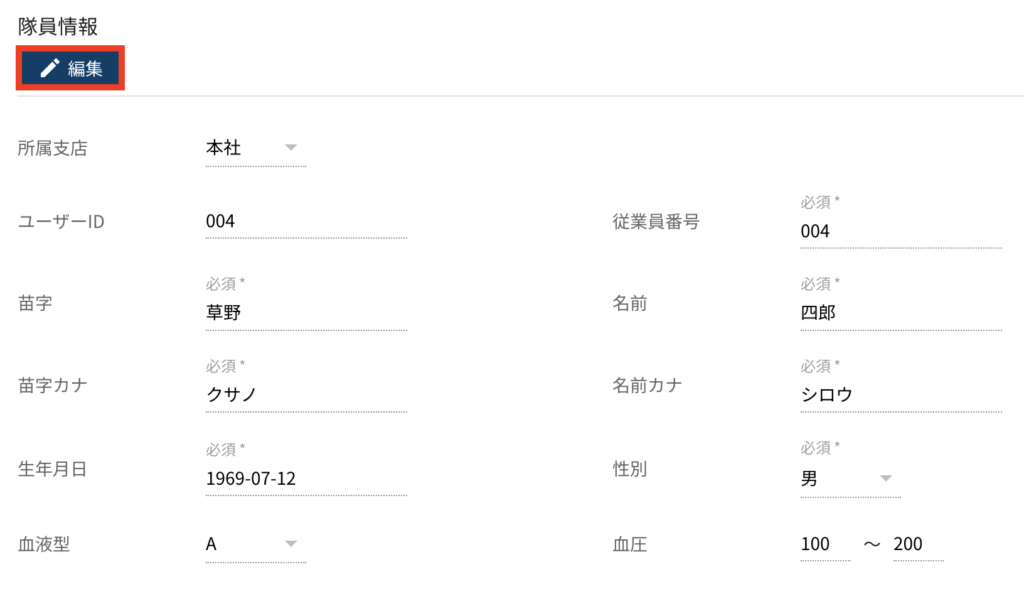
3.下へスクロールし、『並び順』に番号を入力します。
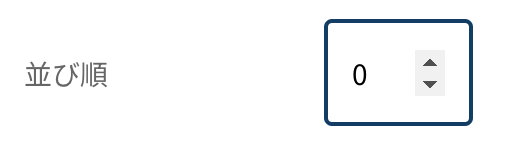
4.『保存』をクリックします。
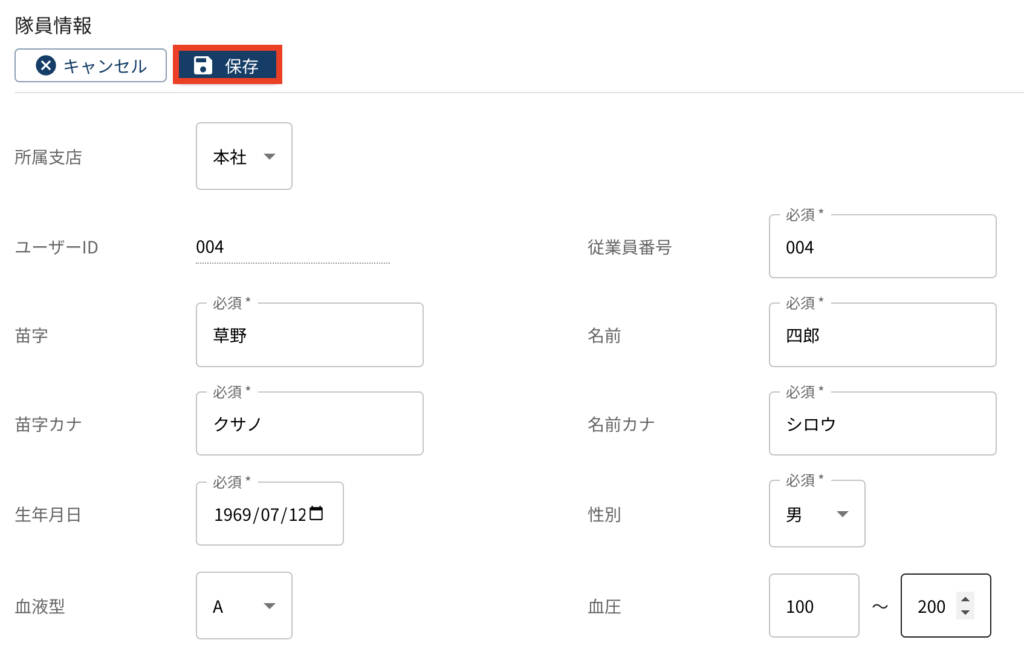
5.ポップアップで更新の確認が表示されるので、『OK』をクリックしてください。
(まだ編集を続けたい場合は『キャンセル』をクリックしてください。)
6.編集内容が保存されます。
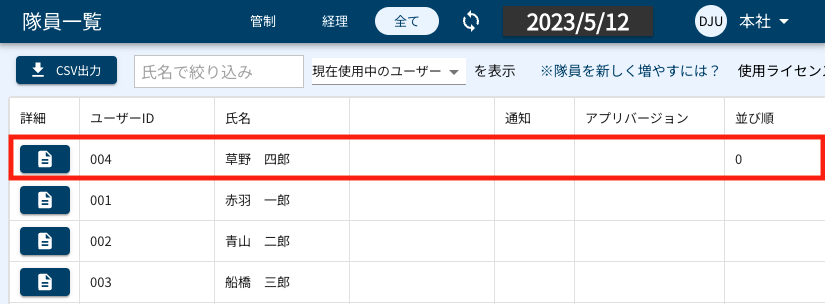
7.隊員の並び順が設定した並び順通りに表示されます。
管制電話番号
隊員様のスマートフォンアプリの「電話」に表示される電話番号を隊員様毎に設定できます。
隊員詳細画面に表示する管制電話番号は、
設定画面の「管制Tel/アラートMailを編集する場合はこちら」で最大10個まで登録することができます。
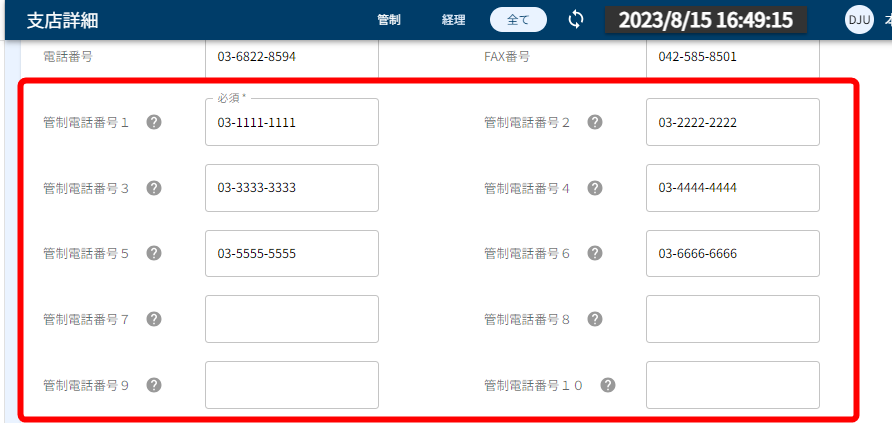
設定画面で登録した管制電話番号が、隊員詳細画面の管制電話番号に表示されます。
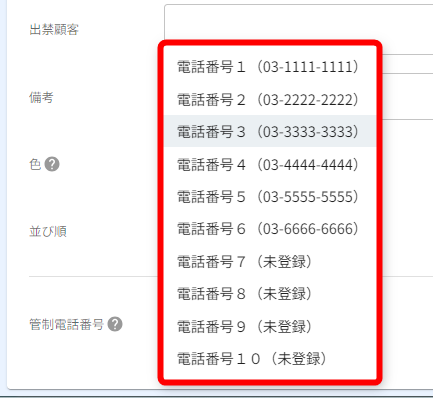
プルダウンの中から一つを選択し、保存ボタンをクリックします。

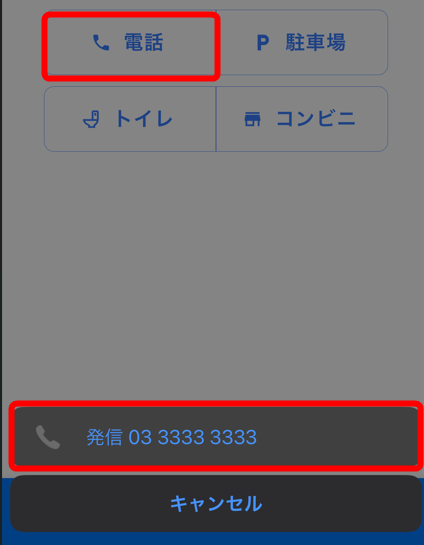
隊員様のスマートフォンアプリの電話ボタンをクリックすると、WEB側で登録した電話番号が表示されます。
使用中・未使用
未使用に設定されている隊員はアプリにログインすることができません。
ライセンスとしてカウントされるのは使用中の隊員のみです。
未使用の隊員を表示する方法
1.「現在使用中のユーザー」をクリックします。
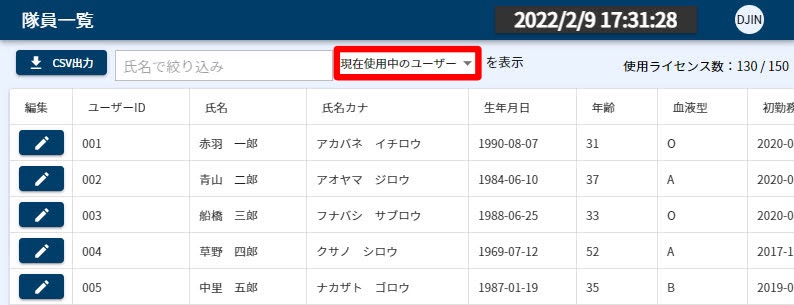
2,『未使用ユーザー』を選択します。
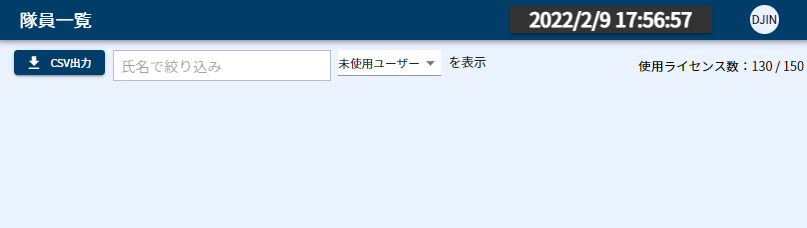
3.未使用の隊員が表示されます。
未使用から使用中へ変更する方法
「未使用」を「使用」に変更することで、アプリでログインすることが可能になります。
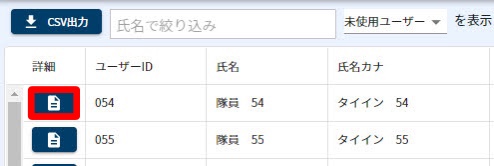
1.未使用隊員の詳細マークをクリックします。
2.『編集』をクリックします。
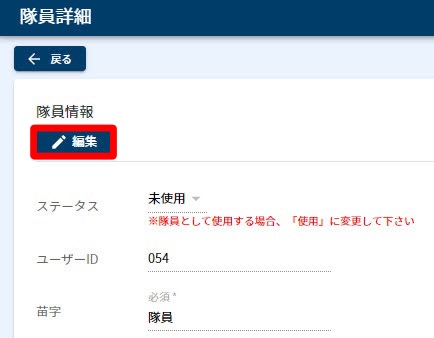
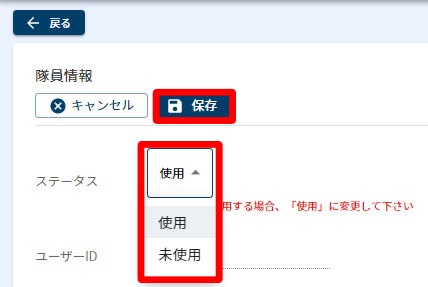
3.ステータスを『使用』に変更し、『保存』をクリックします。
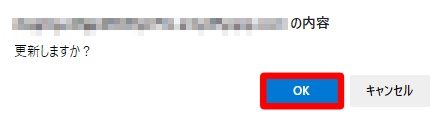
4.ポップアップで更新の確認が表示されるので、『OK』をクリックしてください。
(まだ編集を続けたい場合は『キャンセル』をクリックしてください。)
5.『未使用ユーザー』の一覧から『現在使用中のユーザー』の一覧へ移動します。
絞り込み
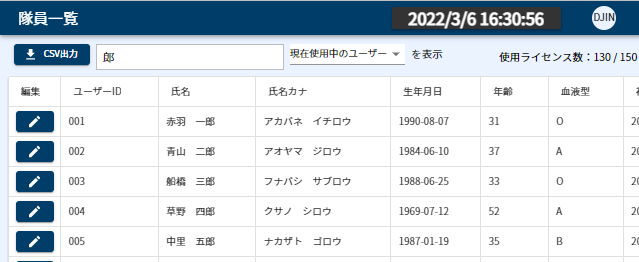
氏名を指定して表示する隊員を絞り込むことができます。
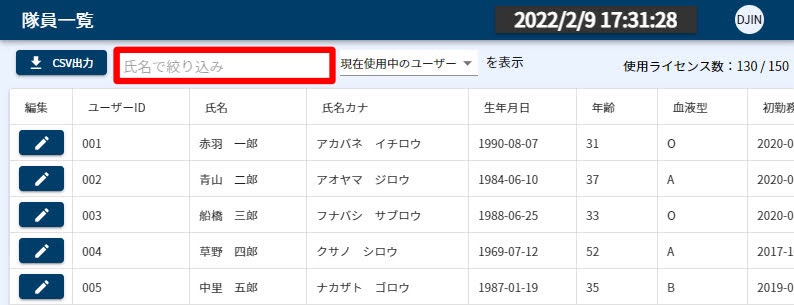
1.『氏名で絞り込み』に表示させたい氏名を入力します。
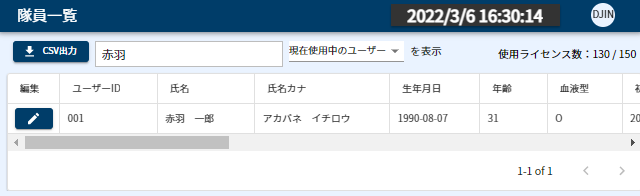
2.入力された文字が氏名に含まれている隊員が表示されます。
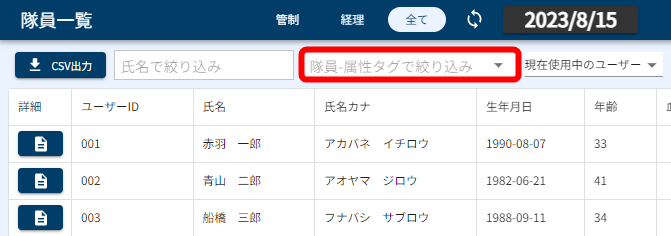
隊員-属性タグで絞り込み
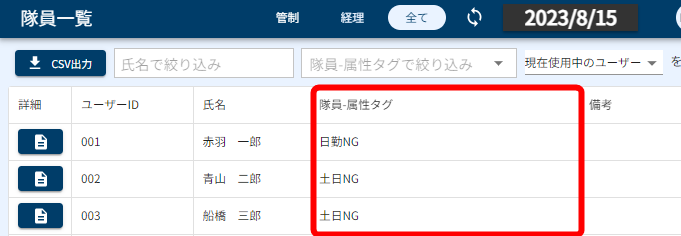
設定画面の「隊員属性タグを編集する場合はこちら」で作成したタグを隊員様に設定している場合、隊員-属性タグで絞り込みをすることができます。
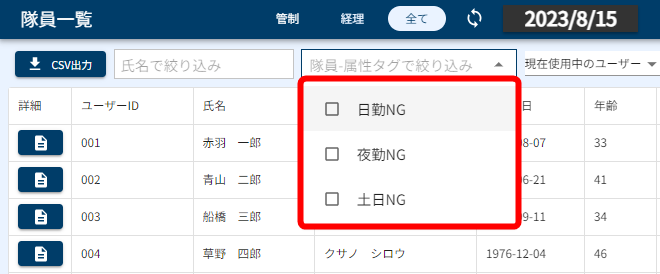
隊員詳細画面の「隊員-属性タグ」からタグを設定します。

隊員-属性タグをクリックし、該当するタグを選択します。
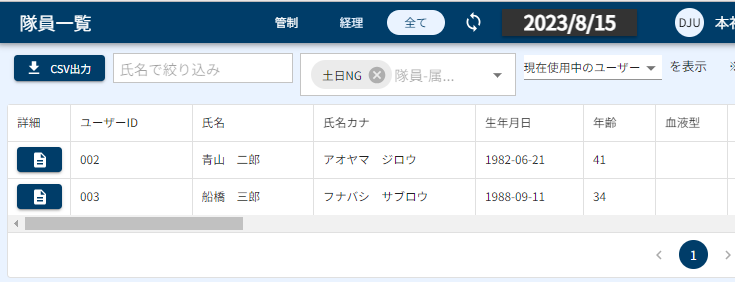
選択したタグに該当する隊員様のみ表示されます。
隊員一覧画面の隊員-属性タグの項目からも設定をご確認いただけます。
CSVファイルへの出力
隊員一覧の情報をCSVファイルに出力することができます。
出力方法
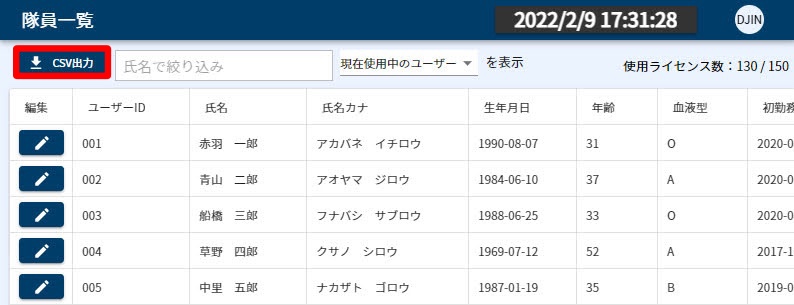
1.『CSV出力』をクリックします。
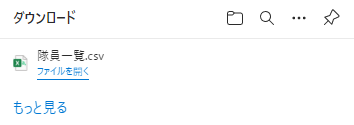
2.ポップアップでダウンロードしたファイルが表示されます。
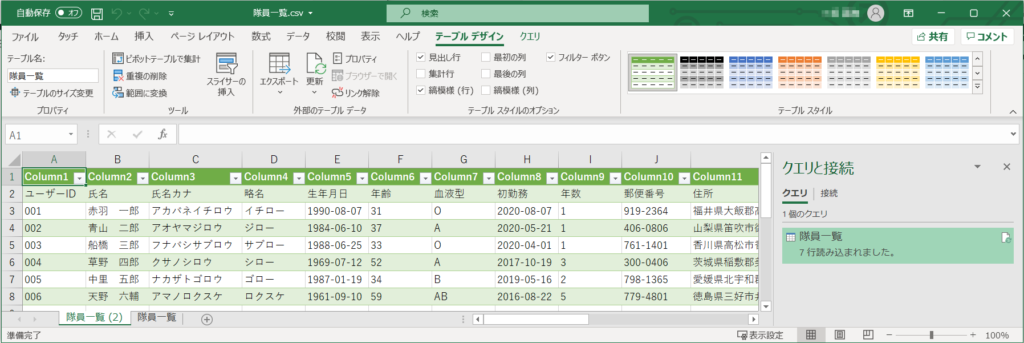
3.ファイルを開くと隊員一覧が表示されます。
氏名で絞り込んだ際にCSVファイルに出力すると、絞り込んだ隊員の一覧がCSVで出力されます。
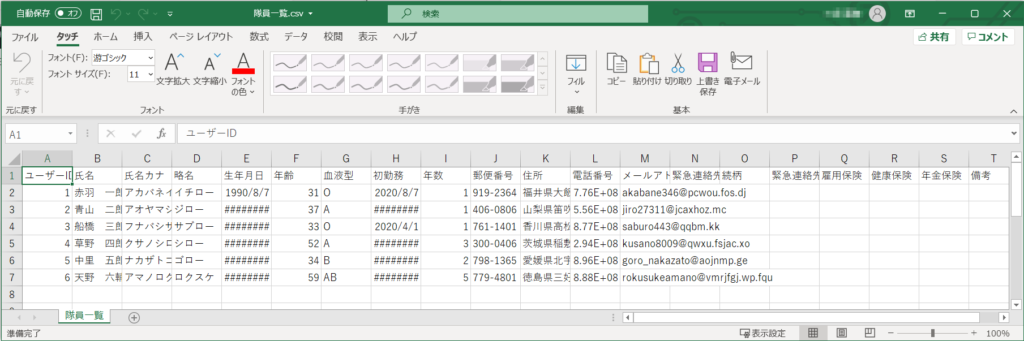
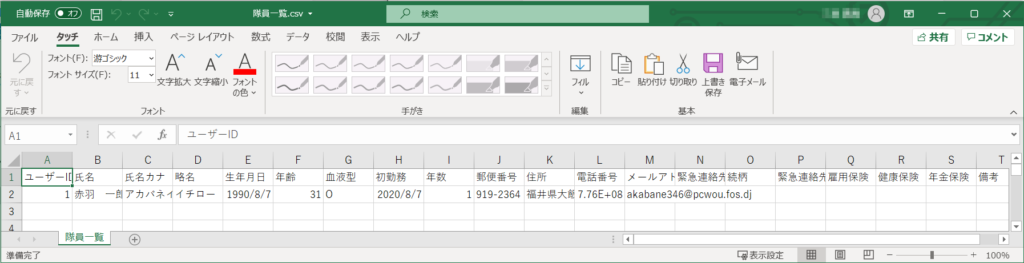
ExcelでCSVファイルが正常に表示されていない場合
保存されたCSVファイルをそのままExcelで開くと、値が正しく表示されない場合があります。
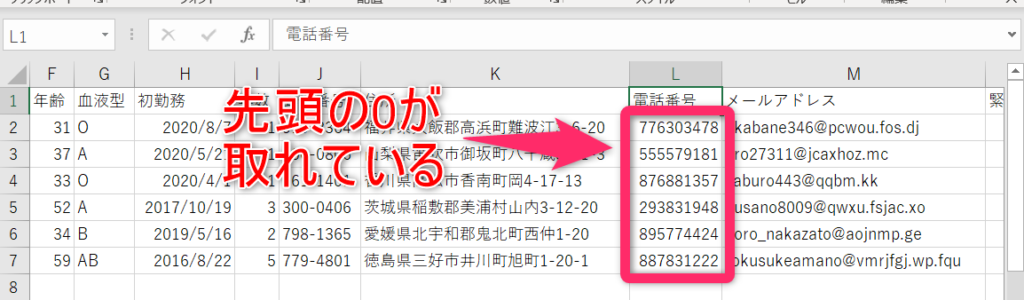
その場合、以下の操作を行うことで正常に表示させることが出来ます。
※下記例はExcel 2019を使用しています。
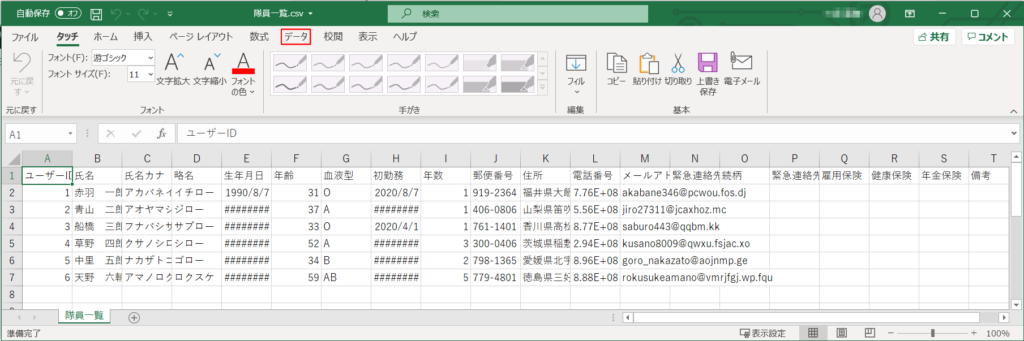
1.メニューバーの『データ』をクリックします。
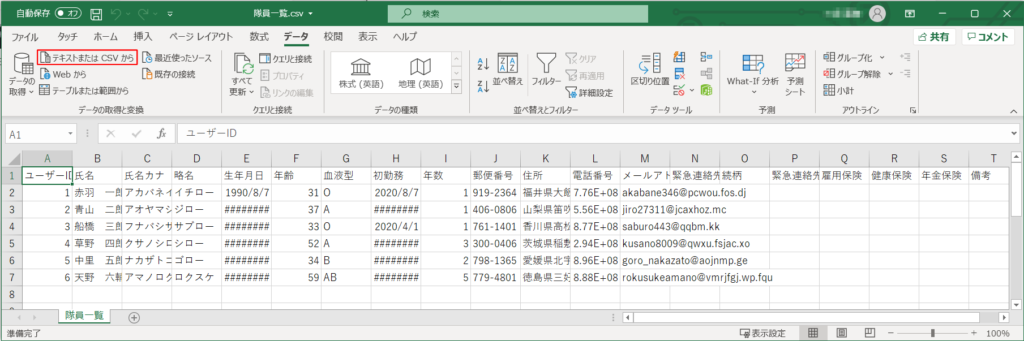
2.次に『テキストまたはCSVから』をクリックします。
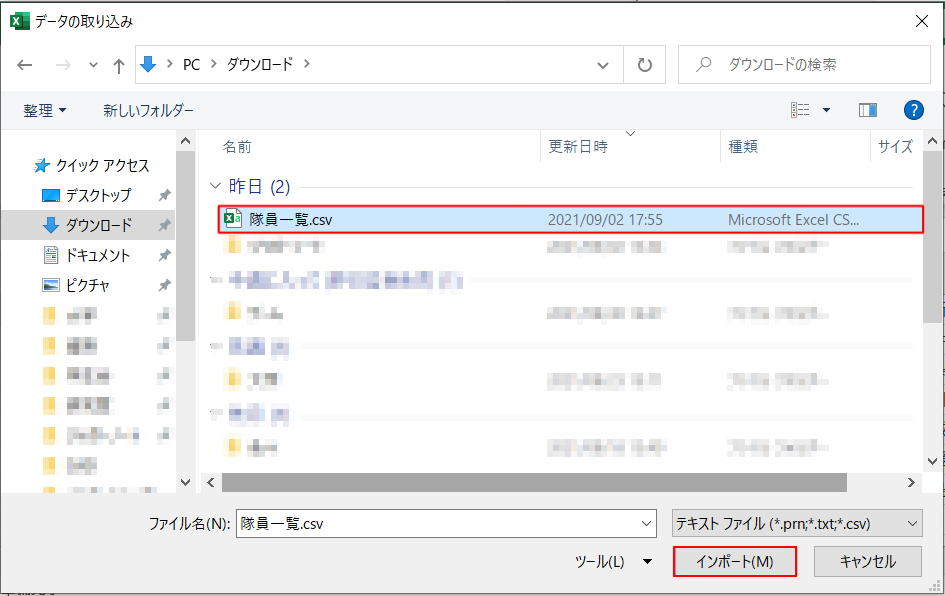
3.表示したいファイルを選択し、『インポート(M)』をクリックします。
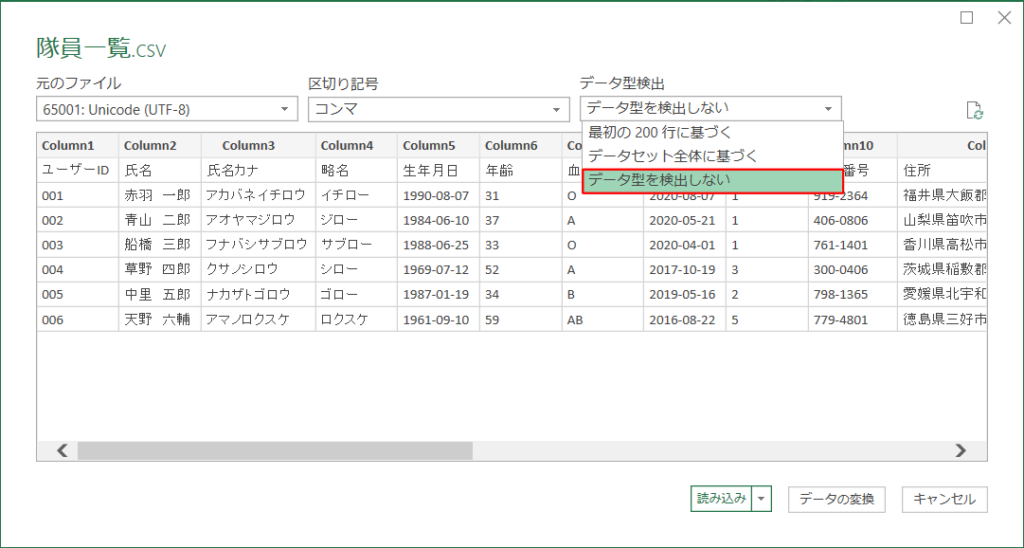
4.「データ型検出」から『データ型を検出しない』を選択します。
5.『読み込み』をクリックします。
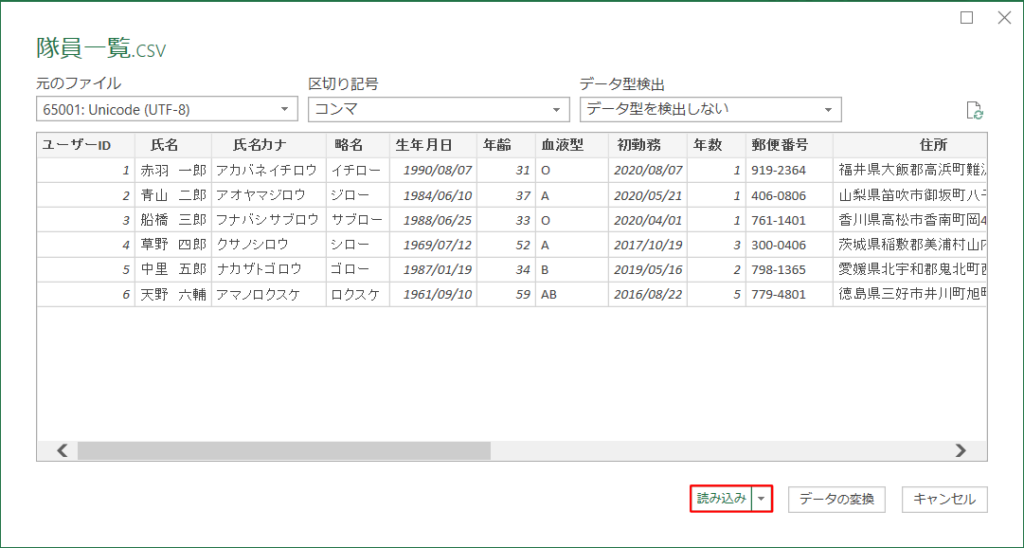
6.全ての情報が正しく表示されます。