KOMAINU (管制)の勤怠ページに関する説明です。
勤怠表示(隊員別)
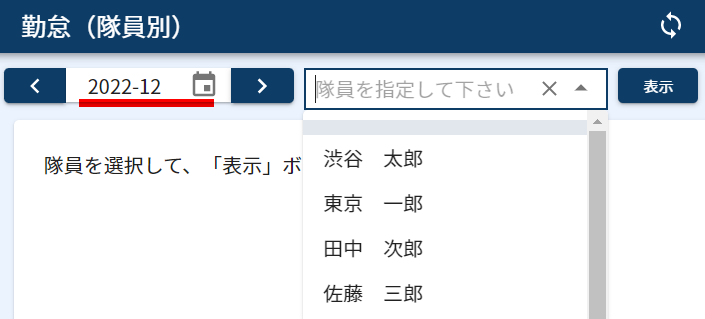
左のメニューバーで『勤怠』をクリックすると『勤怠(隊員別)』が選択できます。
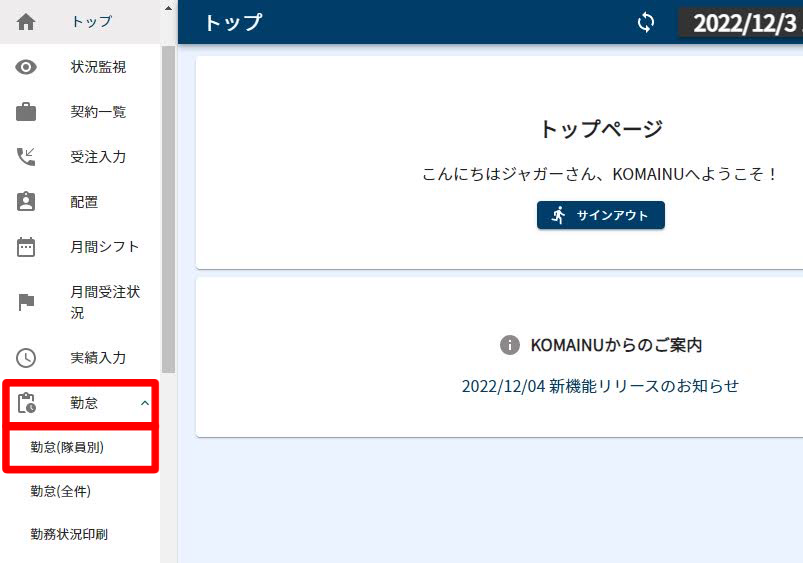
各隊員の勤怠を月別に表示させることができます。
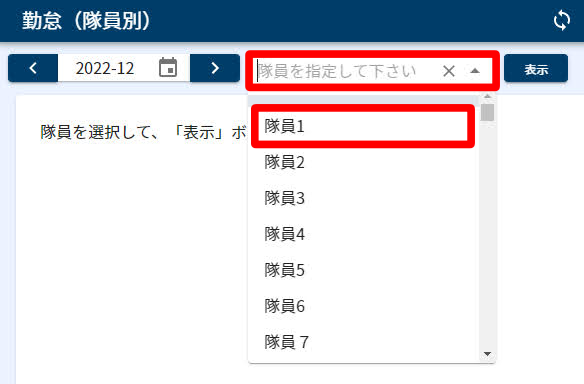
1.『隊員を指定してください』に表示させたい隊員の名前を選択します。
2.『表示』をクリックします。
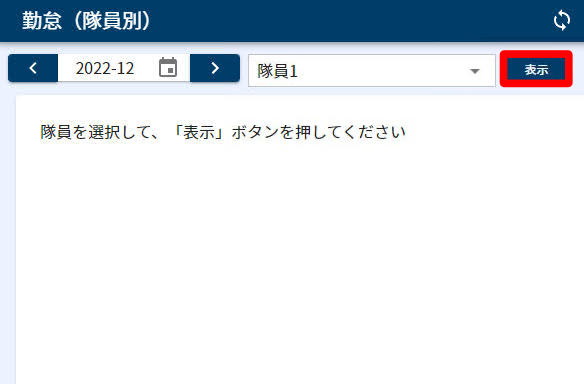
3.当月の勤怠が表示されます。
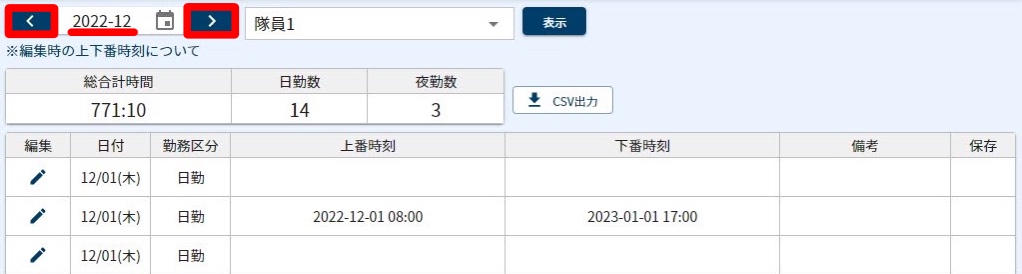
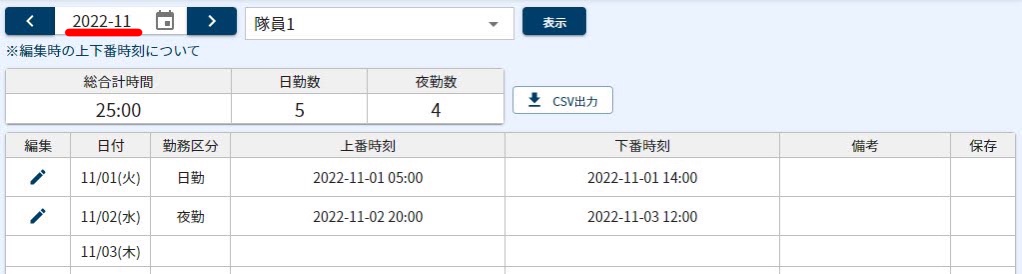
現在表示されている月の前月に変更する場合は『<』、翌月に変更する場合は『>』をクリックします。
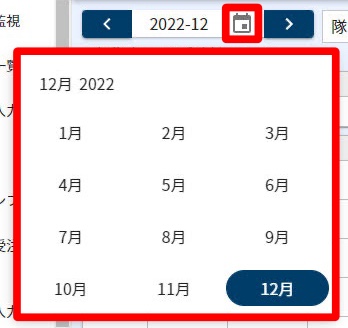
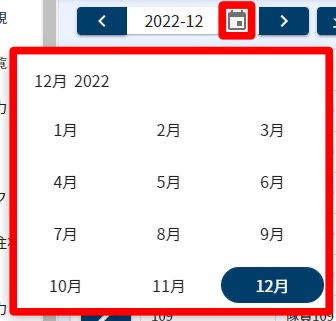
年月の右にあるカレンダーのマークをクリックすると表示させる月が選択できます。
退職者がいる場合
退職者は勤怠(隊員別)の隊員一覧に、退職した翌月から表示がされなくなります。
「山田太郎」さんが「11月15日」退職の場合は、11月は表示されます。
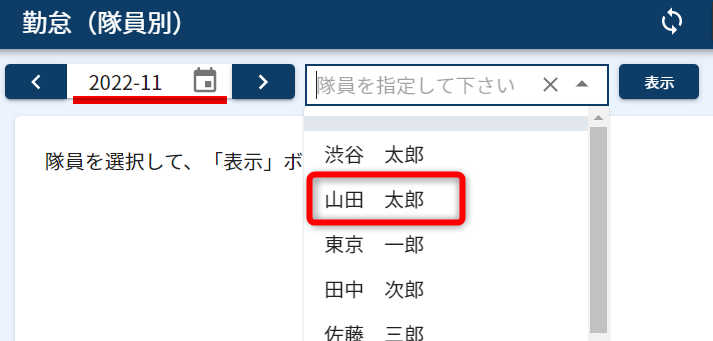
退職月の翌月以降は、表示されません。
勤怠表示(全体)
左のメニューバーで『勤怠』をクリックすると『勤怠(全体)』が選択できます。
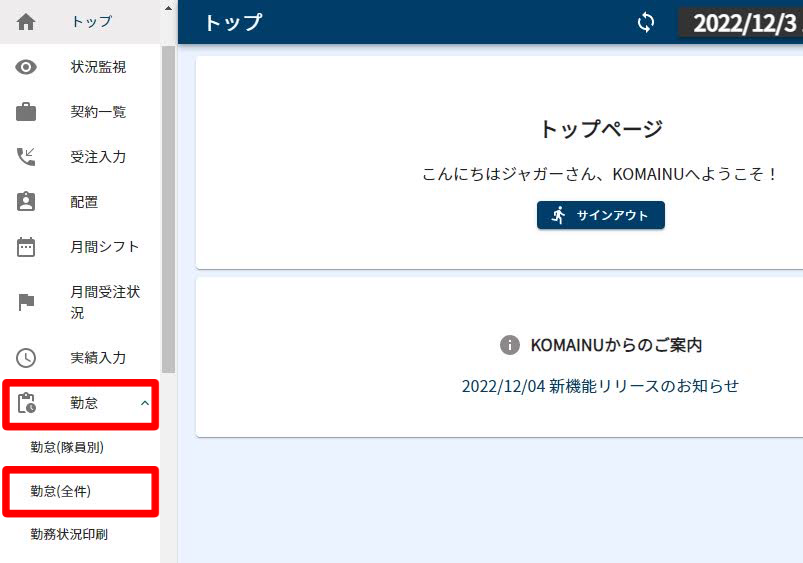
勤怠は月ごとに表示されます。
現在表示されている月の前月に変更する場合は『<』、翌月に変更する場合は『>』をクリックします。
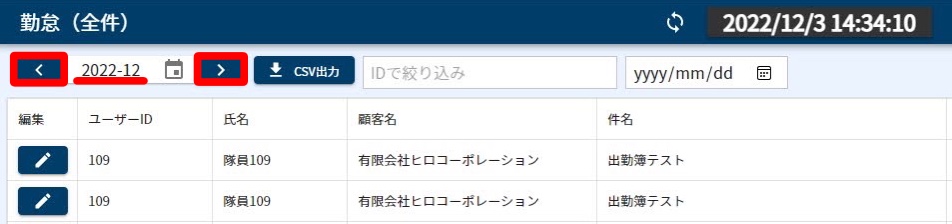
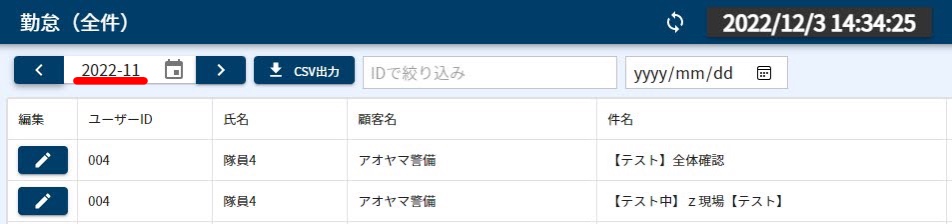
年月の右にあるカレンダーのマークをクリックすると表示させる月が選択できます。
管制側で勤怠を新規登録する方法
勤怠の新規登録は隊員別ページで行います。
1.『隊員を指定してください』に表示させたい隊員の名前を選択します。
2.『表示』をクリックします。
3.編集のペンマークをクリックします。
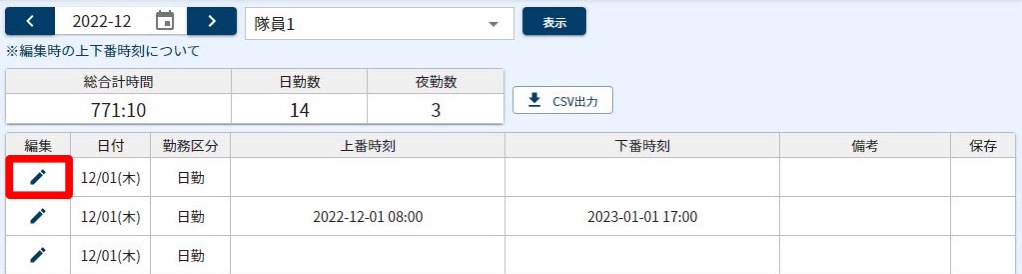
4.登録対象のシフト情報を入力し、保存のマークをクリックします。
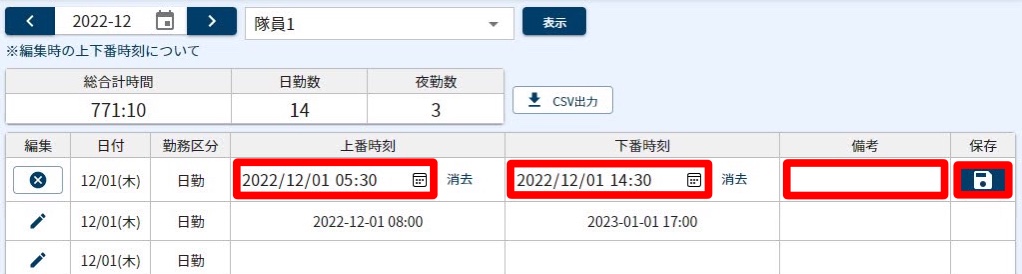
5.登録内容が保存されます。
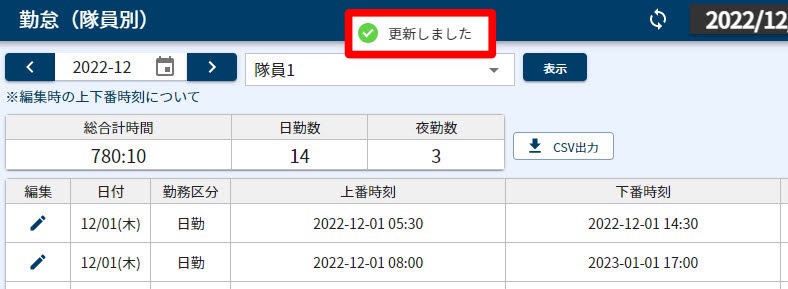
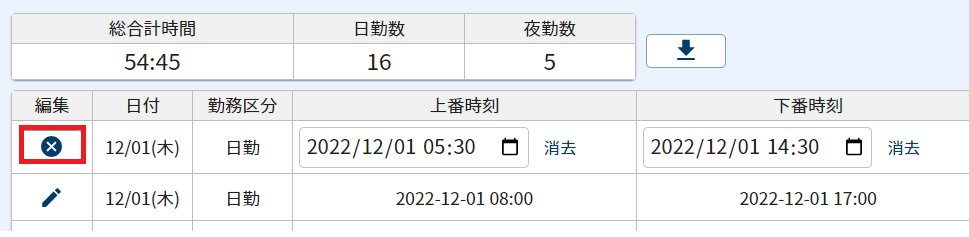
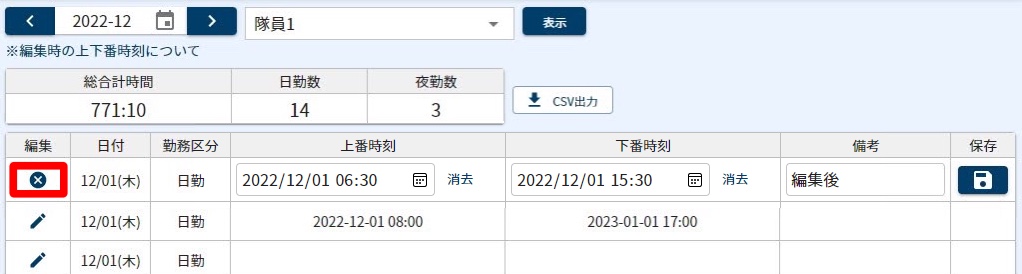
変更内容を保存しない場合は編集欄の『×』をクリックします。
管制側で上下番時刻を修正する方法
修正方法
隊員別
1.『隊員を指定してください』に修正したい隊員の名前を選択します。
2.『表示』をクリックします。
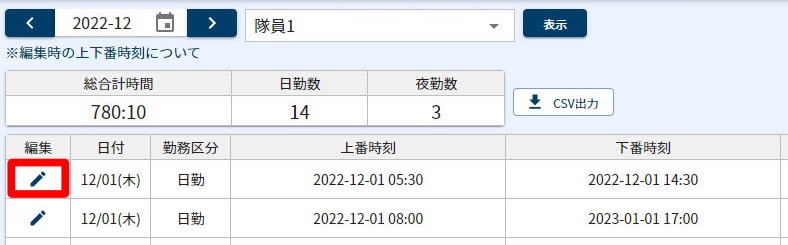
3.編集したい勤怠の左にある編集のペンマークをクリックします。
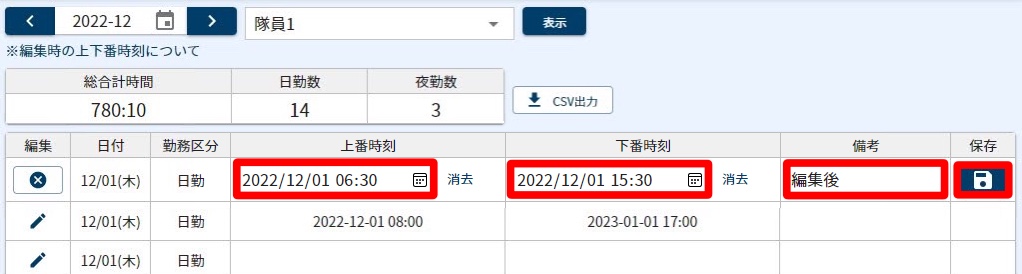
4.修正内容を入力し、保存マークをクリックします。
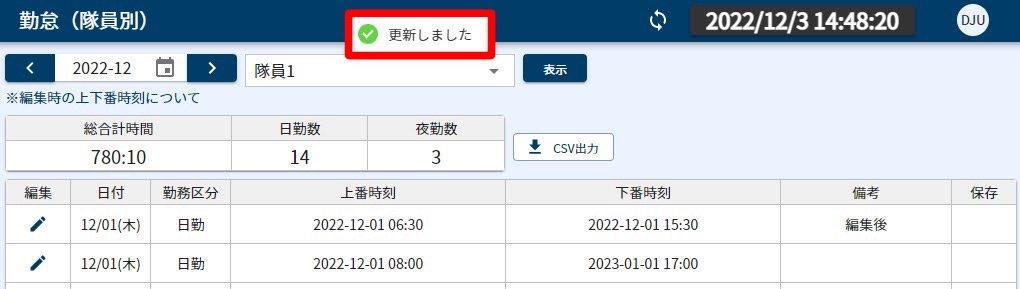
5.修正された勤怠が表示されます。
変更内容を保存しない場合は編集欄の『×』をクリックします。
全体
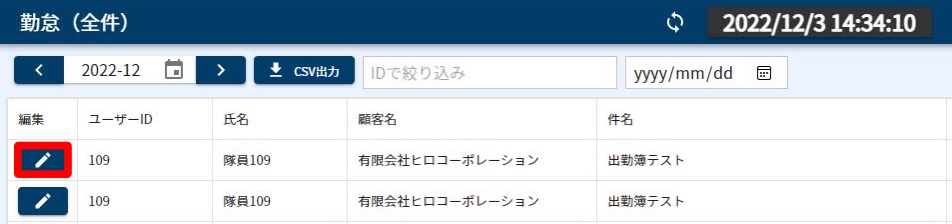
1.編集したい勤怠の左にある編集のペンマークをクリックします。
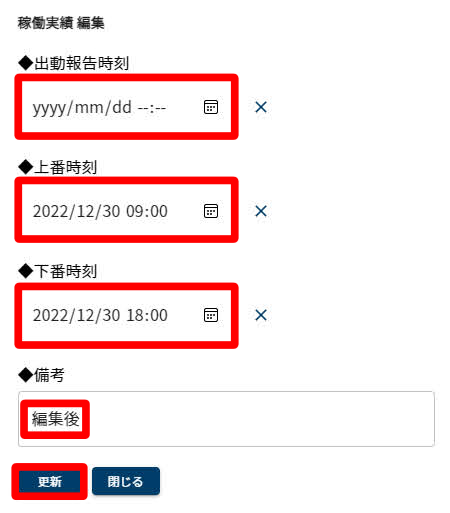
2.修正内容を入力し、『更新』をクリックします。
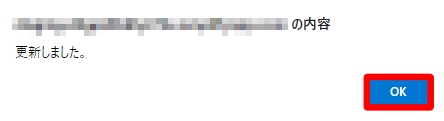
3.ポップアップで更新の確認が表示されるので、『OK』をクリックしてください。
(まだ編集を続けたい場合は『キャンセル』をクリックしてください。)
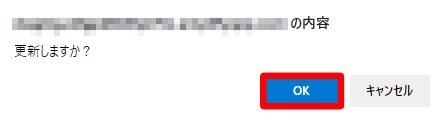
4.『OK』をクリックしてください。
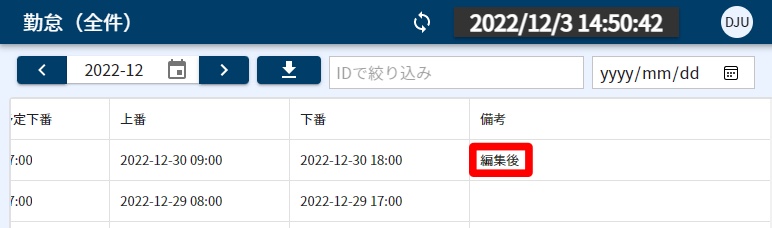
5.修正された勤怠が表示されます。
【スマホアプリと連動】誤って上下番報告を押してしまった場合の、取り消し方法
隊員別
1.『隊員を指定してください』に取り消ししたい隊員の名前を選択します。
2.『表示』をクリックします。
3.取り消ししたい勤怠の左にある編集のペンマークをクリックします。
4.取り消したい時刻の右にある『削除』をクリックし、保存マークを押します。
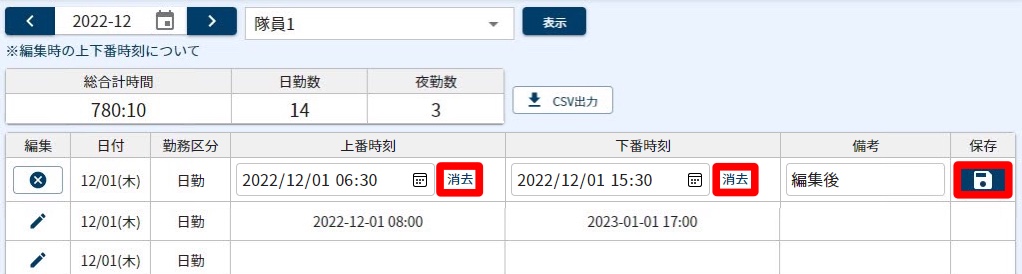
5.勤怠が削除されました。
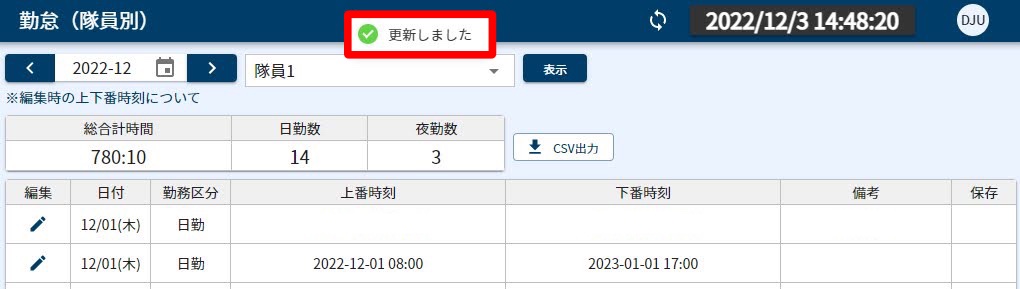
変更内容を保存しない場合は編集欄の『×』をクリックします。
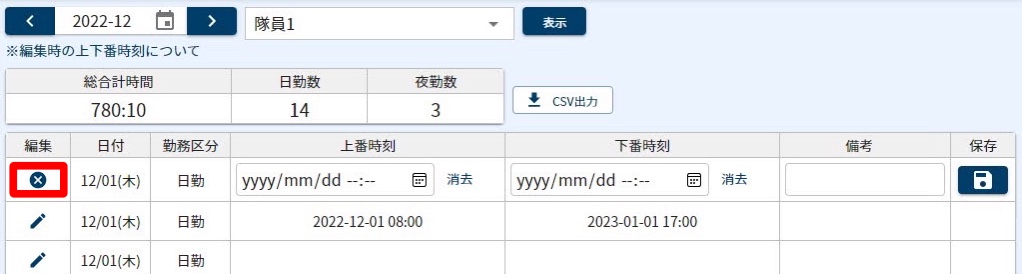
隊員別で勤怠を削除した場合、「出勤報告時刻」は削除されません
全体
1.取り消ししたい勤怠の左にある編集のペンマークをクリックします。
2.時刻の右にある『×』をクリックし、『更新』を押します。
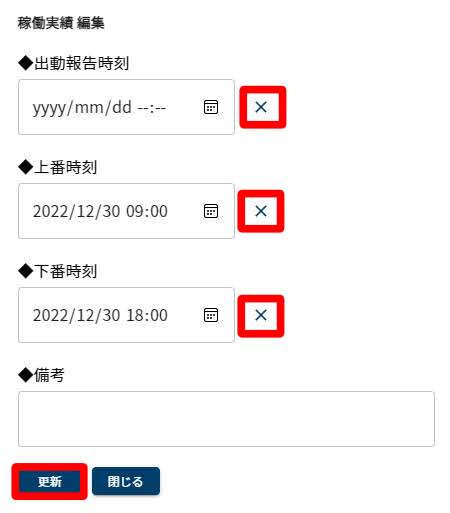
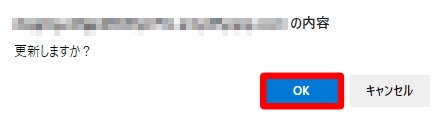
3.ポップアップで更新の確認が表示されるので、『OK』をクリックしてください。
(消去しない場合は『キャンセル』をクリックしてください。)
4.『OK』をクリックしてください。
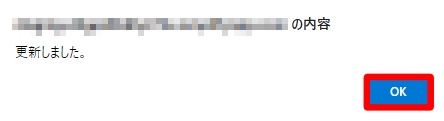
5.勤怠が消去されます。
絞り込み
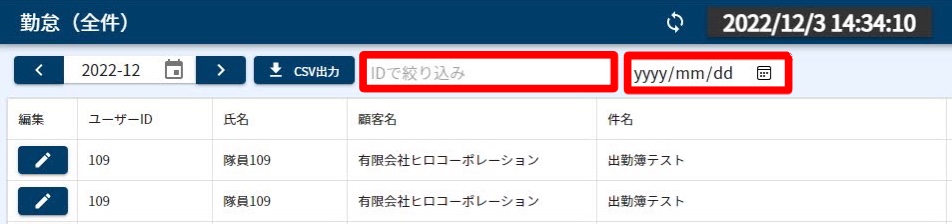
件名と顧客名を指定して表示する案件を絞り込むことができます。
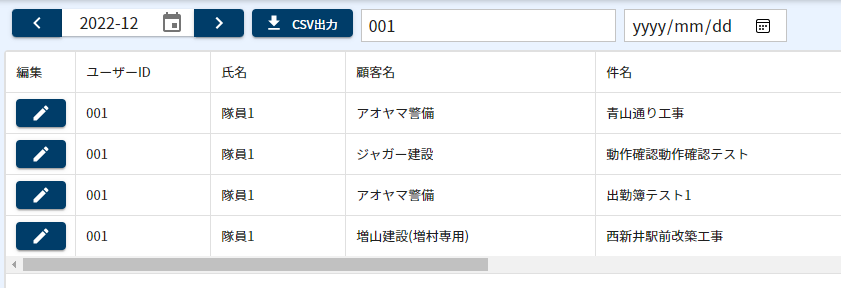
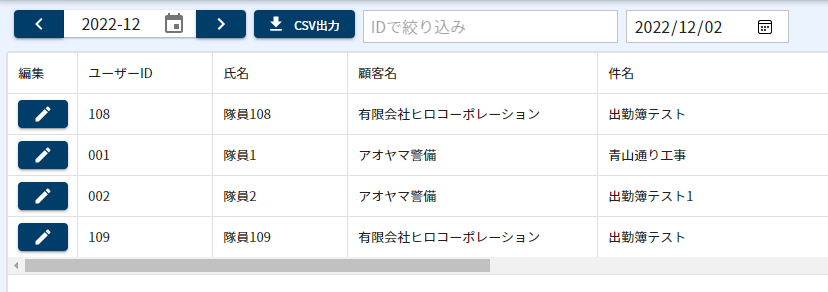
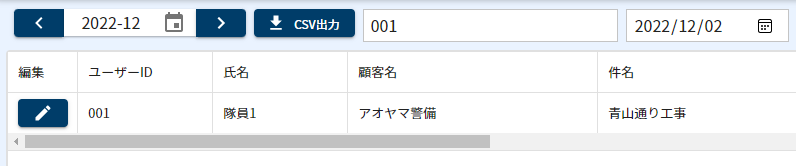
1.『IDで絞り込み』または『yyyy/mm/dd』にそれぞれ表示させたい隊員IDと日付を入力します。
2.入力された条件に該当する勤怠が表示されます。
CSVファイルへの出力
勤怠の情報をCSVファイルに出力することができます
出力方法
隊員別
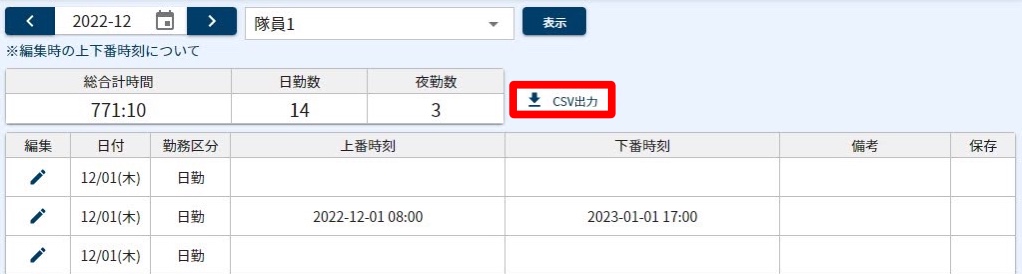
1.『CSV出力』をクリックします。
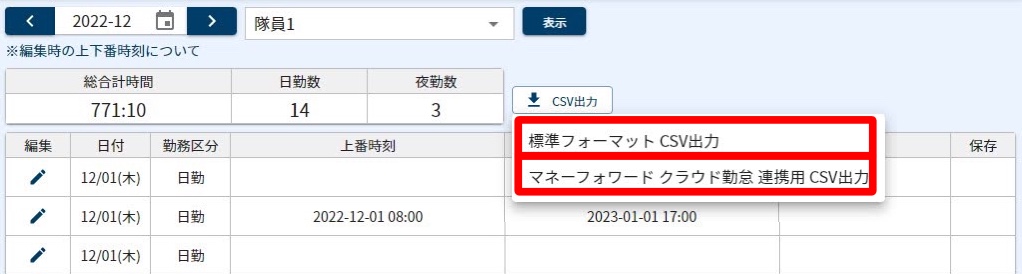
2.『標準フォーマットCSV出力』か『マネーフォワードクラウド勤怠連携用CSV出力』のどちらかをクリックします。
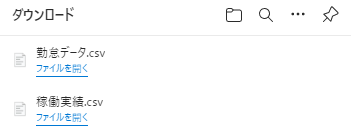
3.ポップアップでダウンロードしたファイルが表示されます。
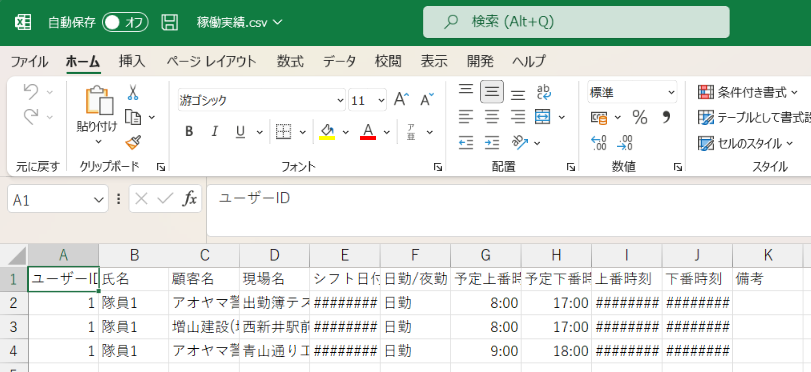
4.ファイルを開くと勤怠が表示されます。
全体
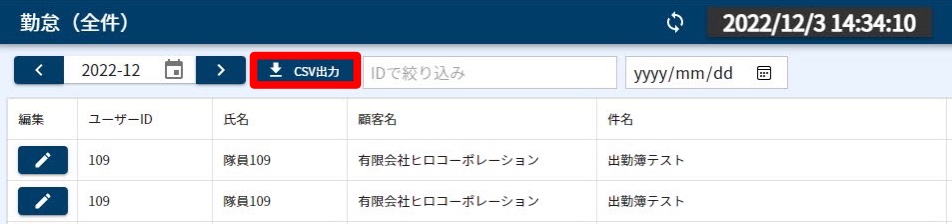
1.『CSV出力』をクリックします。
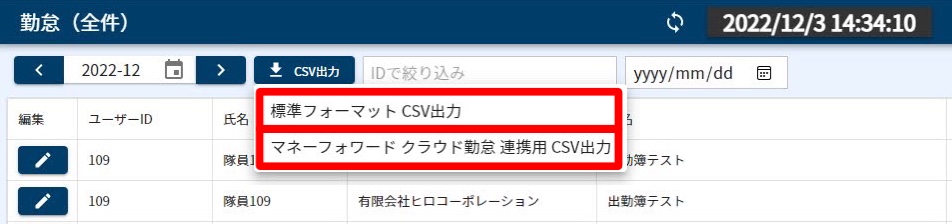
2.『標準フォーマットCSV出力』か『マネーフォワードクラウド勤怠連携用CSV出力』のどちらかをクリックします。
3.ポップアップでダウンロードしたファイルが表示されます。
4.ファイルを開くと勤怠が表示されます。
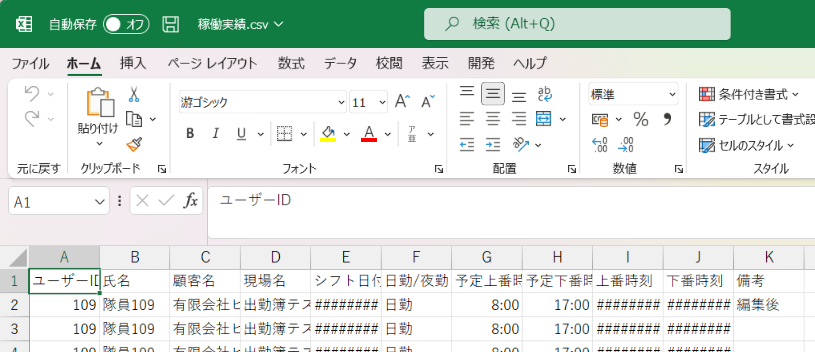
「標準フォーマットCSV出力」と「マネーフォワードクラウド勤怠連携用CSV出力」
標準フォーマットCSV出力はシフトごとに勤怠が表示されます。
シフト日付、日勤・夜勤、ユーザIDの昇順で並びます。

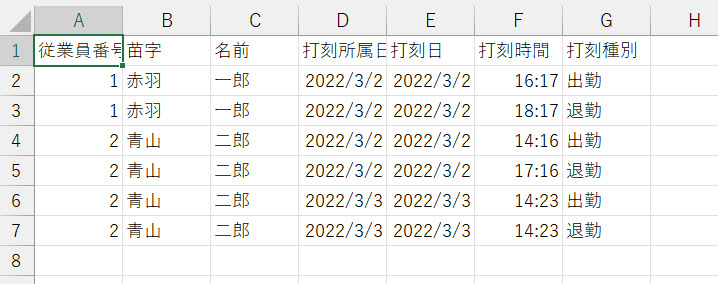
マネーフォワードクラウド勤怠連携用CSV出力は打刻時間ごとに勤怠が表示されます。
従業員番号、シフト日付、打刻日、打刻時間の昇順で並びます。
絞り込みとCSV出力
絞り込みを行った際にCSVファイルに出力すると、絞り込んだ隊員の一覧がCSVで出力されます。
ExcelでCSVファイルが正常に表示されていない場合
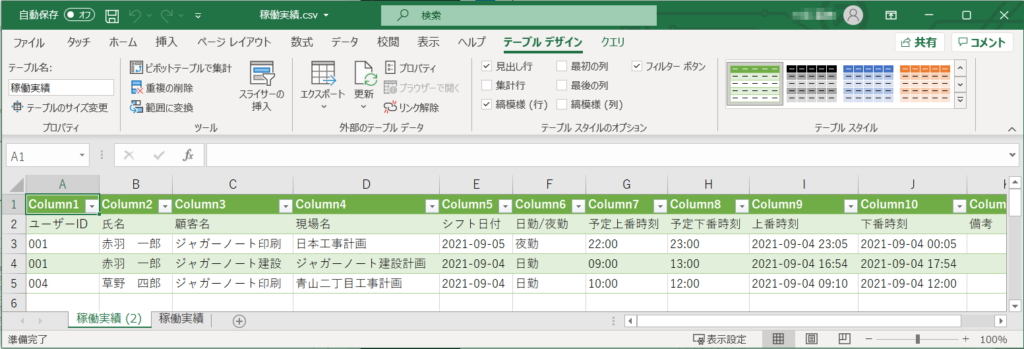
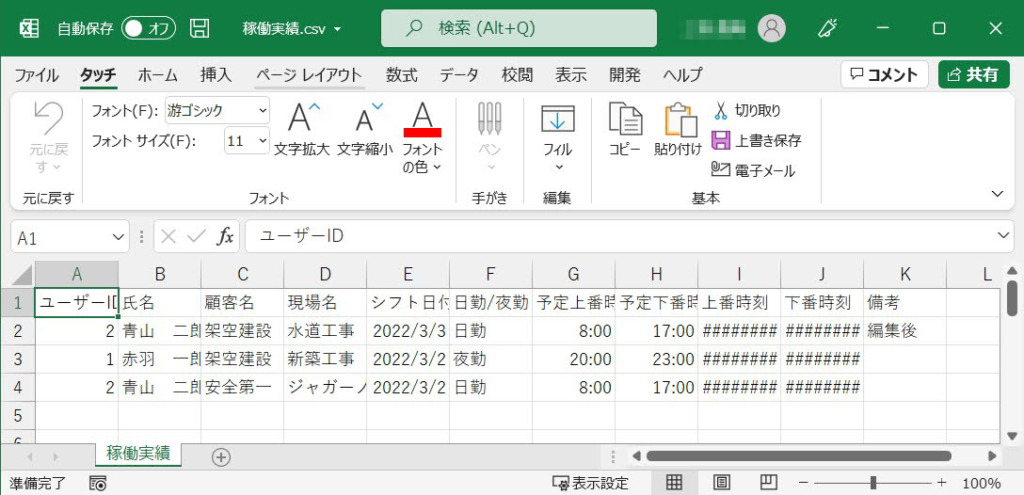
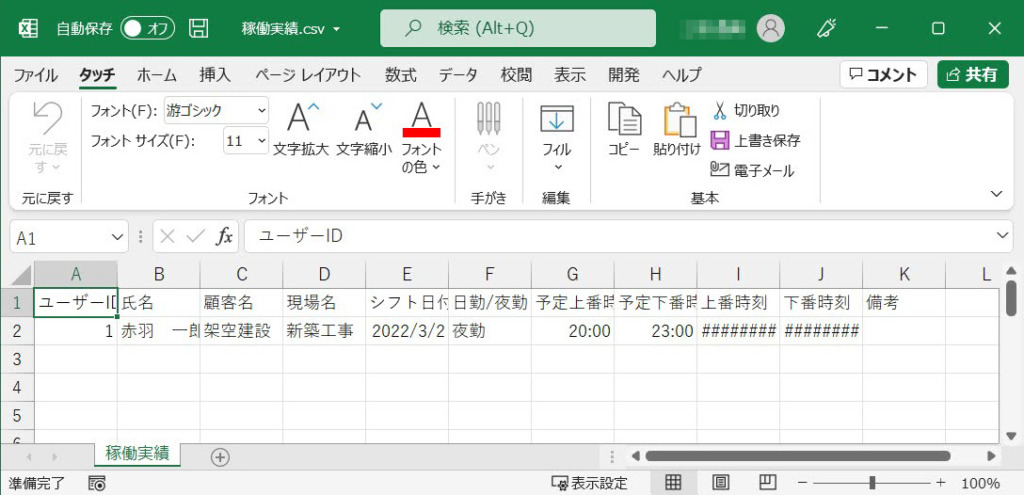
保存されたCSVファイルをそのままExcelで開くと、値が正しく表示されない場合があります。
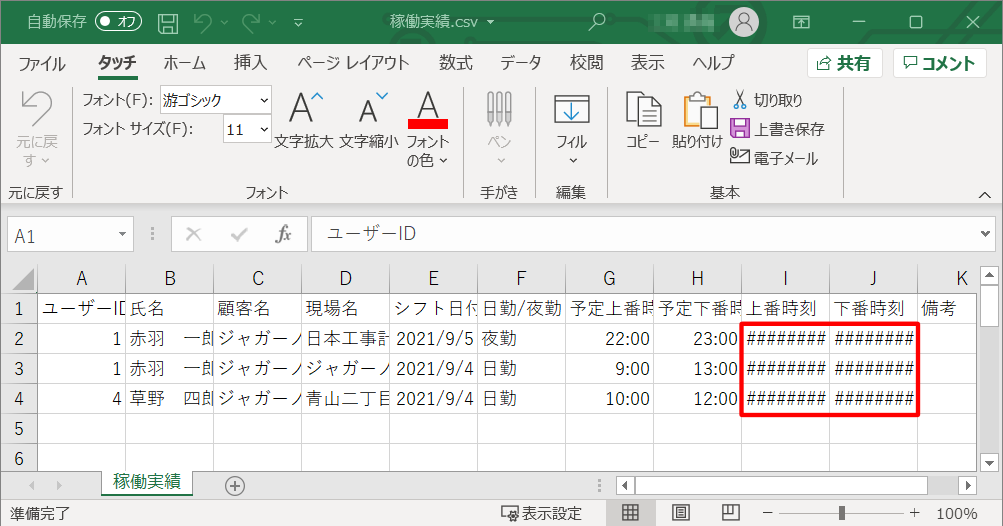
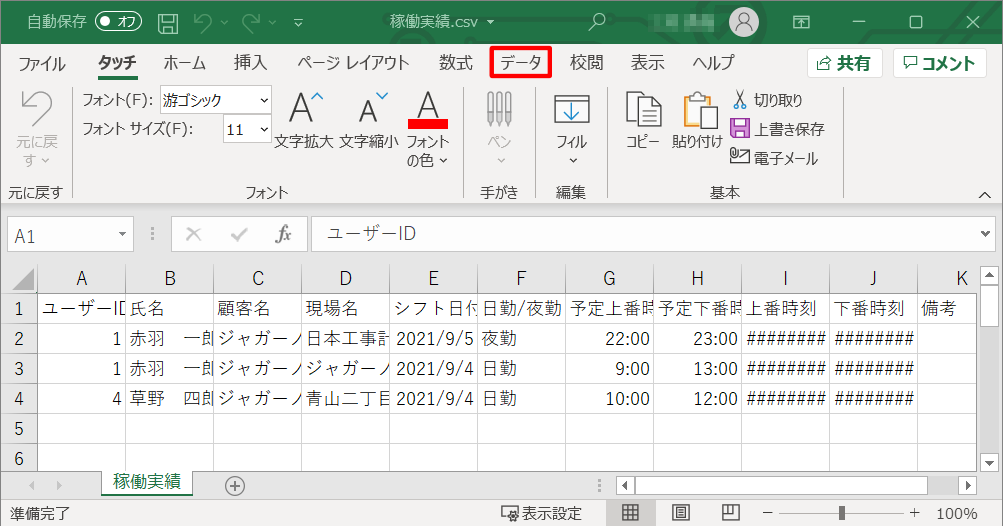
以下のように「########」と表示されている場合は、列の幅を調整すると正しく表示されますので、列幅を適宜修正して下さい。
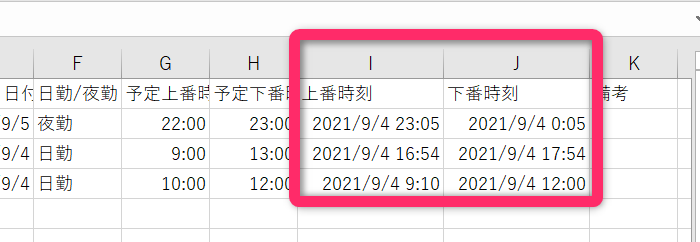
また、以下の操作を行うことでも正常に表示させることが出来ます。
※下記例はExcel 2019を使用しています。
1.メニューバーの『データ』をクリックします。
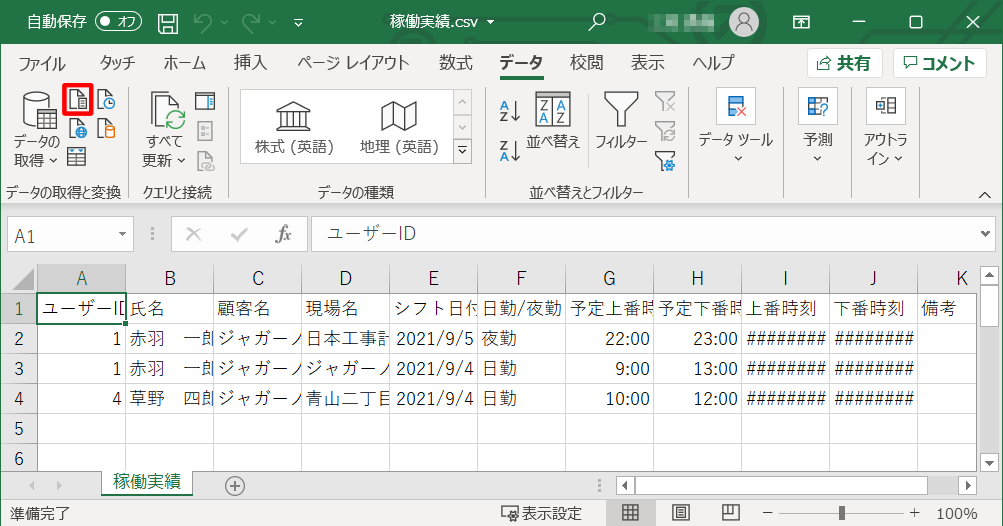
2.次に『テキストまたはCSVから』をクリックします。
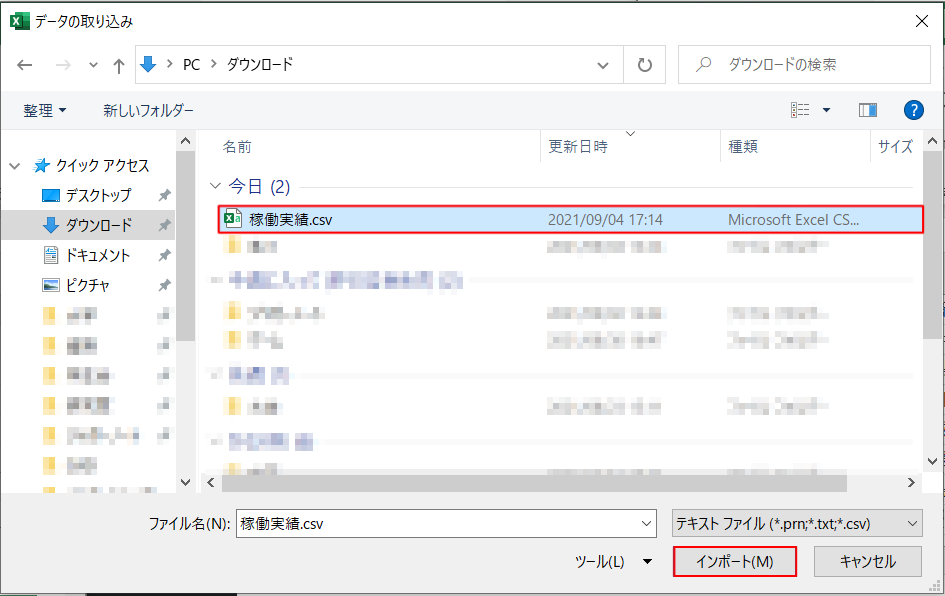
3.表示したいファイルを選択し、『インポート(M)』をクリックします。
4.「データ型検出」から『データ型を検出しない』を選択します。
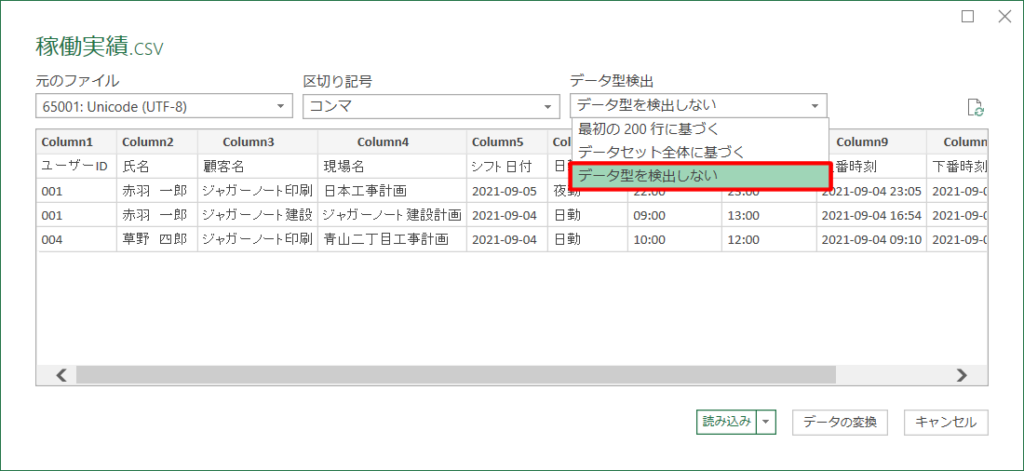
5.『読み込み』をクリックします。
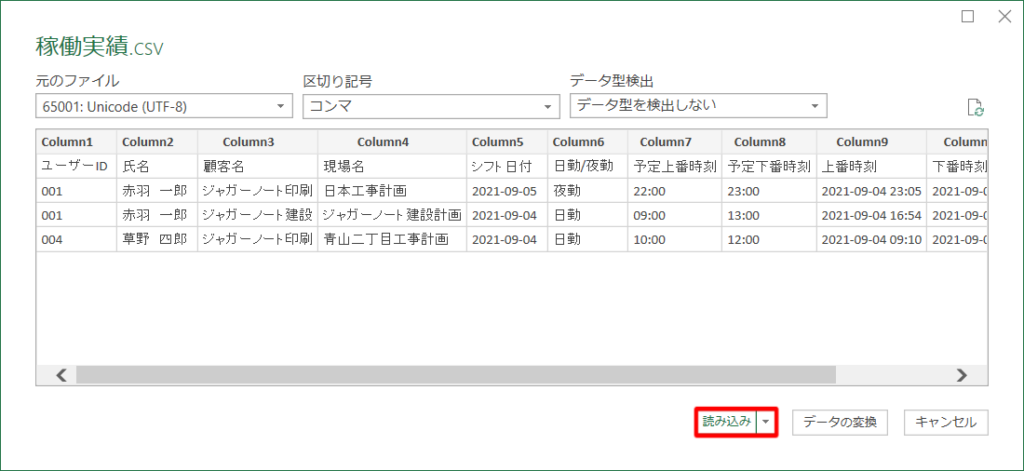
6.全ての情報が正しく表示されます。