KOMAINU(管制)の勤務状況印刷ページに関する説明です。
画面表示
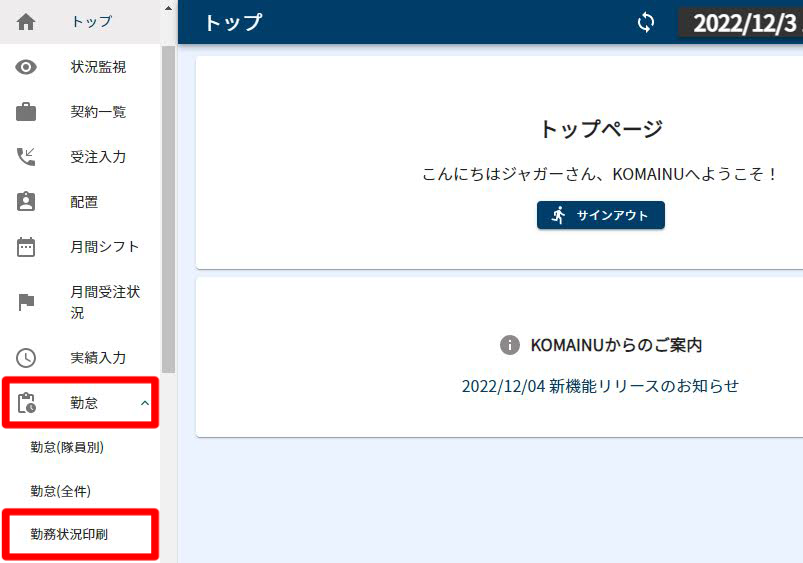
左のメニューバーで『勤怠』をクリックすると『勤務状況印刷』が選択できます。
出勤簿
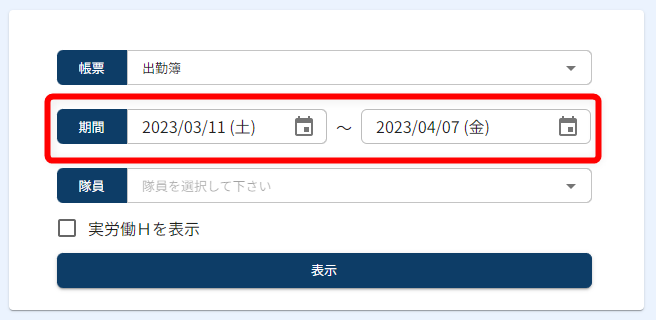
出勤簿の場合は「期間」「隊員」を選択します。
会社情報の「請求締日」を登録していると、登録した締日が出勤簿の「期間」に反映されます。
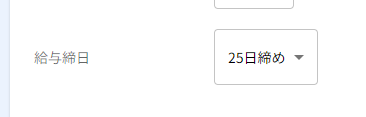
給与締日が出勤簿の期間に表示されます。
給与締日を設定していない場合は、月末締めになります。
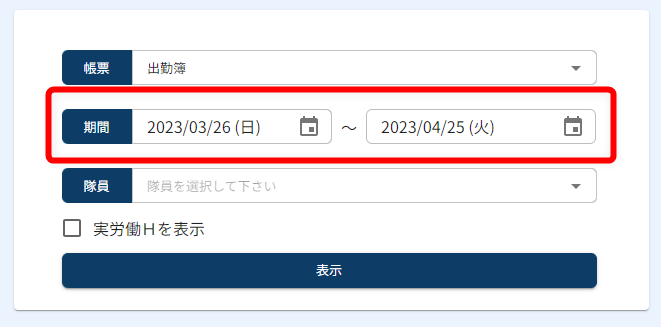
期間の「表示開始日」と「表示終了日」を任意の日付に変更できます。
※期間は40日以内で指定してください。
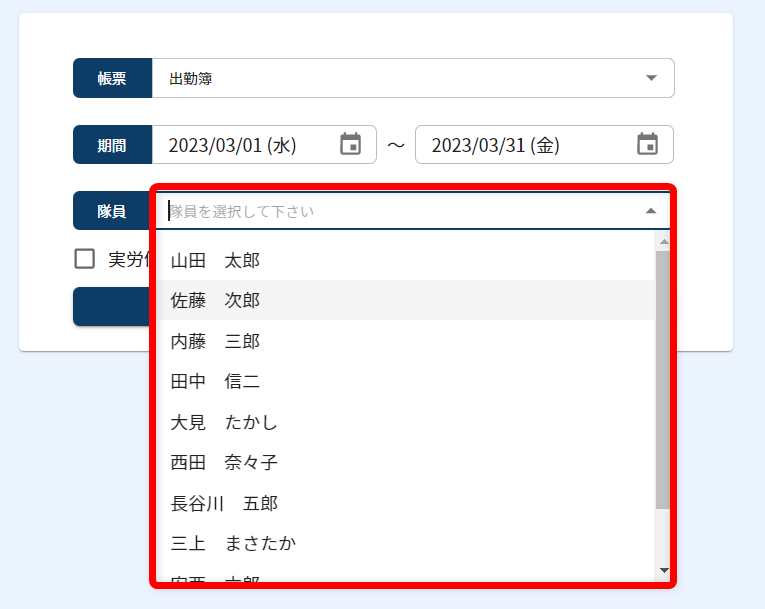
隊員名を選択します。
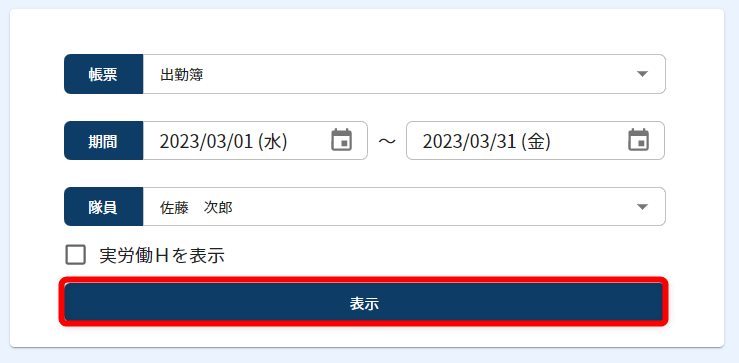
検索ボタンをクリックします。
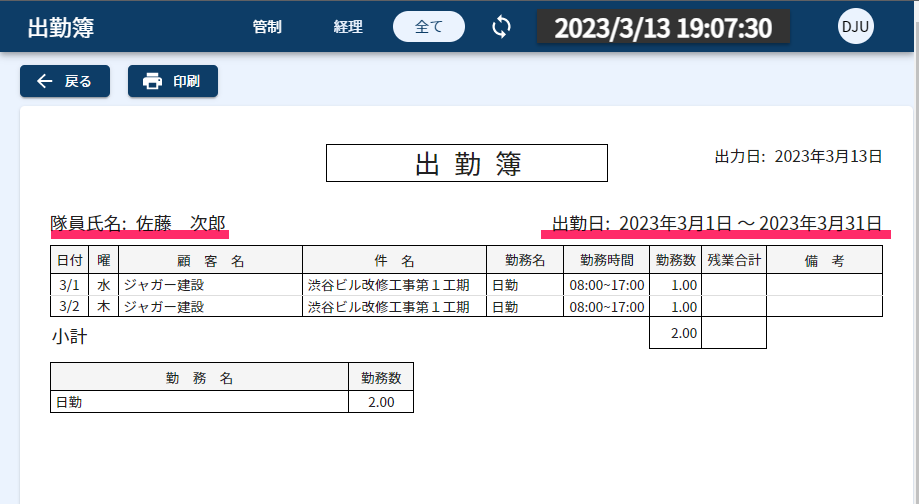
出勤簿が表示されます。
実労働時間を表示
出勤簿に隊員様の労働時間を表示したい場合は、「実労働時間を表示」にチェックを入れます。
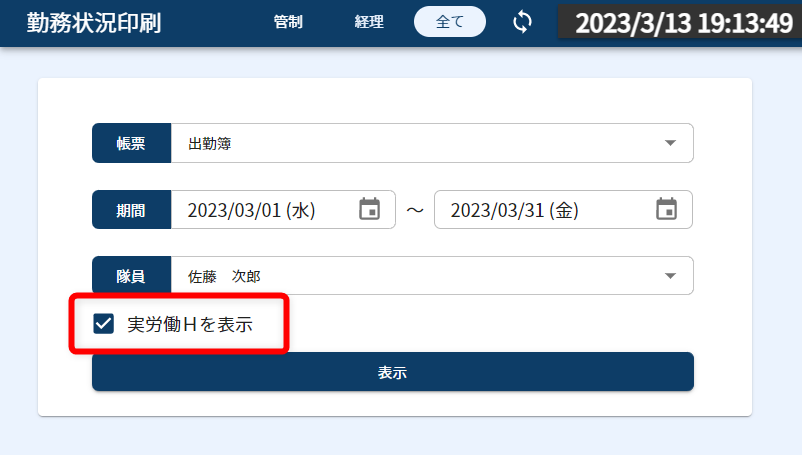
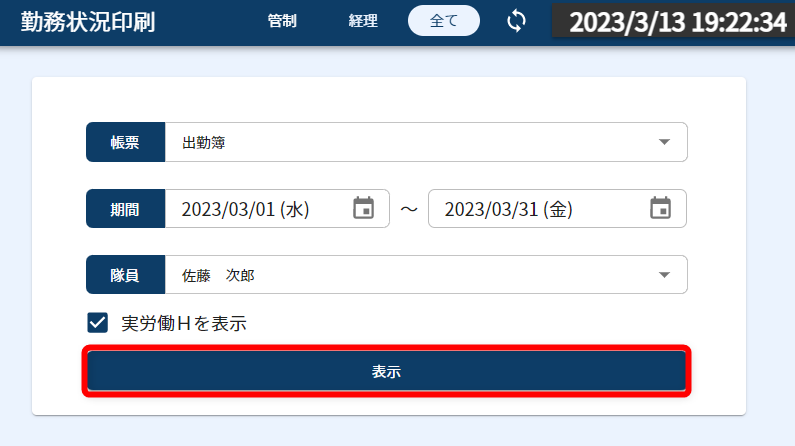
表示ボタンをクリックします。
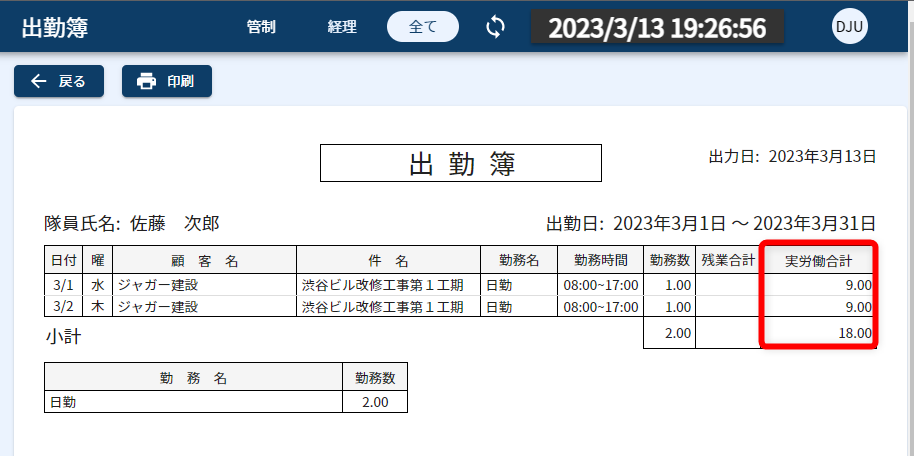
チェックなしでは「備考」だった列が、チェックありでは「実労働合計」に変わります。
「出勤ごとの実労働時間」と「実労働合計時間」が表示されます。
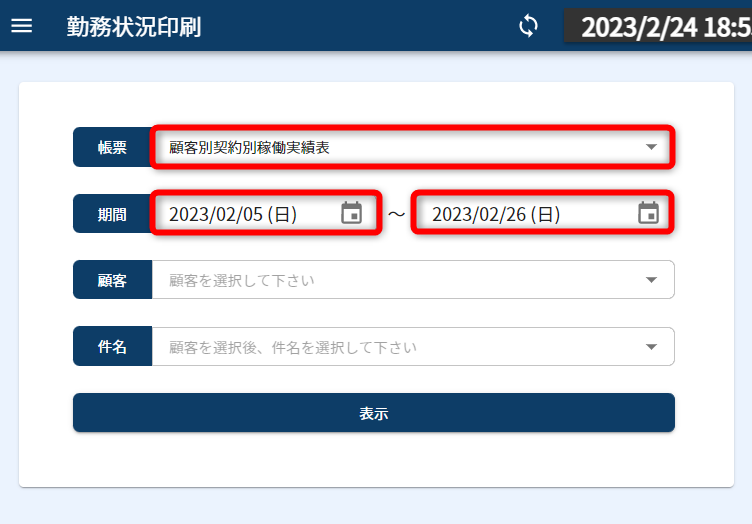
顧客別契約別稼働実績表
「顧客別契約別稼働実績表」の場合は「期間」「顧客」「件名」を選択します。
期間の「表示開始日」と「表示終了日」を選択します。
※期間は40日以内で指定してください。
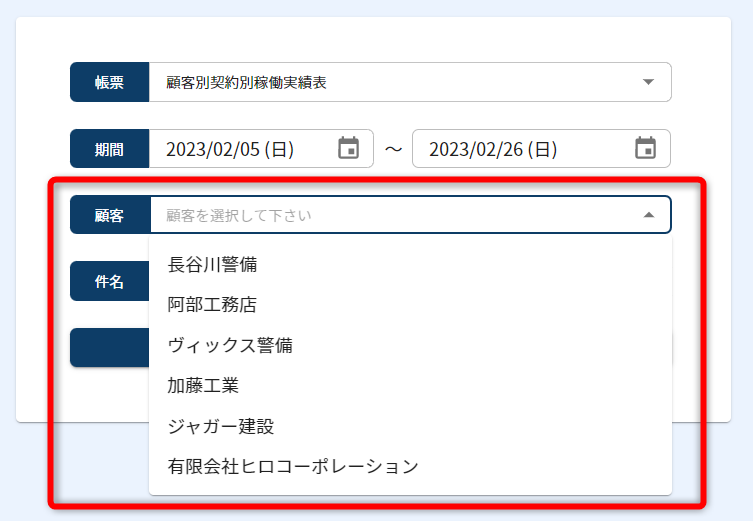
顧客を選択します。
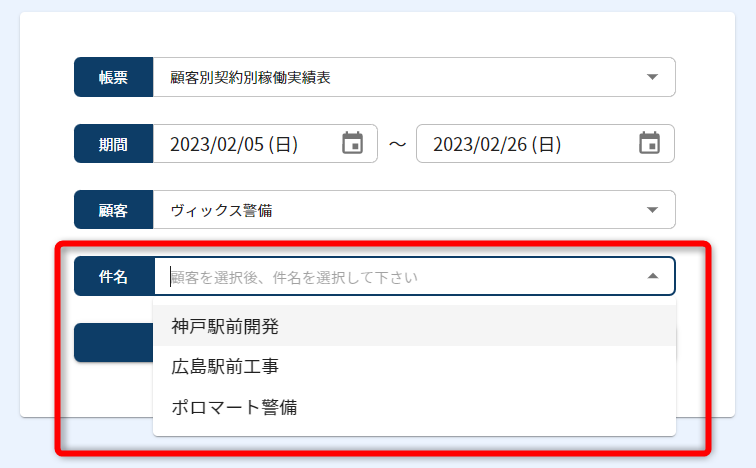
件名を選択します。
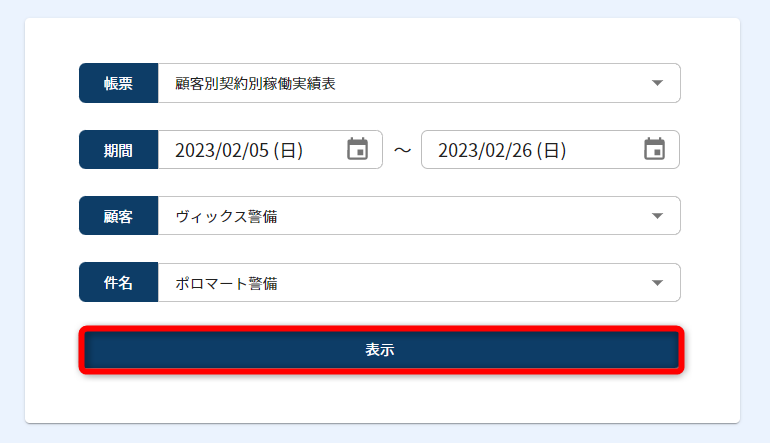
表示をクリックします。
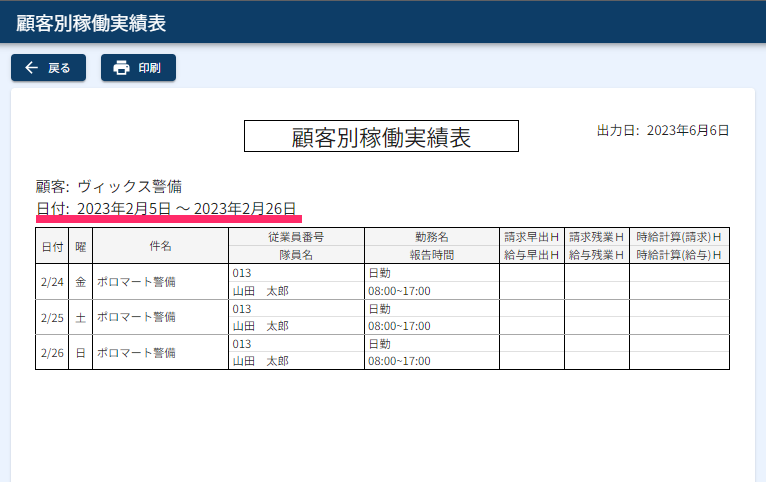
顧客別契約別稼働実績表が表示されます。
顧客別稼働実績表
「顧客別契約別稼働実績表」の場合は「期間」「顧客」を選択します。
期間の「表示開始日」と「表示終了日」を選択します。
※期間は40日以内で指定してください。
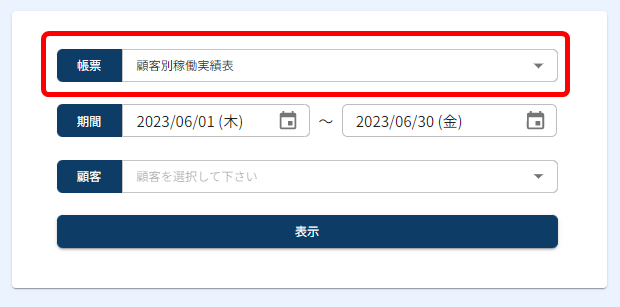
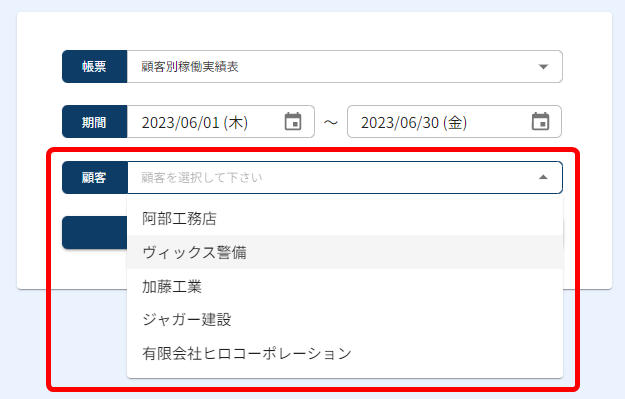
顧客を選択します。
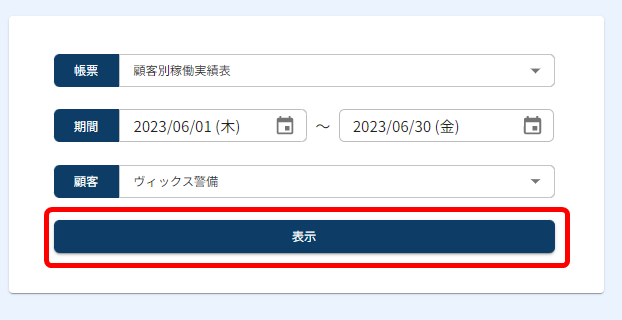
表示をクリックします。
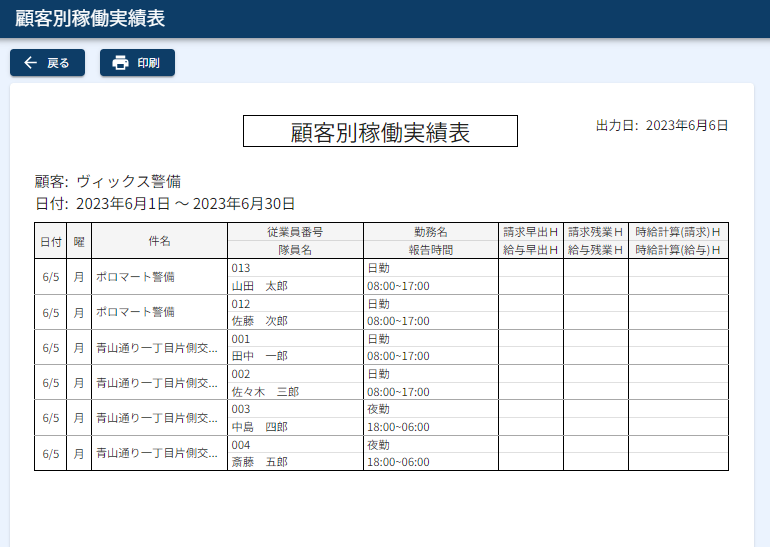
顧客別稼働実績表が表示されます。
上下番未報告リスト
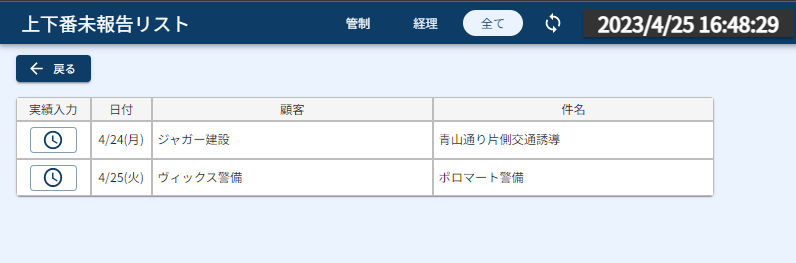
指定した期間の、上下番未報告な契約をリストにして表示します。
帳票を「上下番未報告リスト」に指定します。
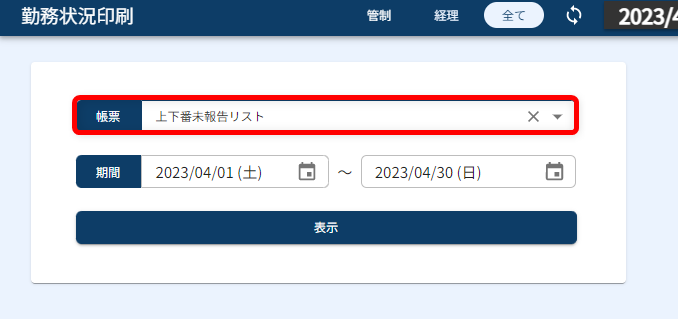
期間の「表示開始日」と「表示終了日」を選択し、表示ボタンをクリックします。
※期間は40日以内で指定してください。
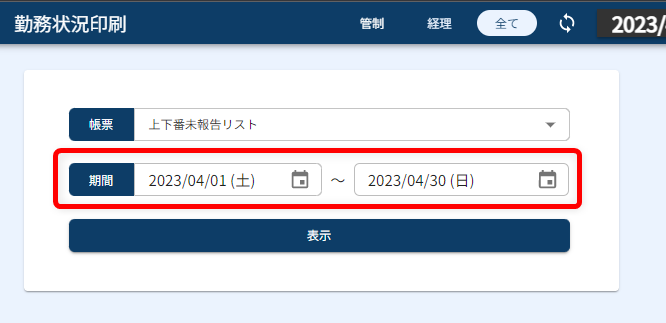
指定された期間で、上下番未報告のリストが表示されます。
上下番時刻を入力したい場合は、実績入力のボタンをクリックします。
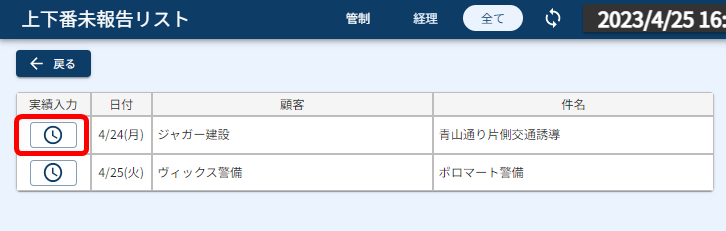
クリックした日付の実績入力画面へ遷移いたします。
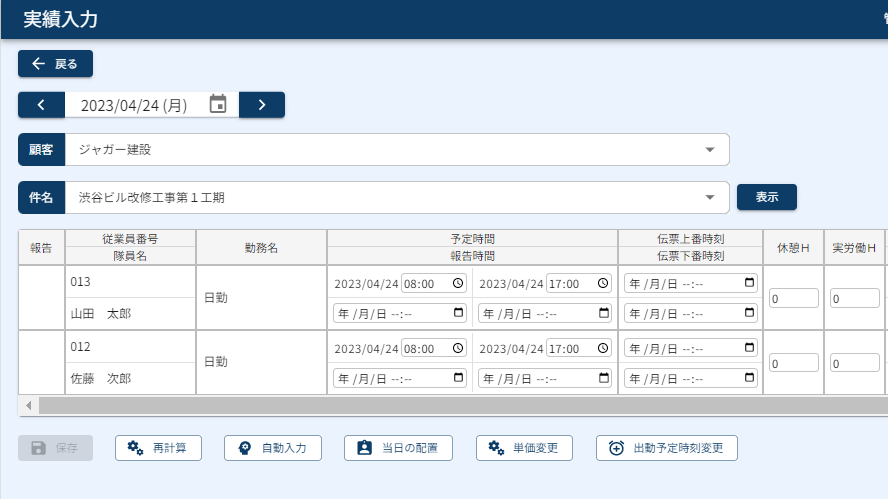
実績入力の使い方については、「【管制向け】実績入力 操作説明」ページへ
【管制向け】実績力 操作説明 | 株式会社ジャガーノートブログ (djuggernaut.com)
印刷方法
印刷
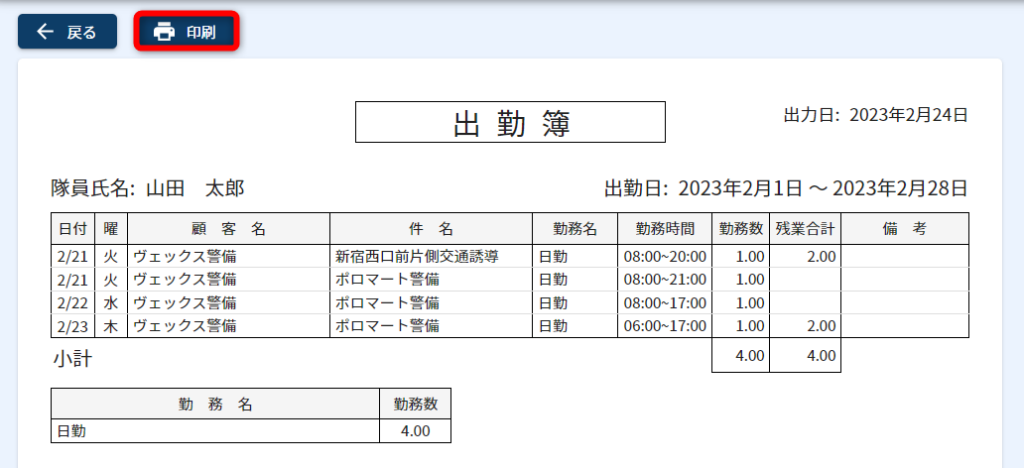
1.出勤簿または顧客別契約別稼働実績表を表示させ、「印刷」ボタンをクリックします。
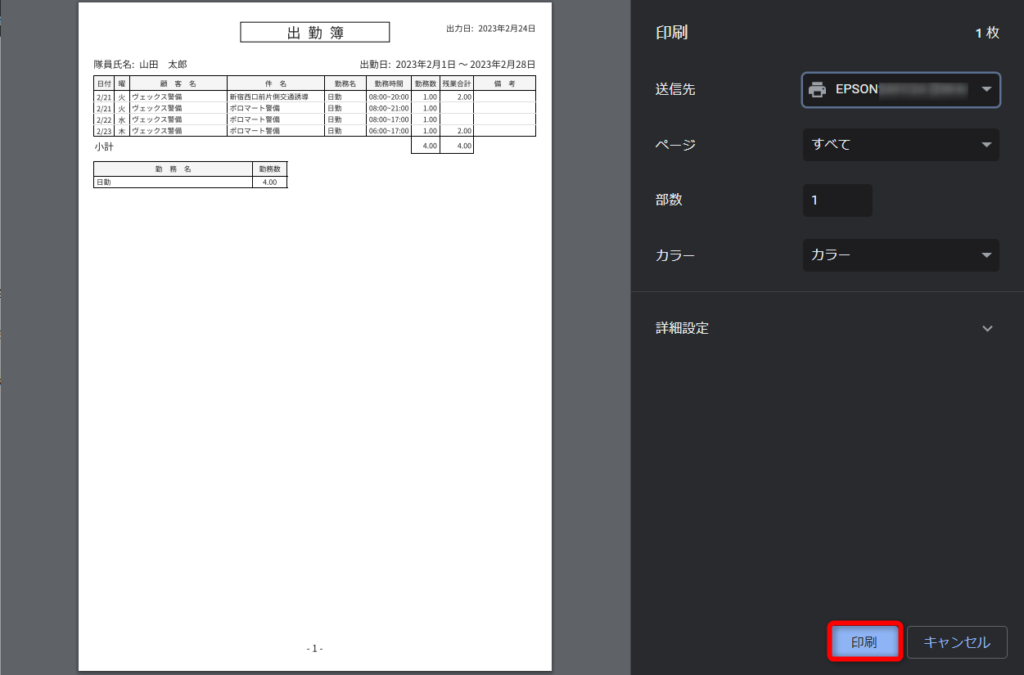
2.印刷設定を決め、「印刷」ボタンをクリックします。
PDFに保存
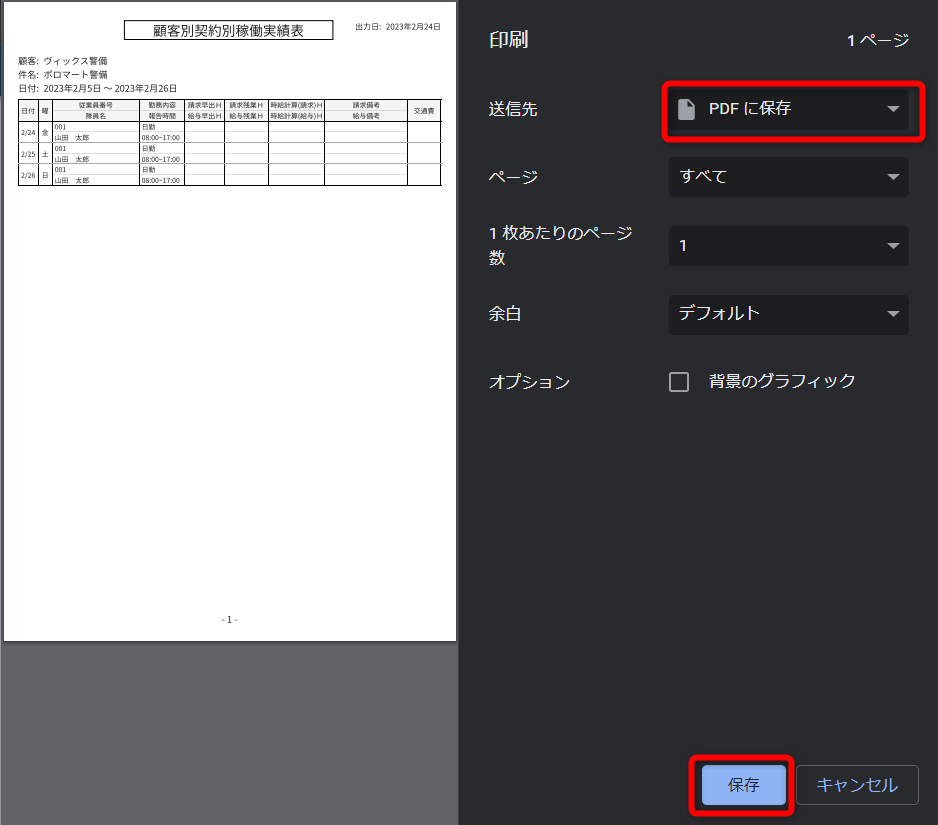
印刷ボタンをクリックし、プレビュー画面を表示します。
送信先を「PDFに保存」に変更し「保存」ボタンをクリックします。