KOMAINU (管制)配置ページに関する説明です。
現場表示
配置ページでは日付ごとに現場を表示します。
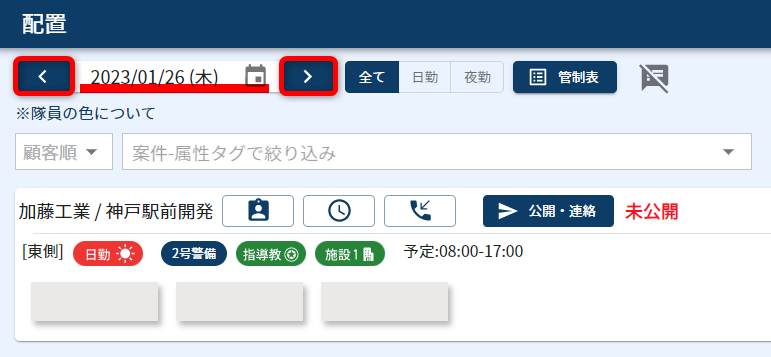
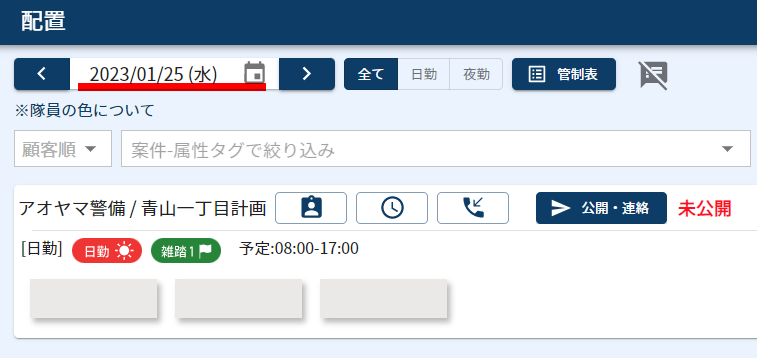
現在表示されている日付の前日に変更する場合は『<』、翌日に変更する場合は『>』をクリックします。
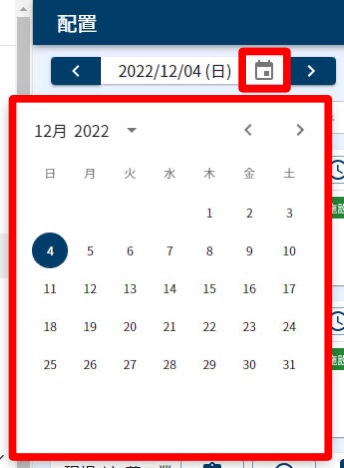
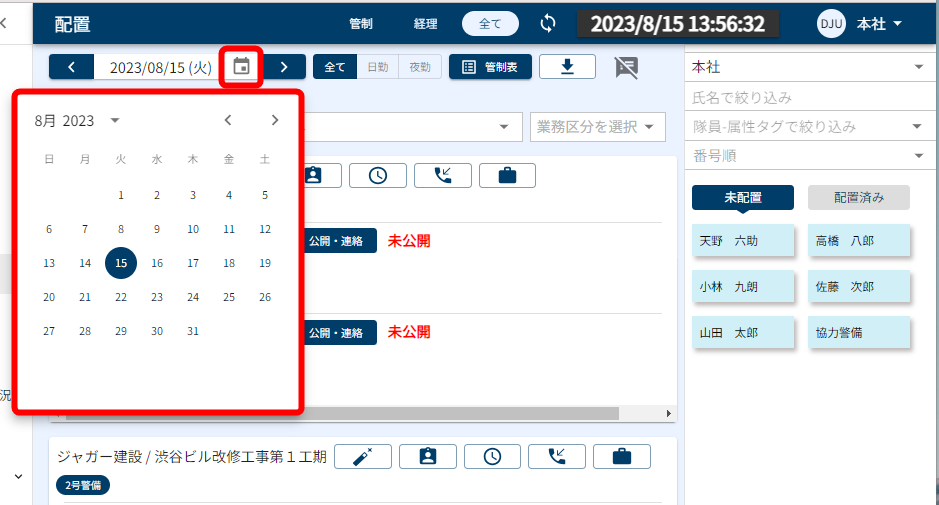
カレンダーマークをクリックすることによって、特定の日付の配置を表示させることも可能です。
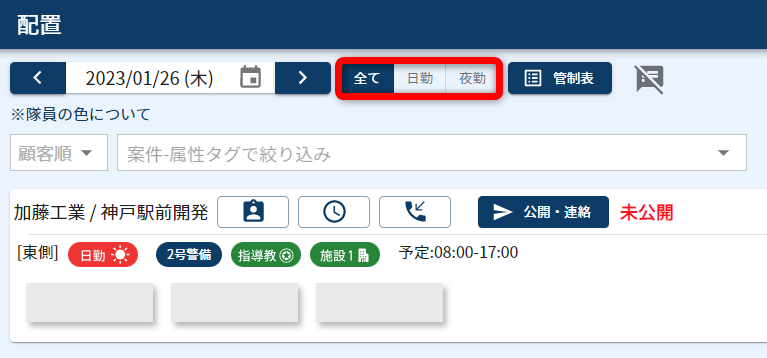
全て・日勤・夜勤
日付の右にあるスイッチを切り替えることにより表示する契約を絞り込むことができます。
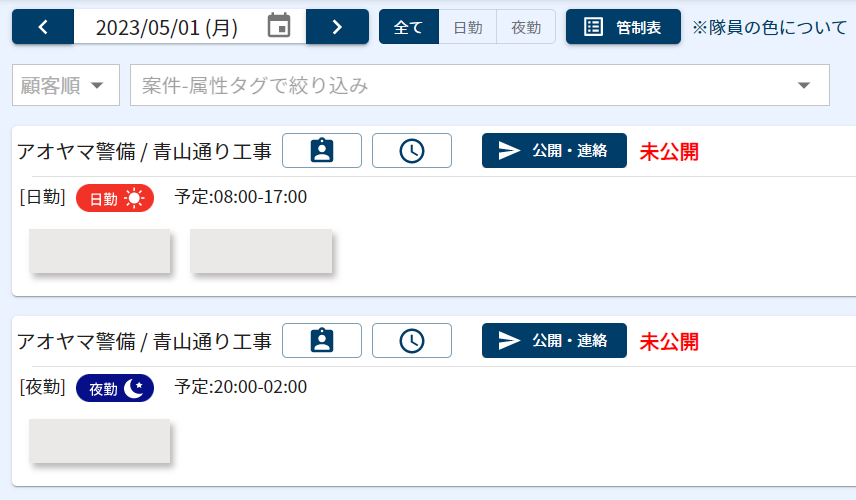
全て
全ての契約、全員分の隊員のネームプレートが表示されます。
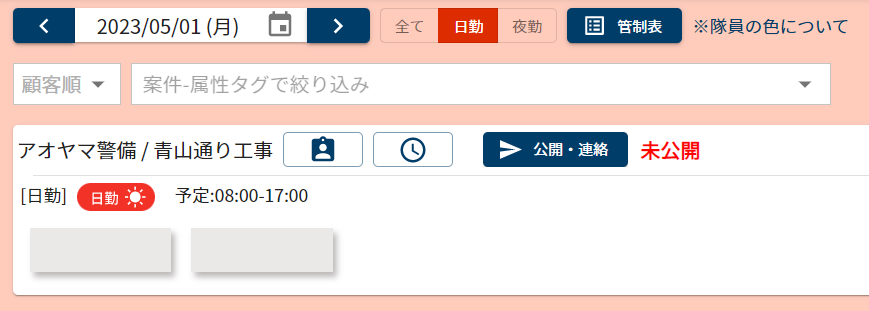
日勤
日勤を含む契約が表示されます。
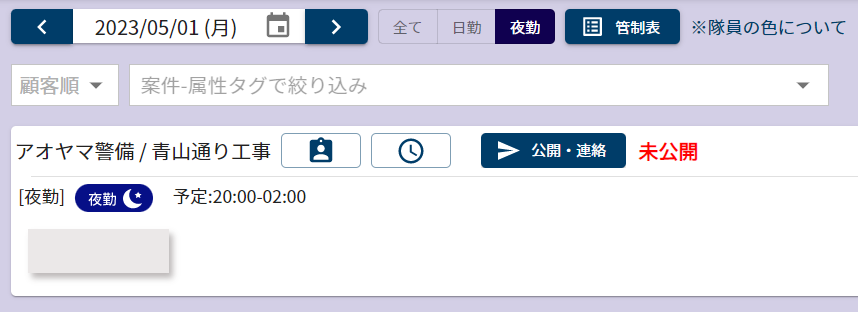
夜勤
夜勤を含む契約が表示されます。
並び替え
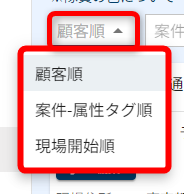
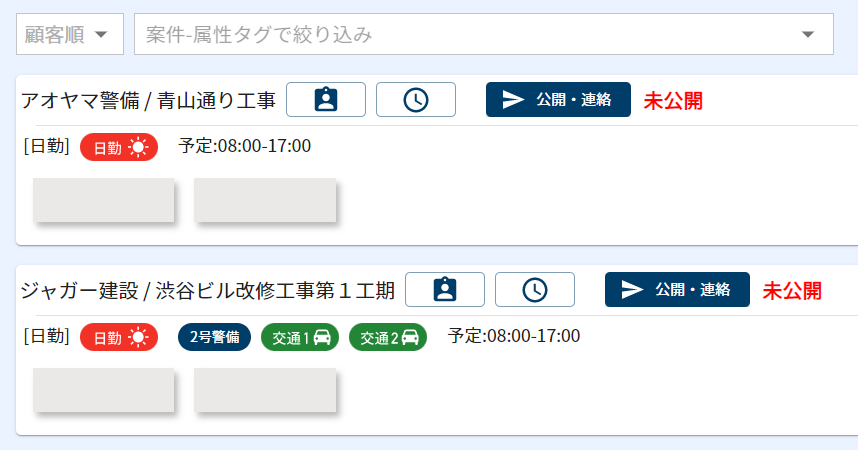
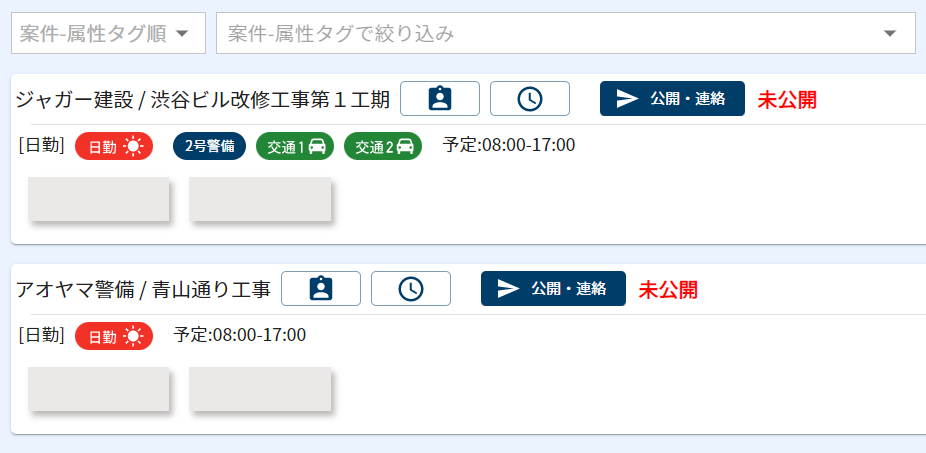
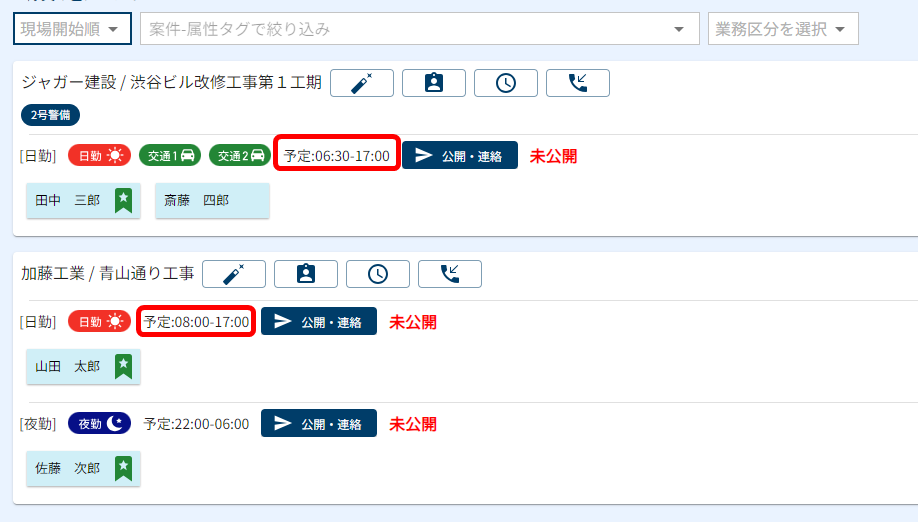
表示されている現場を「顧客順」、「案件‐属性タグ順」、「現場開始順」に並び替えることができます。
※設定→案件属性タグ→『並び順』の順番が反映されます。
案件属性タグの並び順を変えたい場合
案件属性タグの並び順については、「【管制向け】案件属性タグの使い方」ページへ
【管制向け】案件属性タグの使い方 | 株式会社ジャガーノートブログ (djuggernaut.com)
絞り込み
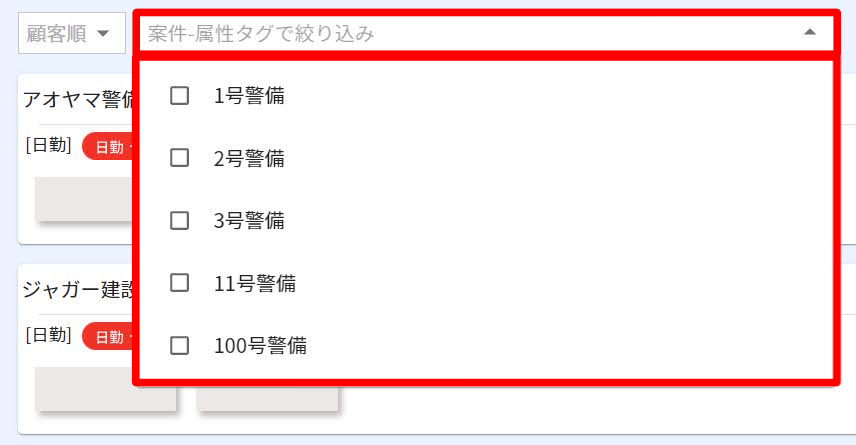
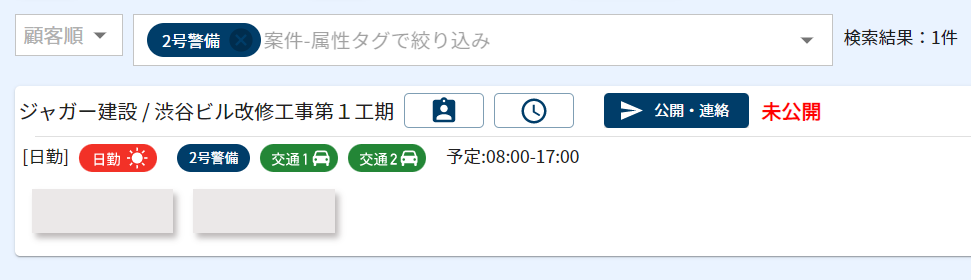
案件-属性タグで絞り込み
表示されている現場を案件‐属性タグを指定して絞り込むことができます。
業務区分で絞り込み

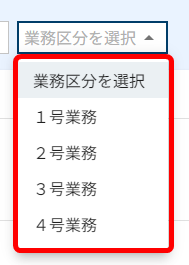
業務区分のプルダウンをクリックすると、各区分が表示されます。
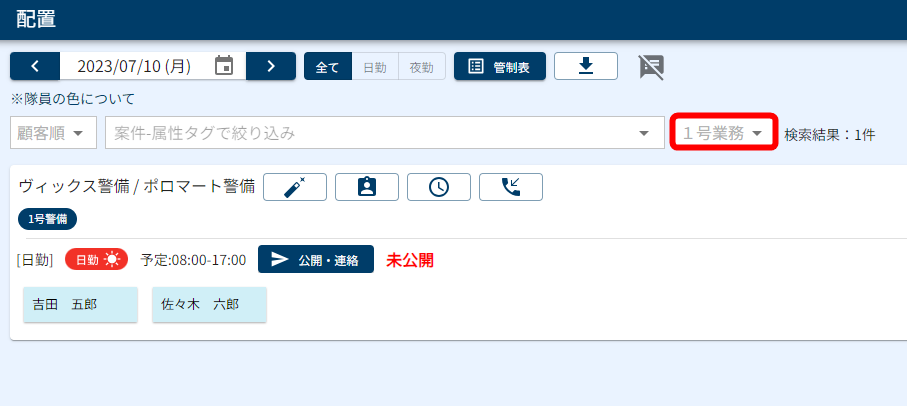
選択した区分のみ表示されます。
契約の詳細表示
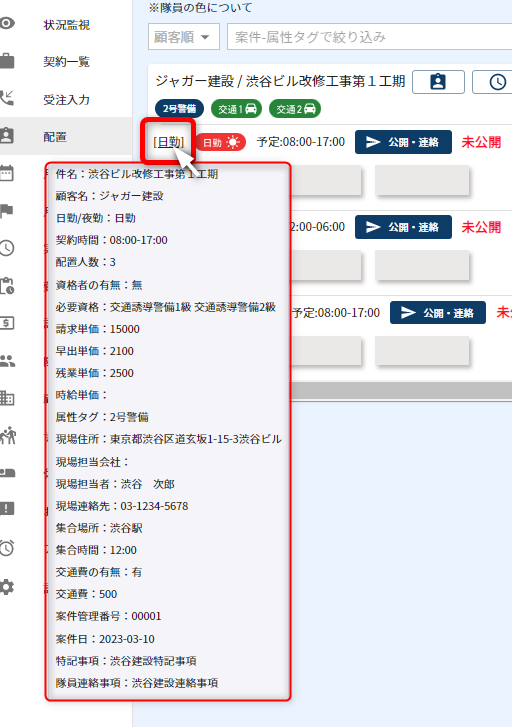
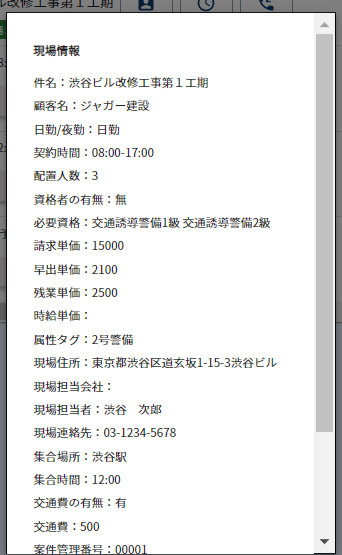
「勤務名」にマウスのカーソルをかざすか、クリックすることによって契約の詳細が確認できます。
カーソルをかざした場合
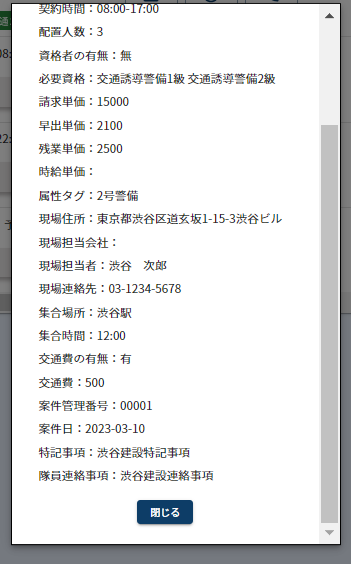
クリックした場合
クリックした際に表示されるモーダルは、『閉じる』または、モーダルの外をクリックして閉じます。
契約の必要資格
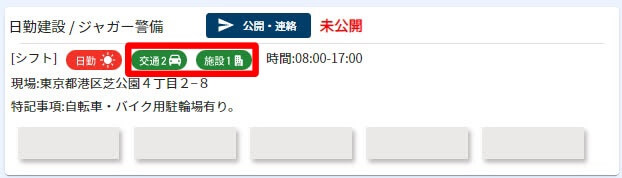
契約作成時に登録した必要資格が時間の左に表示されます。
隊員の資格
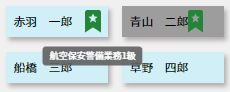
隊員一覧で資格を登録するとネームプレートに緑のマークが表示されます。
緑のマークにマウスを当てると保有資格が確認できます。
現場情報の編集
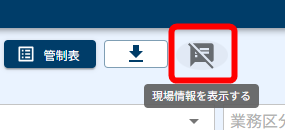
以下のアイコンをクリックすることで、現場情報を編集することが出来ます。
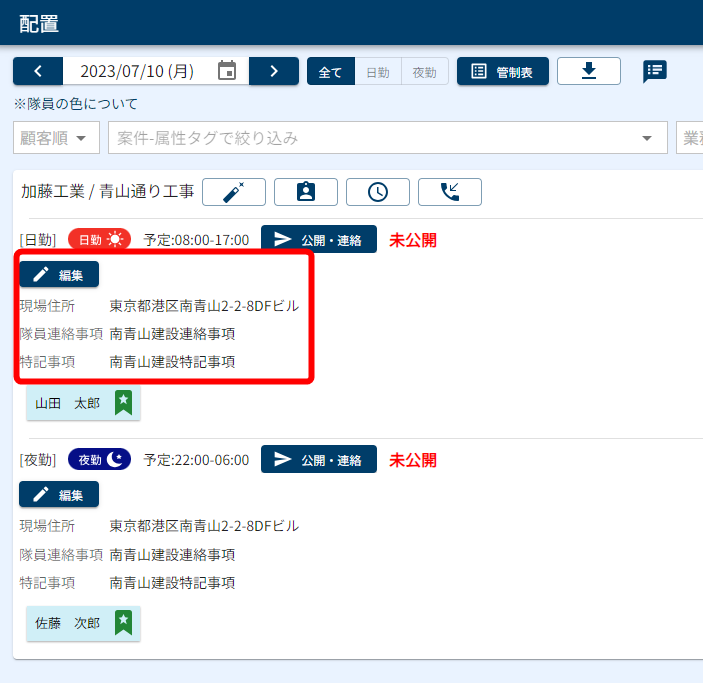
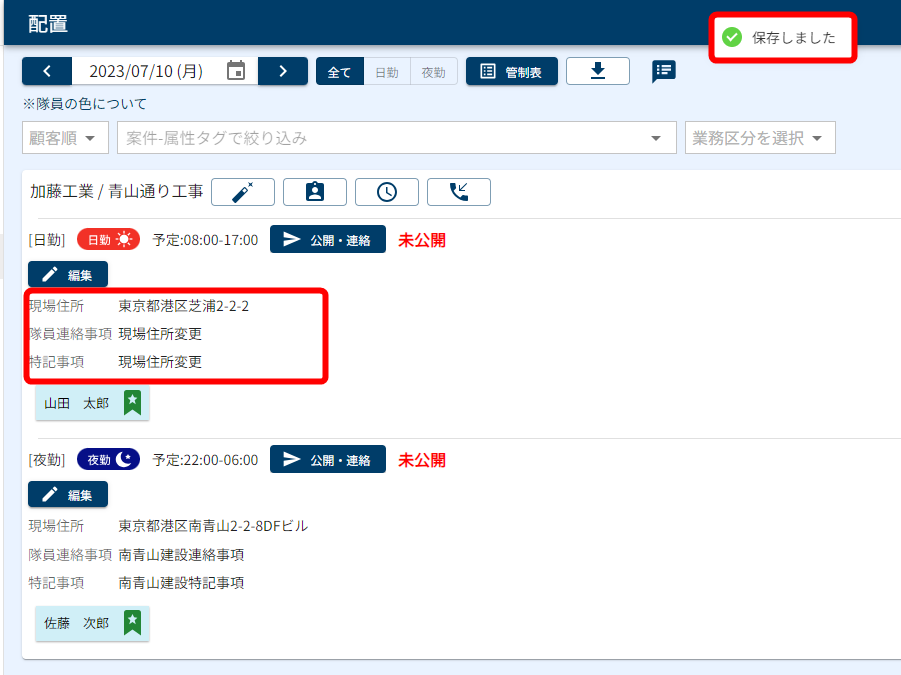
隊員パネルの上に、「現場住所」「隊員連絡事項」「特記事項」が表示されます。
編集ボタンをクリックすると、各項目を編集できます。
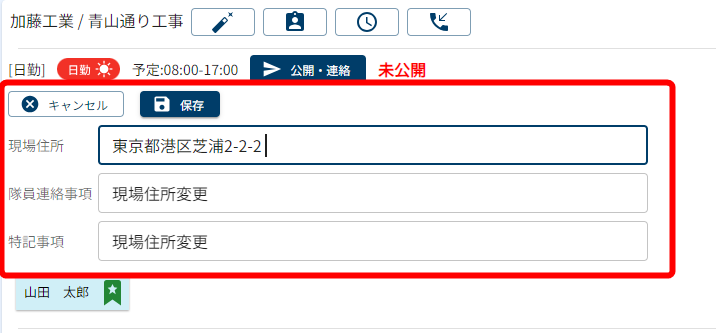
保存ボタンをクリックすると、記載内容が反映されます。
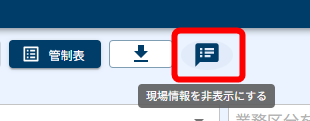
現場情報を非表示にするには、再度アイコンをクリックします。
隊員の配置
配置方法
1.右の隊員一覧から隊員のネームプレートを選択し、マウスのボタンを押したまま現場毎に表示されている下の枠へ持っていきます。
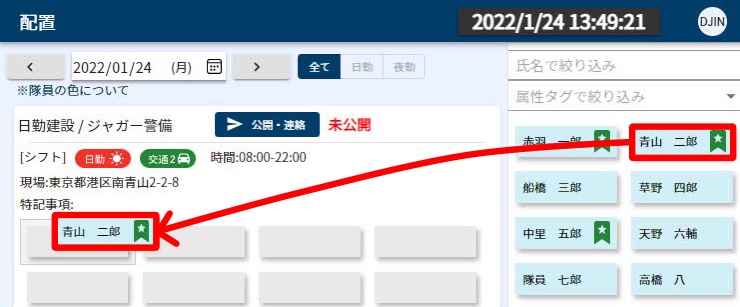
2.マウスのボタンを離すと配置が保存されます。
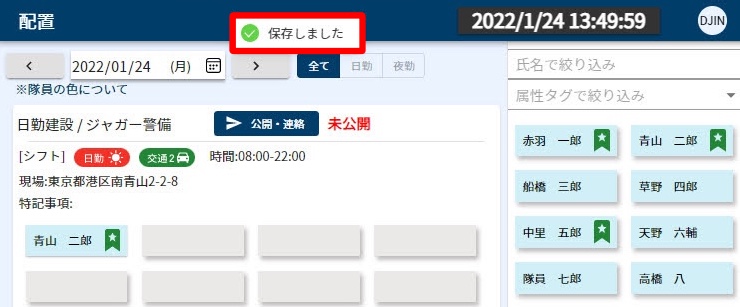
配置は保存されますが、隊員側にシフトの表示はされません。
シフトを表示させるためには『公開・連絡』をクリックします。(公開・連絡については見出し「隊員への公開・連絡」へ)
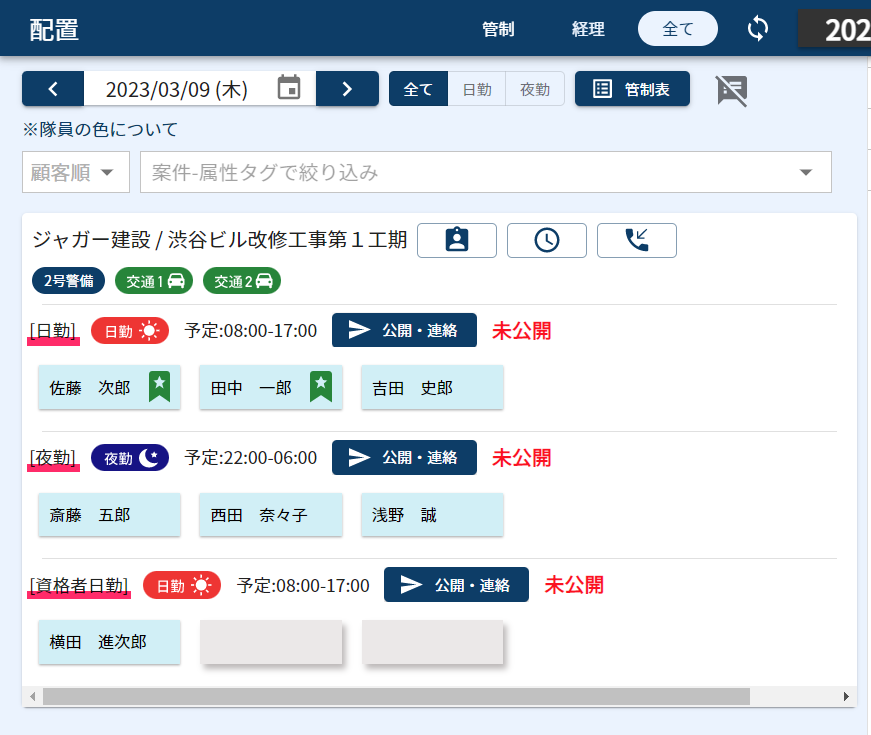
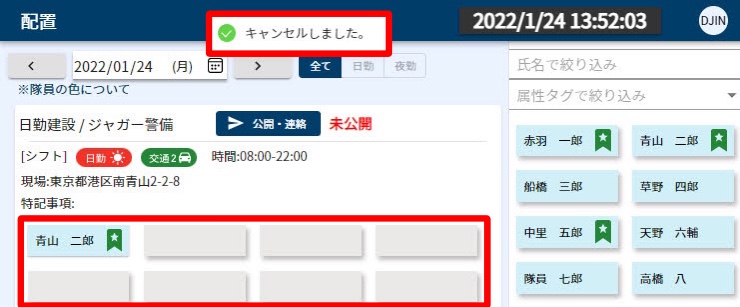
契約明細を複数行作成した場合
契約作成時に契約明細を複数行作成した場合は、「契約ごとにまとまって表示」されます。
※赤線の部分は、契約明細の「勤務名」が反映されます。
配置の仕方は、上記と同じになります。
配置の取り消し
1.シフトから外したい隊員のネームプレートを選択し、マウスのボタンを押したまま 枠外へ持っていきます。
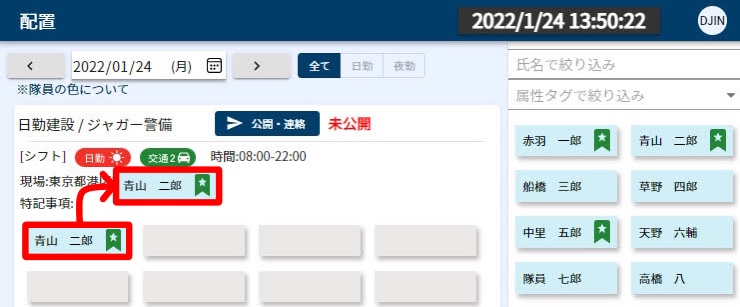
2.マウスのボタンを離すとシフトが削除され、保存されます。
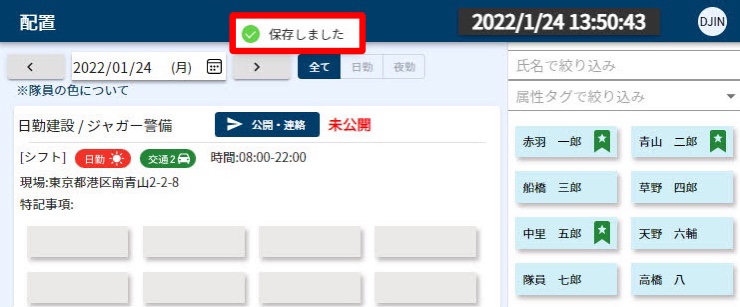
配置は保存されますが、隊員側にシフトの表示はされません。
シフトを表示させるためには『公開・連絡』をクリックします。(公開・連絡については見出し「隊員への公開・連絡」へ)
集計値の表示
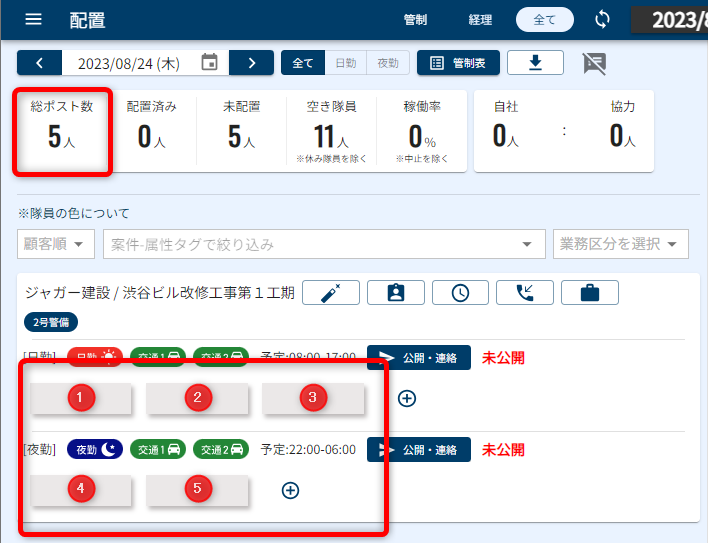
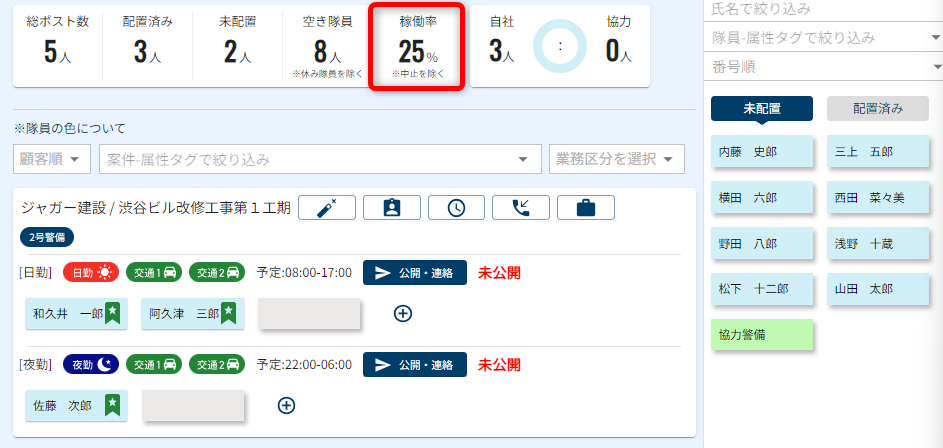
「総ポスト数」「配置済み」「未配置」「空き隊員」「稼働率」「自社・協力会社の比率」を確認していただけます。
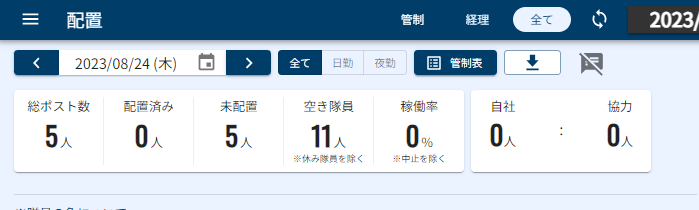
総ポスト数は表示日のシフトのポスト数の合計が表示されます。
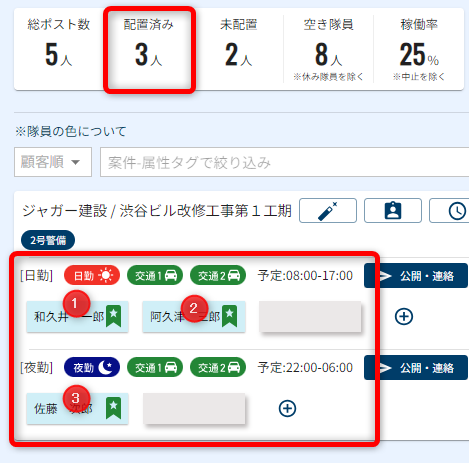
配置済みはポストに配置された隊員様の合計数になります。
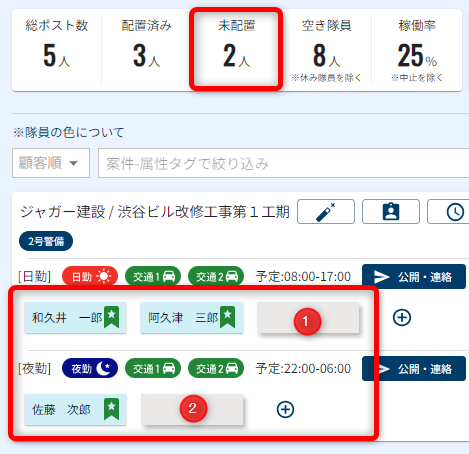
未配置は空きポスト数の合計数になります。
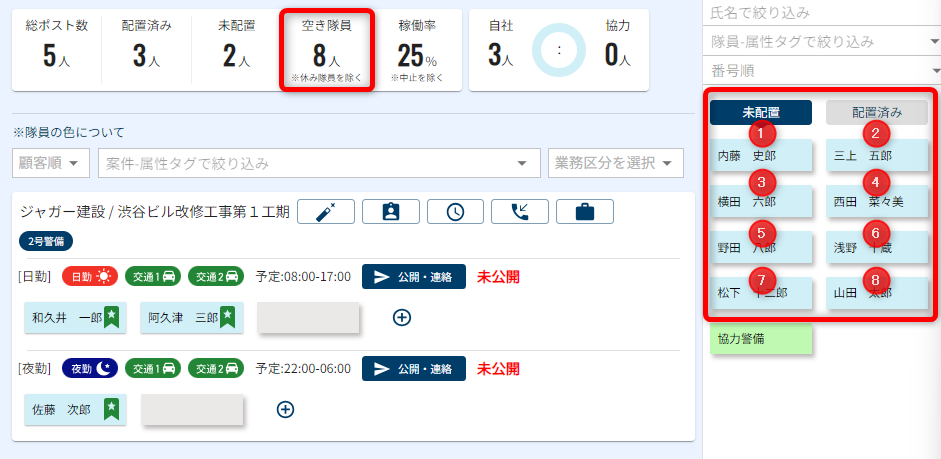
空き隊員数は配置されていない隊員様の総数になります。
※休みの隊員様・協力会社様の数は含まれません。
稼働率は配置されている人数から総隊員数を割った数値になります。
※稼働率には協力会社様の数が含まれます。
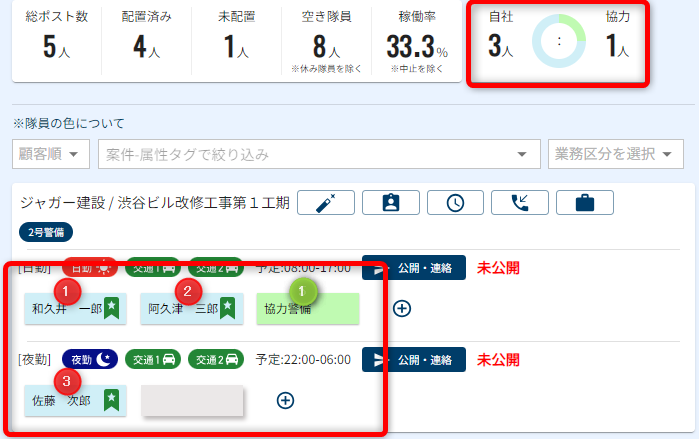
自社・協力会社の比率は配置されている自社の隊員様と協力会社様の比率になります。
ポストの追加・削除
ポスト数の追加と削除を配置画面から行うことができます。
ポストの追加
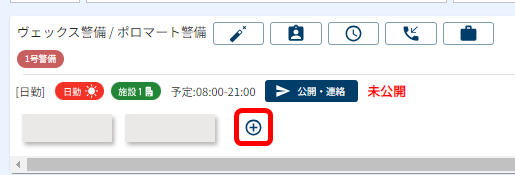
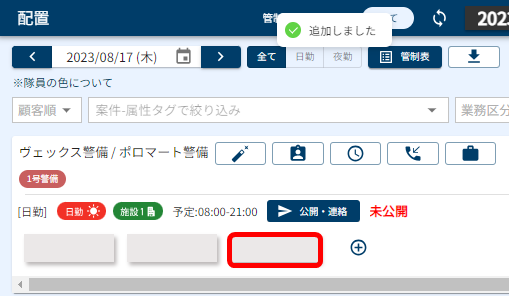
ネームプレートの横にあるプラスボタンをクリックします。
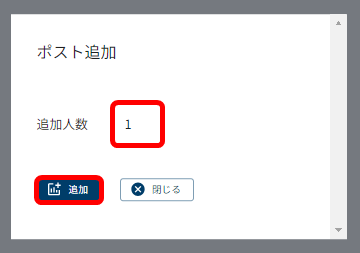
ポスト追加のモーダルが表示されますので、「追加人数」を入力します。
入力後、追加ボタンをクリックします。
追加人数に入力した数のネームプレートが、追加されます。
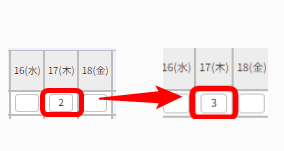
受注入力画面の受注数も更新されます。
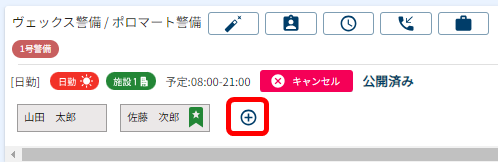
■公開済みのシフトでもポストを追加することができます。
ポストの削除
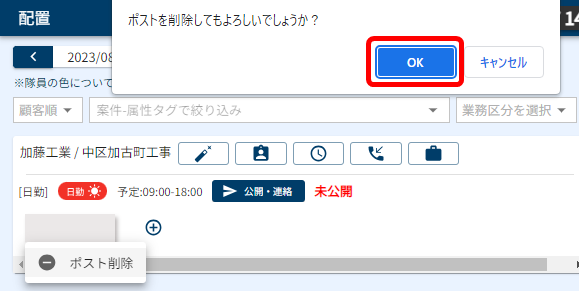
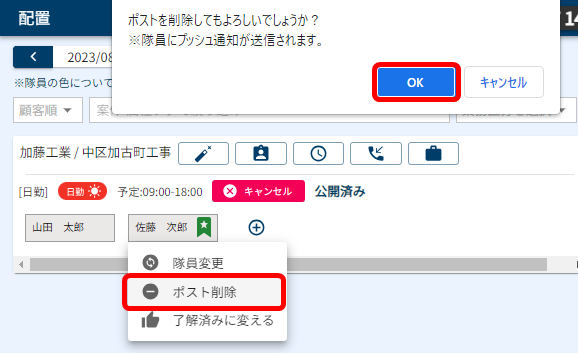
ネームプレートをクリックすると「ポスト削除」ボタンが出てくるのでクリックします。
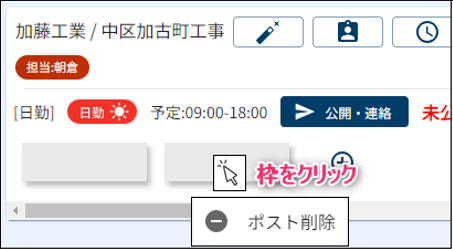
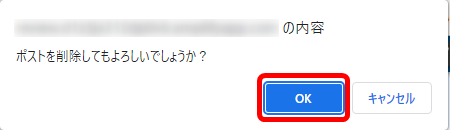
OKボタンをクリックします。
ポストが削除されます。
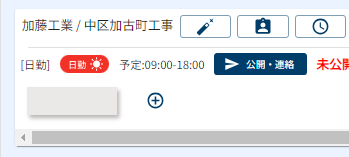
最後のポストを削除すると配置画面からシフトがなくなります。
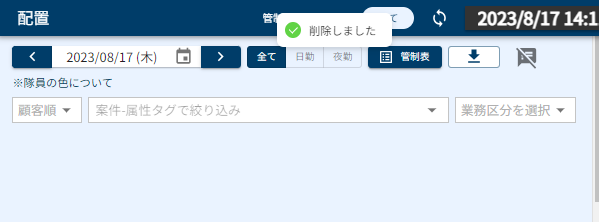
■公開済みのシフトもポスト数を削除することができます。
削除した隊員様にシフトキャンセルのプッシュ通知が送信されます。
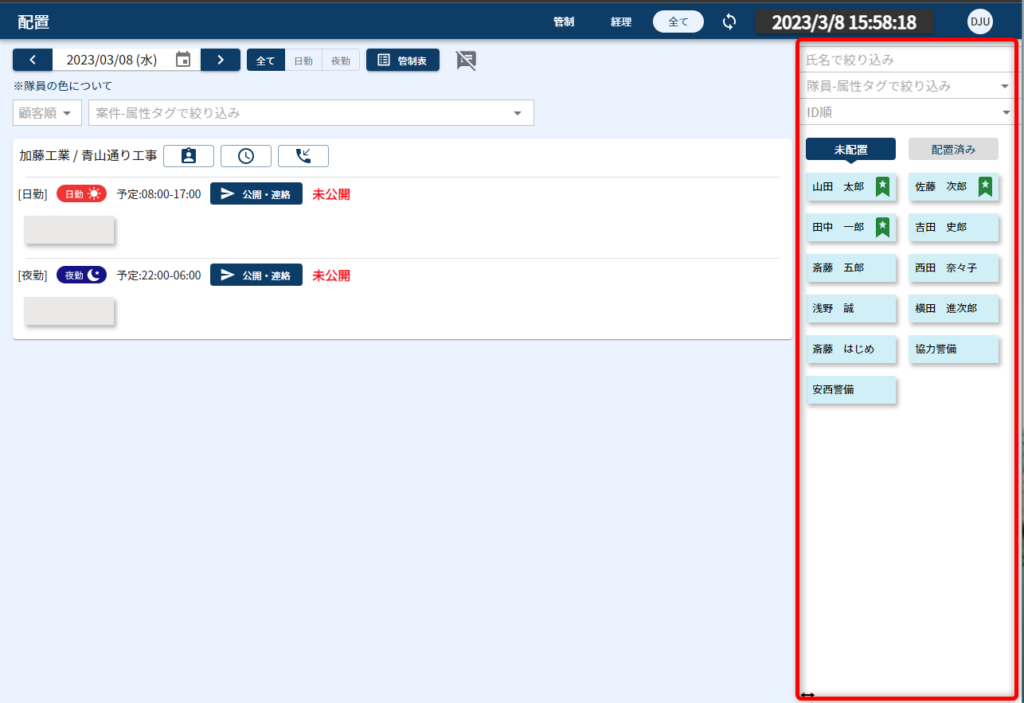
隊員メニューの拡大・縮小
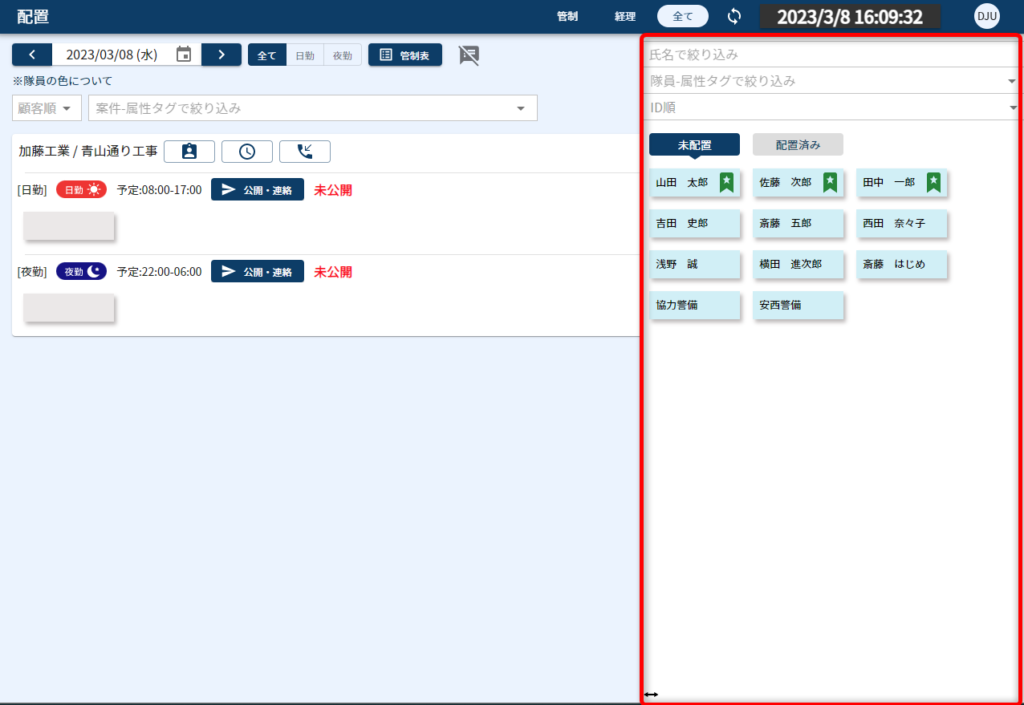
赤枠の隊員メニューを拡大していただけます。
最大幅、最小幅は決まっており、その幅の間であれば任意の大きさにすることができます。
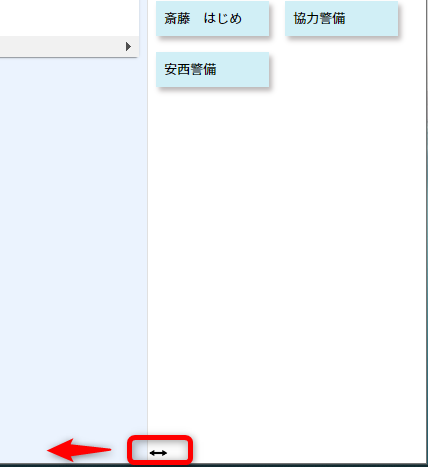
拡大の仕方
赤枠の矢印をドラックして、左にスクロールします。
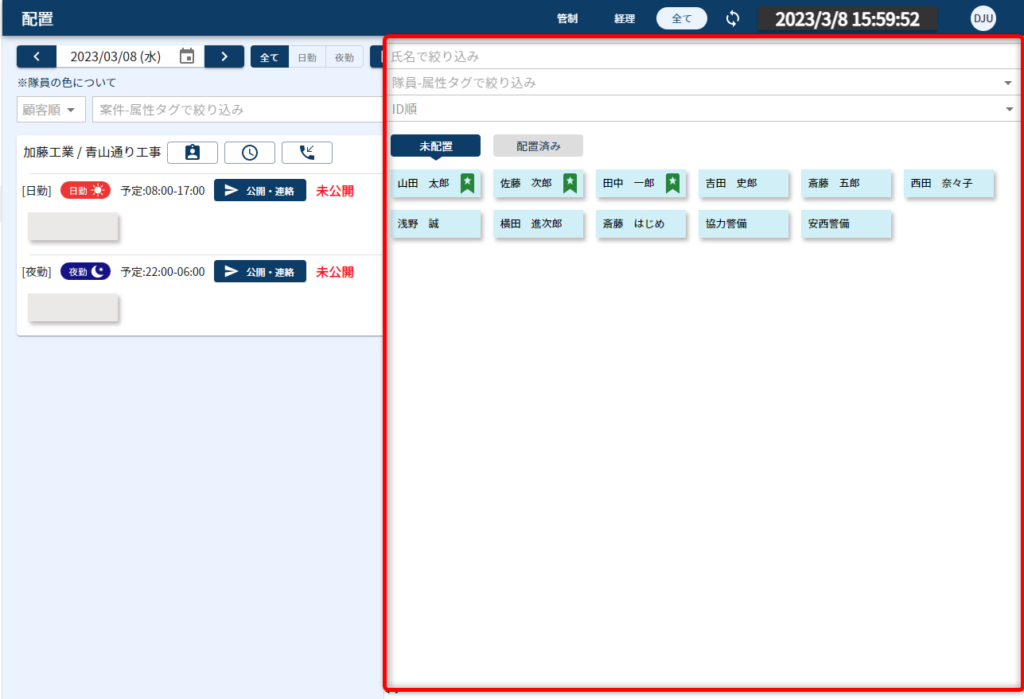
隊員メニューが拡大できます。
(画像は最大まで拡大)
■縮小の仕方
赤枠の矢印のアイコンをドラックし、右へスクロールします。
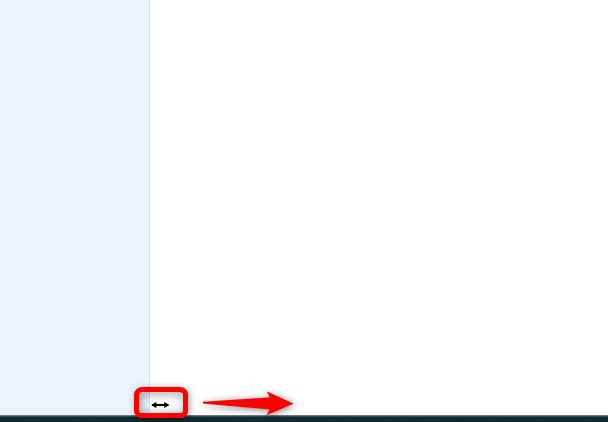
隊員メニューを縮小することができます。
(画像は任意の大きさ)
隊員への公開・連絡
公開方法
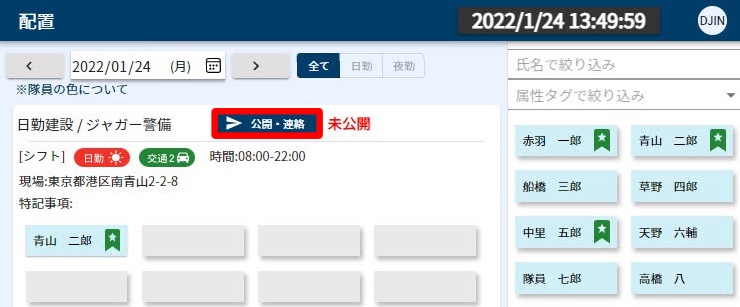
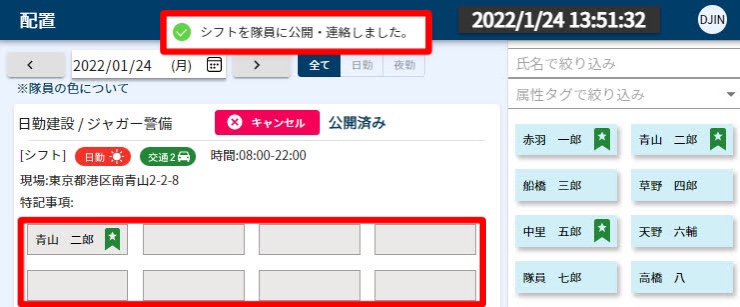
1.隊員のネームプレートを配置後、『公開・連絡』をクリックします。
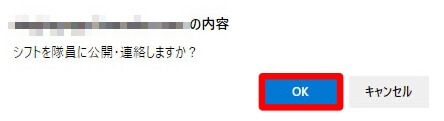
2.ポップアップで公開・連絡の確認が表示されるので、『OK』をクリックしてください。
(公開・連絡しない場合は『キャンセル』をクリックしてください。)
3.シフトが隊員へ公開され、通知が届きます。
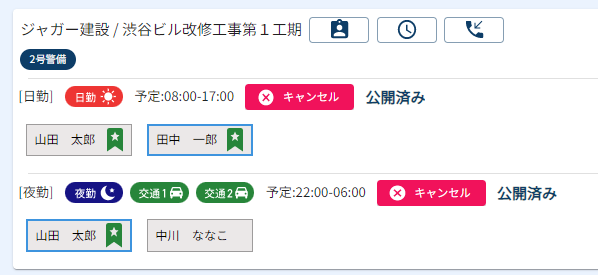
了解済の隊員のネームプレートのカラー
公開・連絡をしたシフトを隊員がスマートフォンアプリから「了解」ボタンを押している場合、当該隊員のネームプレートの枠が水色になります。
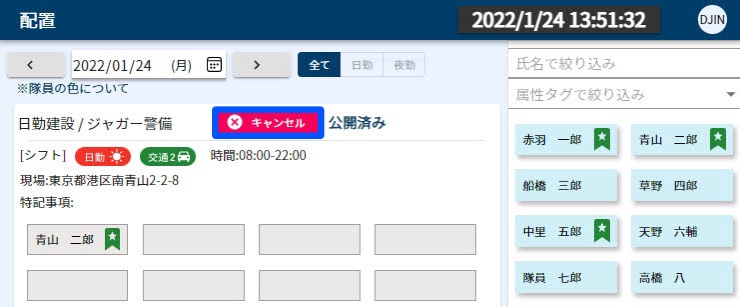
再編集の方法
1.公開・連絡後に編集をする場合は『キャンセル』をクリックします。
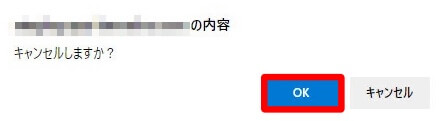
2.ポップアップでキャンセルの確認が表示されるので、『OK』をクリックしてください。
(編集しない場合は『キャンセル』をクリックしてください。)
3.公開・連絡がキャンセルされ、編集が可能になります。
公開済みの現場の人員変更を行う
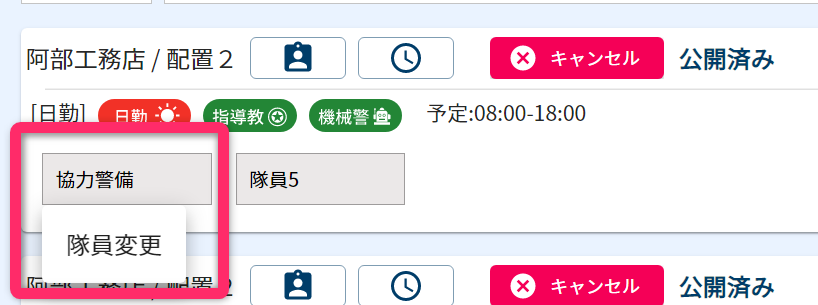
キャンセルをすると、現場の隊員全員にキャンセル通知が行われます。特定の隊員のみ別の隊員に置き換えたい場合、『隊員変更』機能が使用できます。
『隊員変更』を行うには、隊員をクリックして、「隊員変更」メニューを開きます。
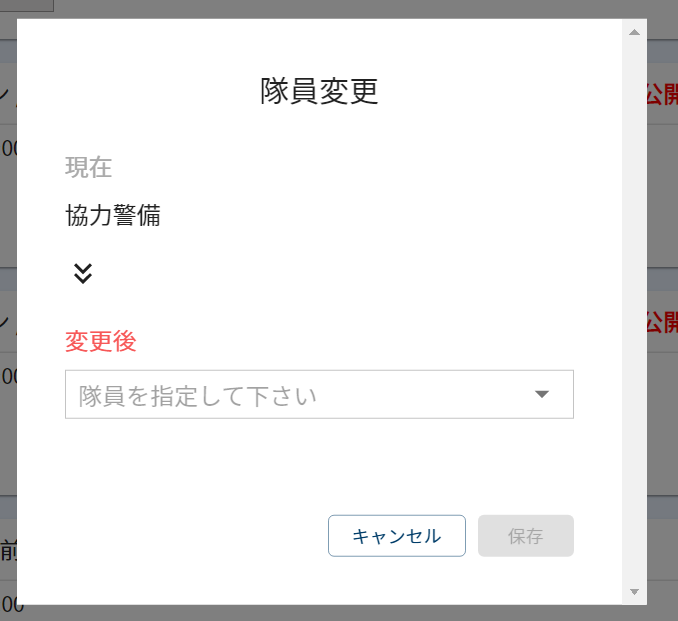
隊員変更のモーダルが開きます。変更後の隊員をリストから選択して、「保存」ボタンを押下して下さい。
※現在配置されている隊員にはキャンセル通知が、変更する隊員にはシフト登録の通知がされます。
公開済みの現場で未配置枠に人員追加を行う
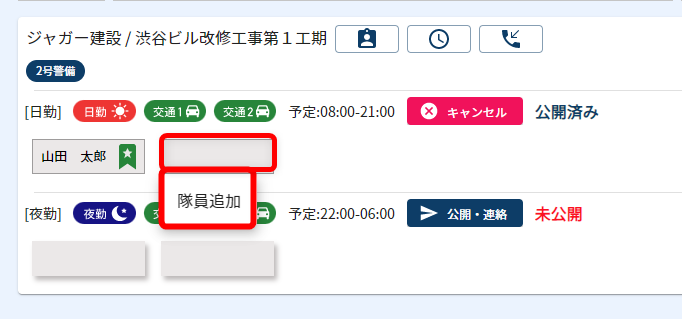
公開・連絡済みの現場で後から未配置枠に隊員様を追加したい場合、「隊員追加」機能が使用できます。
公開・連絡をキャンセルしなくても、隊員様を配置していただけます。
未配置枠をクリックして、「隊員追加」メニューを開きます。
追加したい隊員様を選択します。
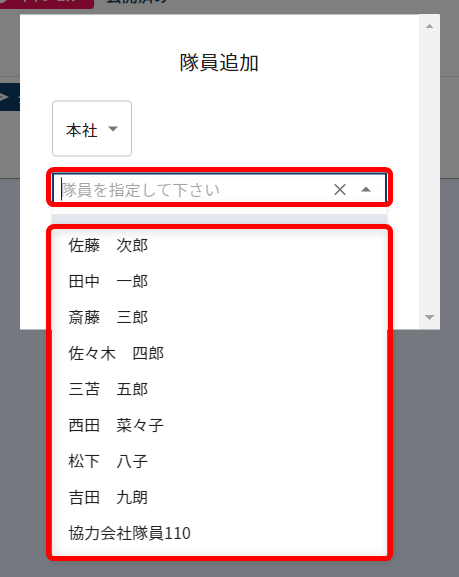
隊員様を選択後、「保存」ボタンをクリックします。
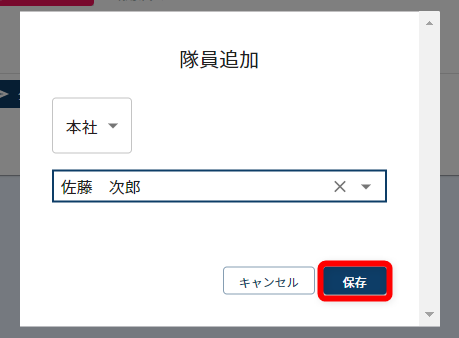
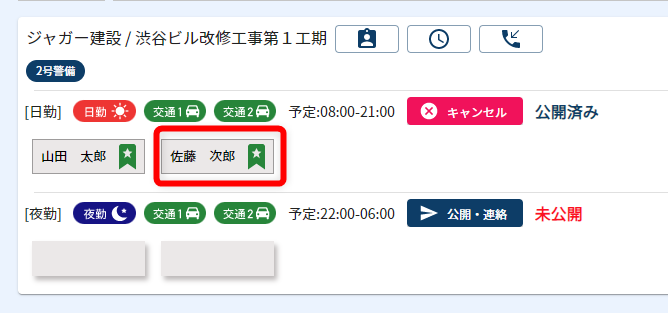
選択した隊員様が追加されます。
※追加した隊員様のみに通知が届きます。
現場情報編集・シフト編集
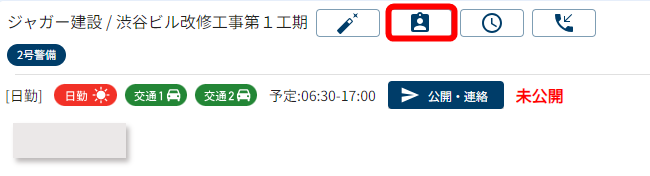
「赤枠のアイコン」をクリックすると、「現場情報編集画面」か「シフト編集画面」を選択し、選択した画面へ遷移することができます。
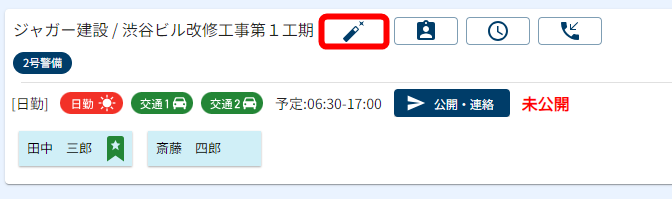
ボタンをクリックするとメニューが開きます。
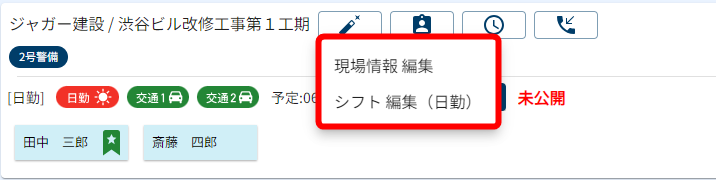
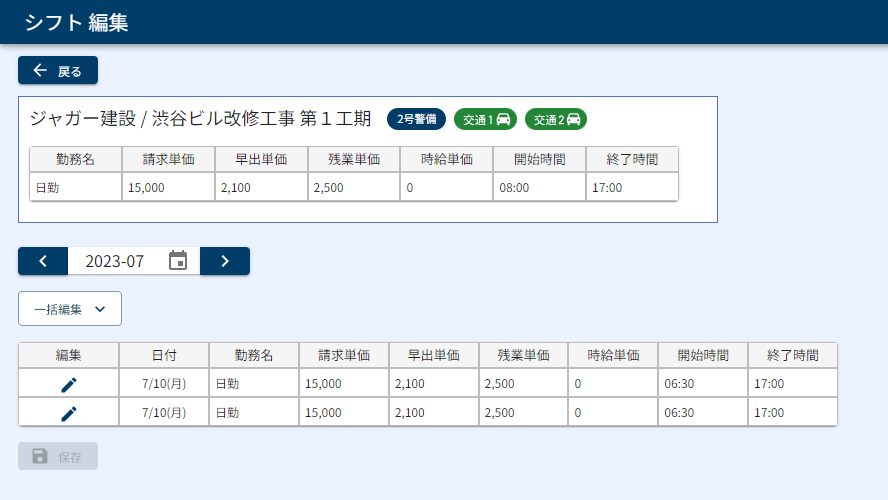
【シフト編集を選択した場合】ボタンをクリックした契約のシフトを編集することができます。
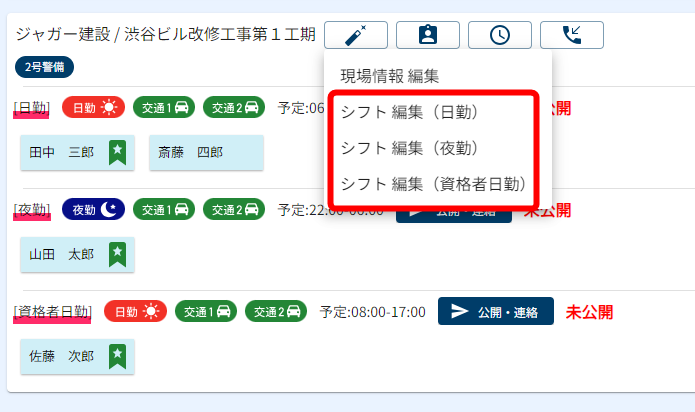
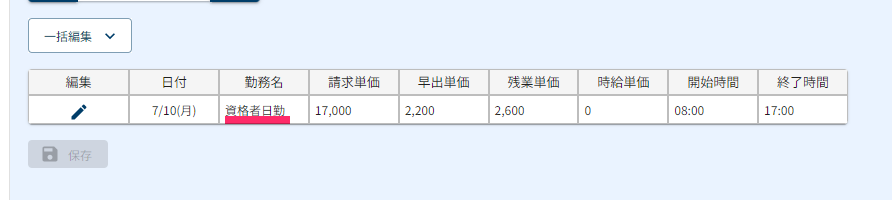
契約明細を複数作成していた場合は、勤務名ごとに分割されます。
選択した、シフトの編集をすることができます。
一括配置
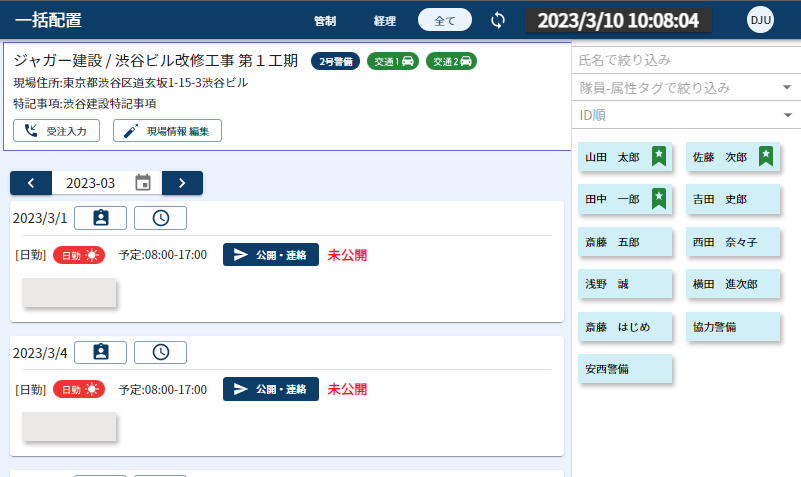
『一括配置』をクリックすると、選択した案件の一括配置ページへ移動します。
一括配置ページでは、選択した契約の配置を月ごとに表示します。
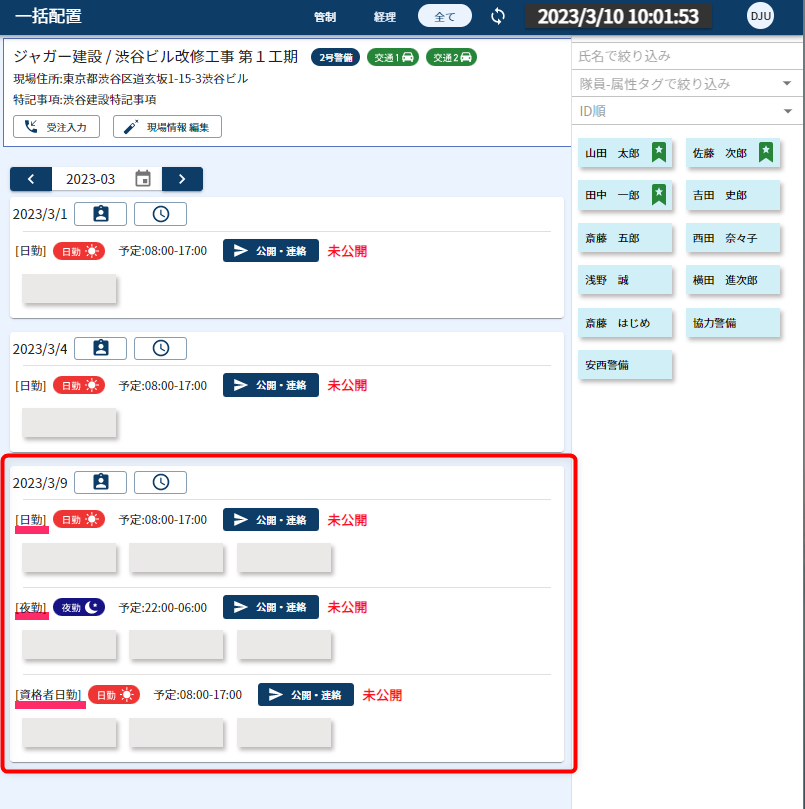
契約明細が複数ある場合は、契約ごとにまとまって表示されます。
※赤線の部分は、契約明細の「勤務名」が反映されます。
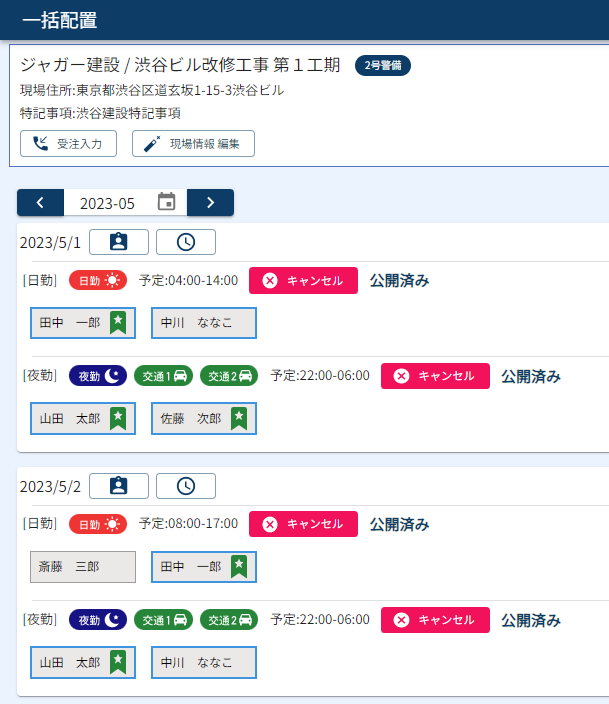
了解済の隊員様のネームプレートのカラー
公開・連絡をしたシフトを隊員様がスマホアプリで確認し「了解」ボタンを押すと、了解を押した隊員様のネームプレートの枠が水色になります。これにより隊員様がシフトを確認しているかかどうか、ひと目で分かるようになります。
当日の配置
一括配置ページの『当日の配置』をクリックすると、選択した日付の配置ページに移動します。
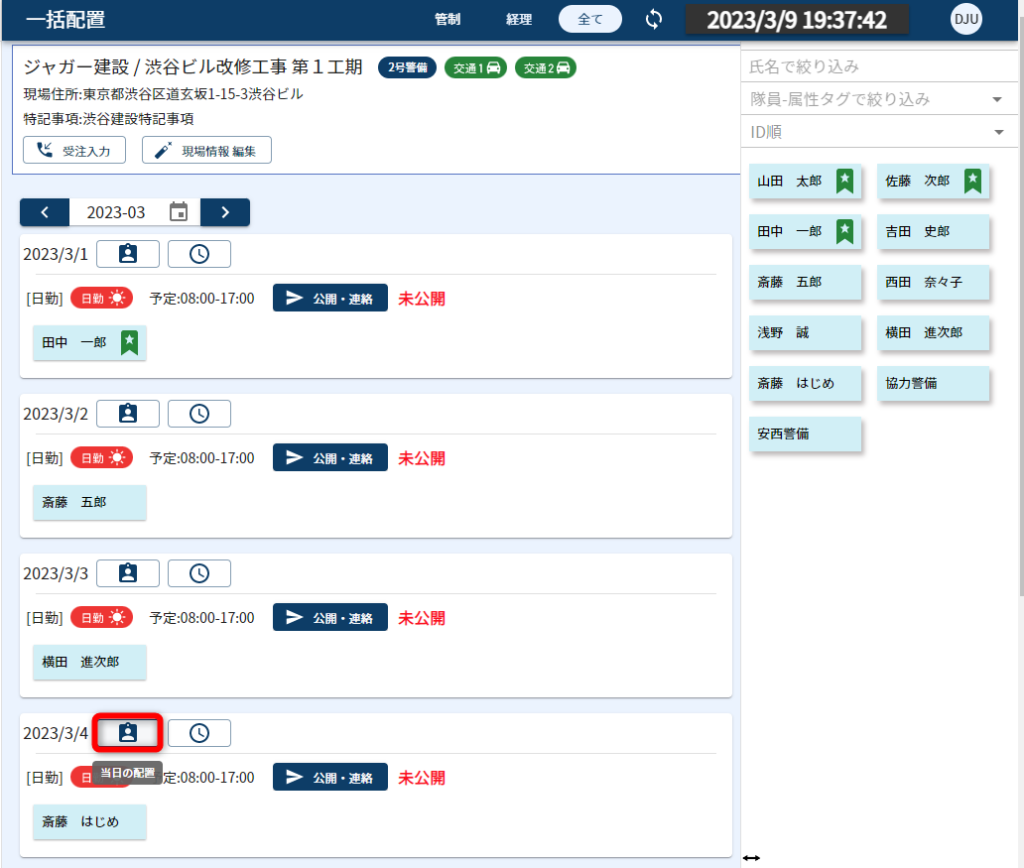
クリックした日付の「当日の配置」に遷移いたします。
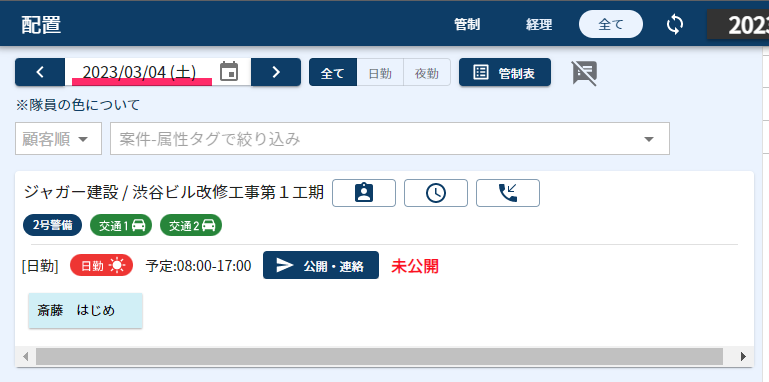
実績入力
『実績入力』をクリックすると、選択した契約の実績入力ページへ移動します。
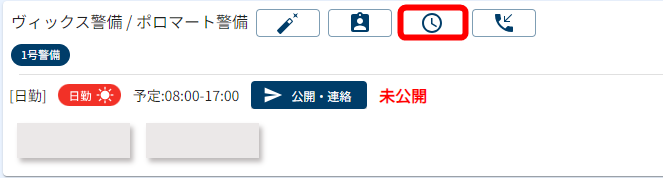
実績入力画面では、シフトごとに上下番や休憩などの時刻設定ができます。
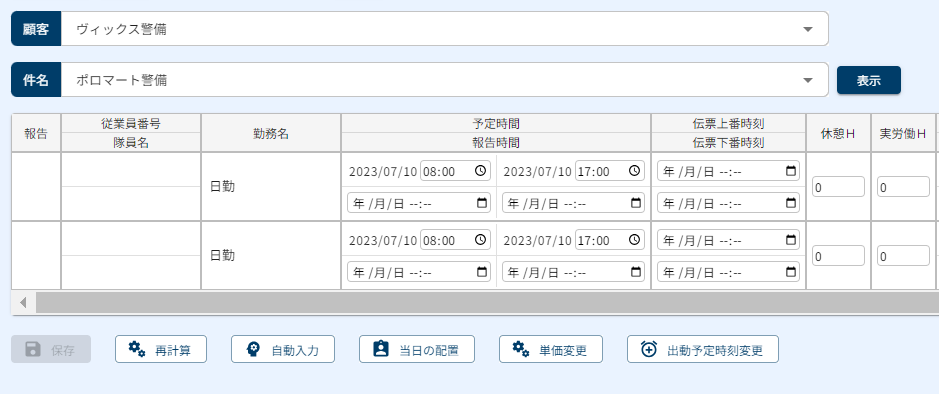
実績入力については、「【管制向け】実績入力 操作説明」ページへ
【管制向け】実績入力 操作説明 | 株式会社ジャガーノートブログ (djuggernaut.com)
受注入力
『受注入力』をクリックすると、選択した契約の受注入力ページへ移動します。
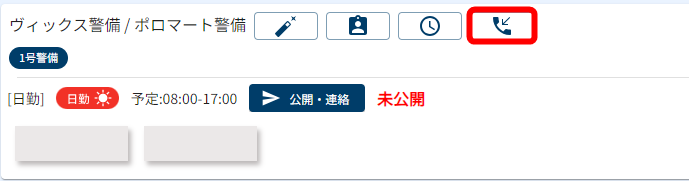
受注入力画面では、配置する隊員様の人数を設定できます。
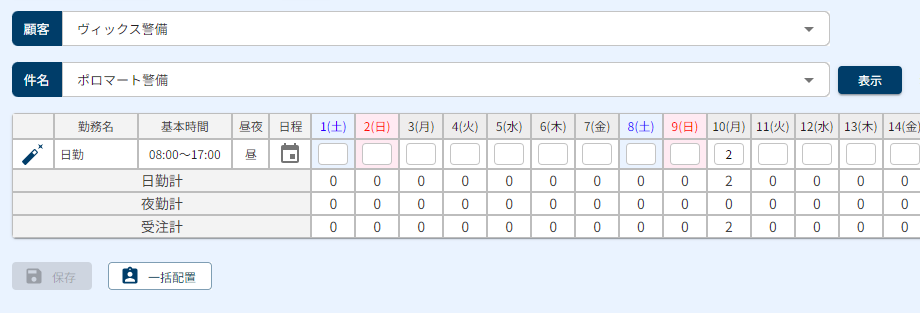
受注入力については、「【管制向け】受注入力 操作説明」ページへ
【管制向け】受注入力 操作説明 | 株式会社ジャガーノートブログ (djuggernaut.com)
契約詳細
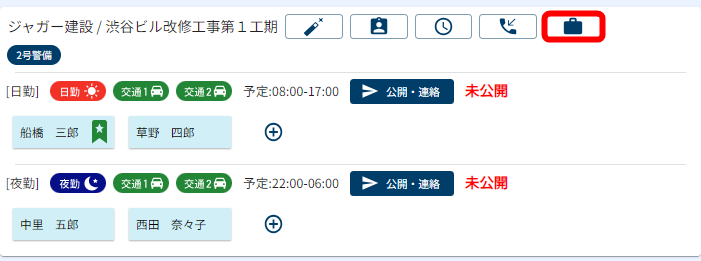
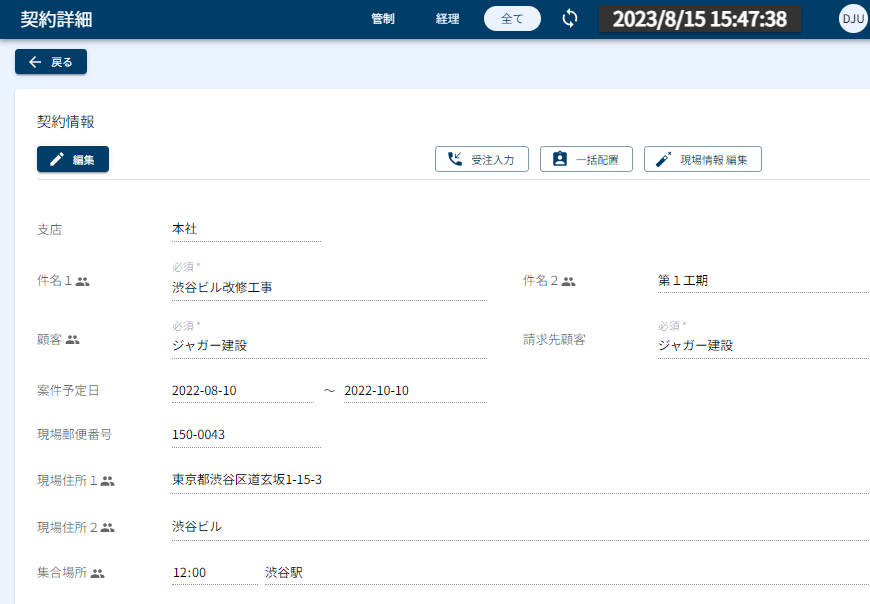
『契約詳細』をクリックすると、選択した契約詳細ページへ移動します。
クリックした契約詳細ページが表示されます。
隊員をダブルクリックで配置
配置はドラック&ドロップ以外に『ダブルクリック』で配置可能です。
詳しくは、下記を参照してください。
隊員をダブルクリックで配置については、「【管制向け】ダブルクリックで配置 操作説明」ページへ
【管制向け】ダブルクリックで配置 操作説明 | 株式会社ジャガーノートブログ (djuggernaut.com)
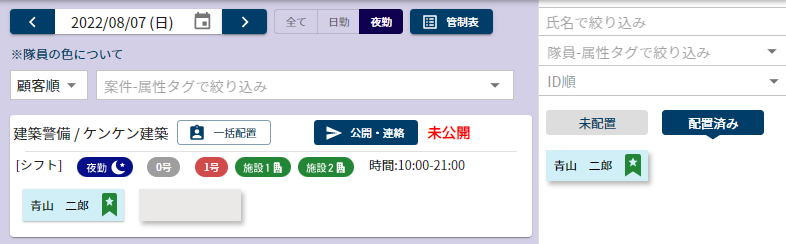
ネームプレートの表示
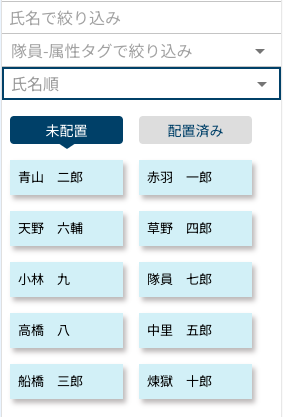
ネームプレートの表示は『未配置』と『配置済み』に分かれています。
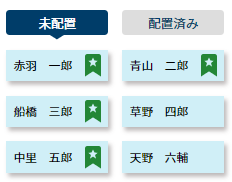
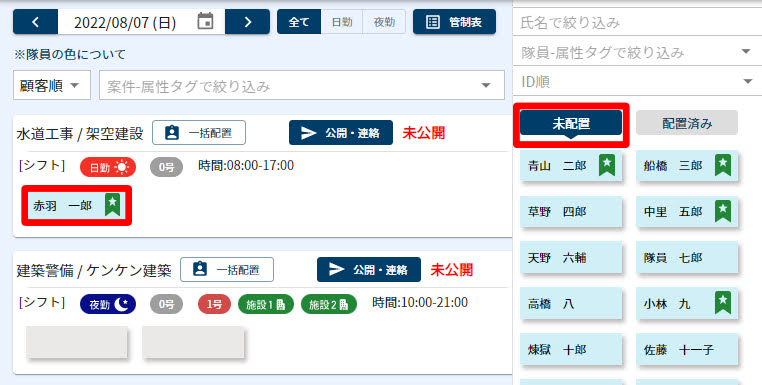
隊員を現場に配置すると、ネームプレートが『未配置』から消え『配置済み』に表示されるようになります。
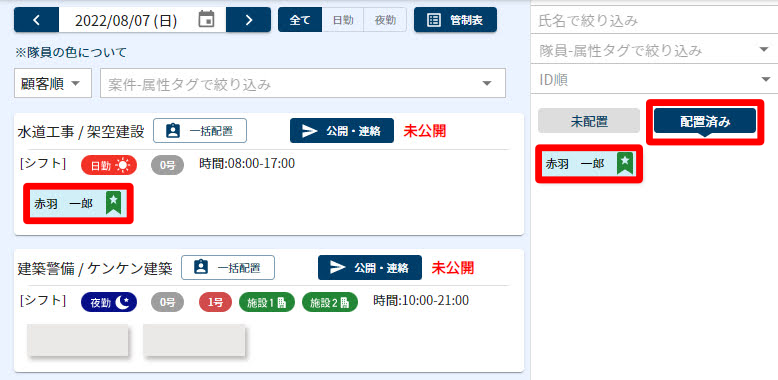
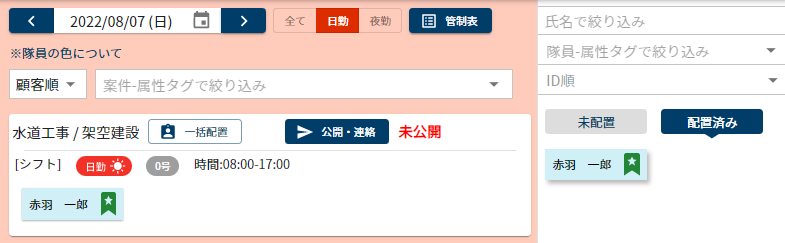
「全て/日勤/夜勤」の切り替えによって、表示させる現場を切り替えた際には、表示されている現場に配置されている隊員のネームプレートのみが『配置済み』として表示されます。
絞り込み
氏名とタグを指定して表示する隊員のネームプレートを絞り込むことができます。
1.『氏名で絞り込み』に表示させたい氏名を入力、または『属性タグで絞り込み』でタグを選択します。
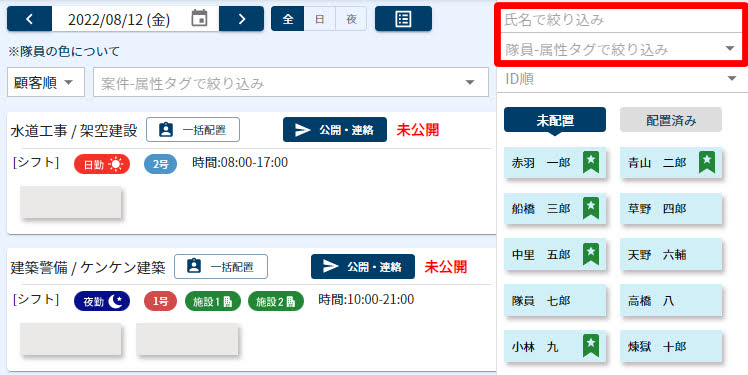
2.入力された文字が氏名に含まれている、選択されたタグを持つ隊員のネームプレートが表示されます。
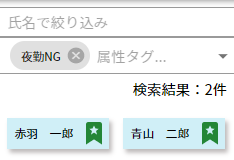
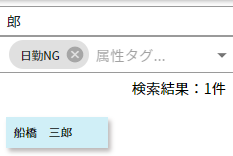
タグを複数選択した場合は、選択されたタグを持つ隊員全てが表示されます。
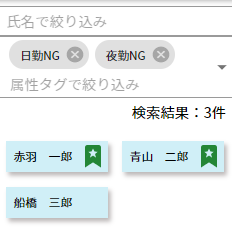
属性タグについて詳しくは、「【管制向け】隊員-属性タグの使い方」ページへ
【管制向け】隊員-属性タグの使い方 | 株式会社ジャガーノートブログ (djuggernaut.com)
並び替え
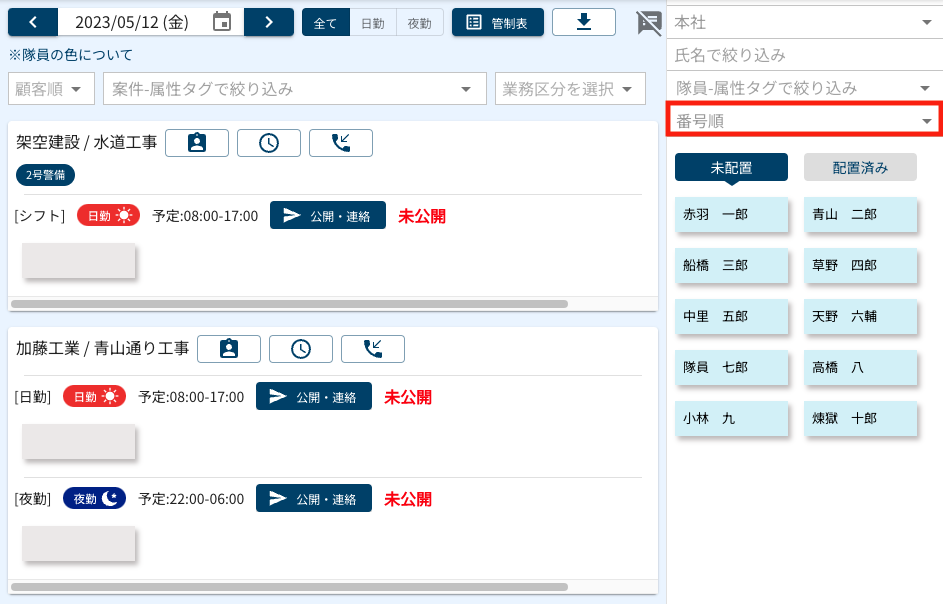
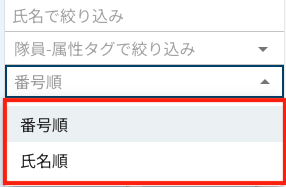
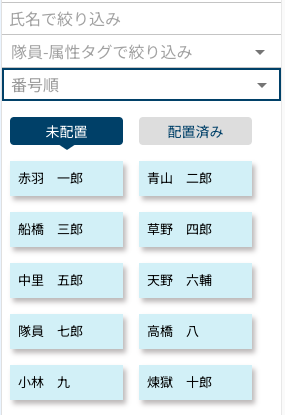
表示されているネームプレートを「番号順」、「氏名順」に並び替えることができます。
※番号順は隊員詳細画面で設定した隊員の並び順・ユーザーID順の順番となります。
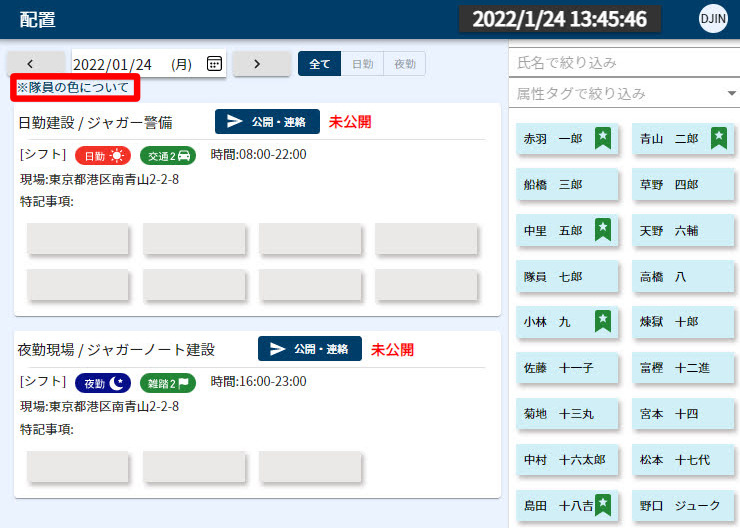
ネームプレートの色と休暇申請
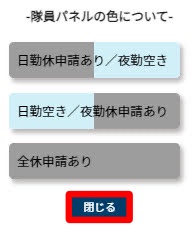
隊員が休暇申請を行うと、ネームプレートの色が変化します。

『*隊員の色について』をクリックすることで説明の確認ができます。
上から日勤休、夜勤休、全休です。
『閉じる』または、モーダルの外をクリックして閉じます。
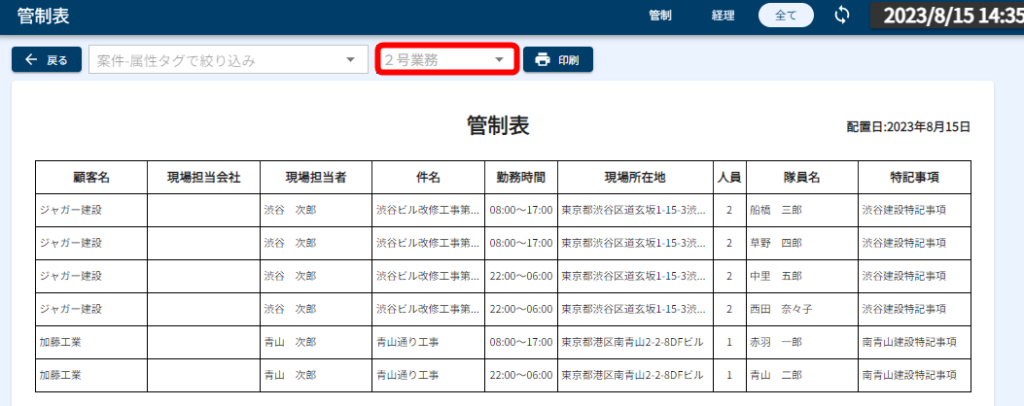
管制表
管制表を日付ごとに印刷することができます。
1.印刷したい日付に変更します。
2.『管制表』をクリックします。
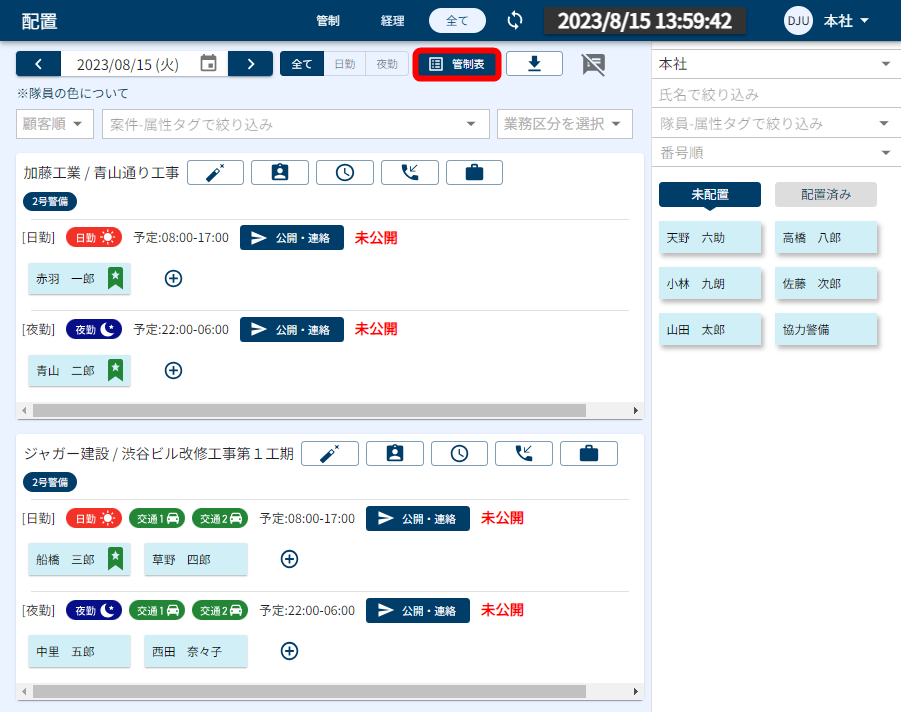
3.選択した日付の管制表が表示されるので、『印刷』をクリックします。
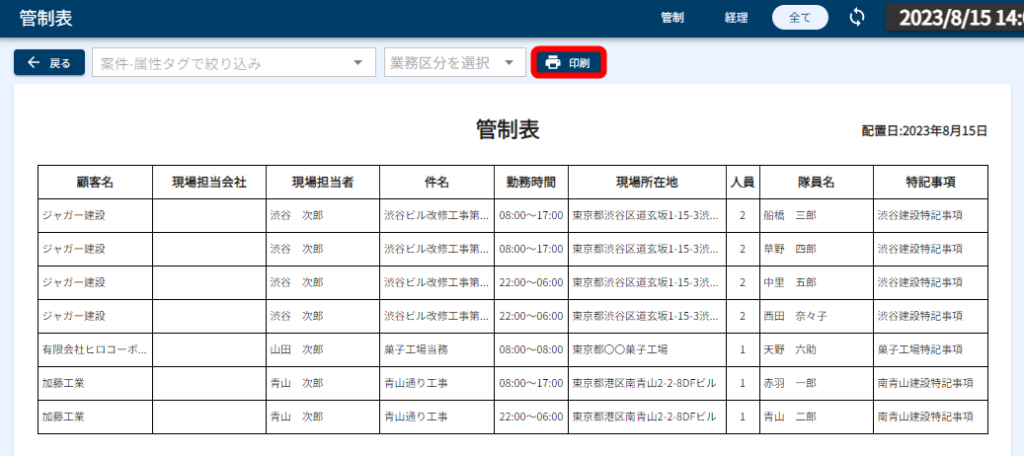
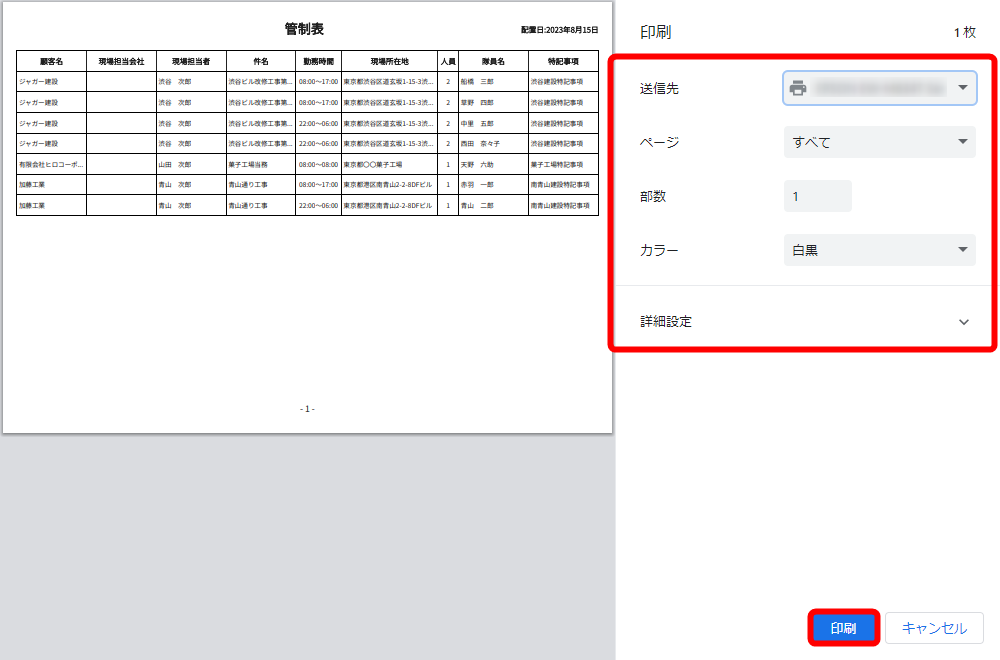
4.プリンターなどの情報を入力し、『印刷』をクリックしてください。
PDFでの保存も可能です。
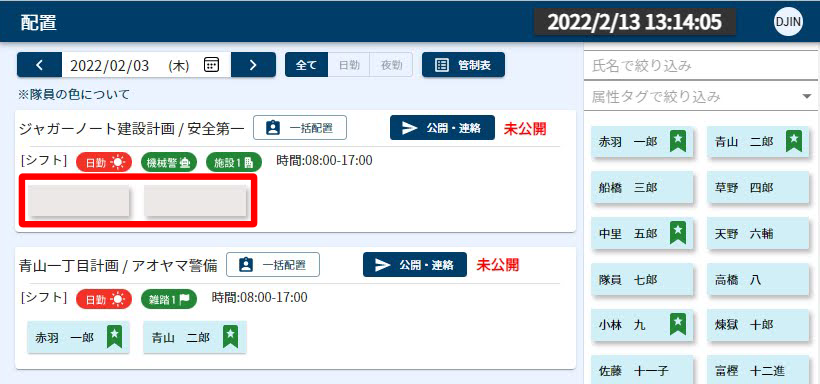
管制表では、現場の配置枠にある場合、空行として表示します。
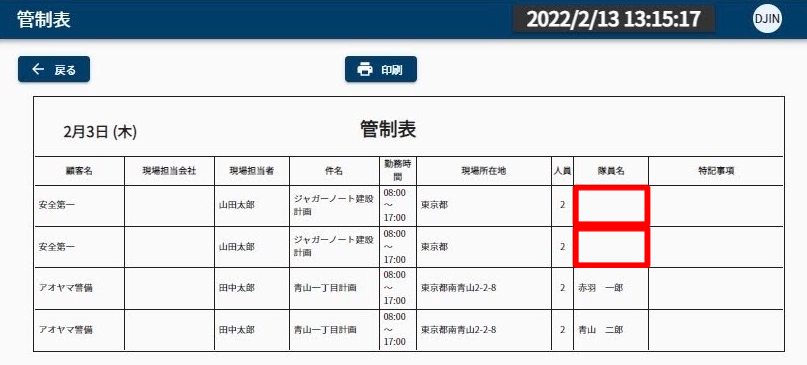
「管制表」では、配置画面上の絞り込み(日勤・夜勤・氏名・属性タグ)は適用されません。
新たに管制表内で絞り込みをする必要があります。(案件-属性タグ・業務区分」)
また、配置画面に戻ったときに、「管制表」へ移動する前に行った絞り込み・管制表内で行った絞り込みの条件はクリアされます。
管制表内での絞り込み
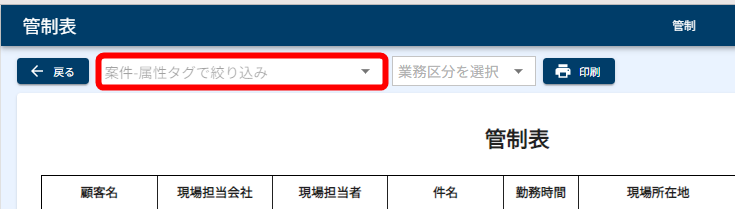
管制表内での絞り込みは「案件-属性タグ」「業務区分」で絞り込みすることができます。
案件-属性タグで絞り込み
「案件属性タグ」をクリックします。
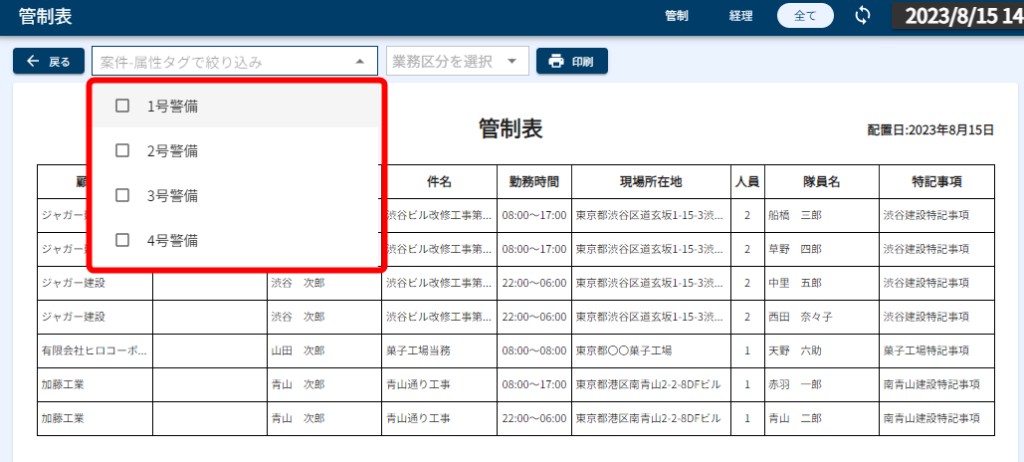
絞り込みをしたいタグを選択します。
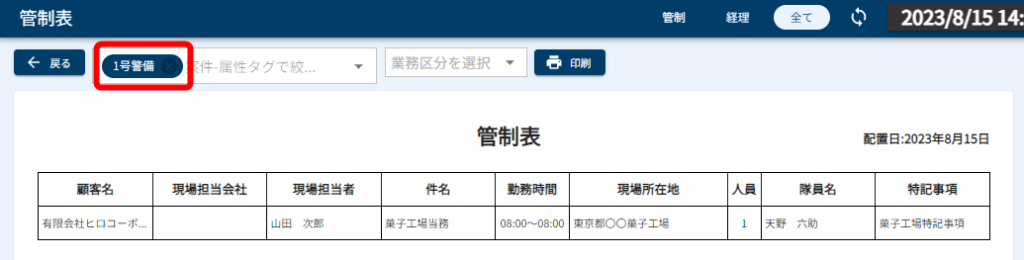
選択した案件-属性タグの設定がされている契約が表示されます。
業務区分で絞り込み
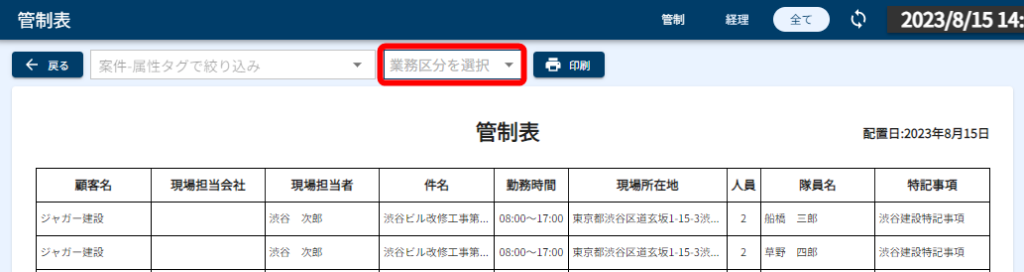
「業務区分で選択」をクリックします。
絞り込みをしたい区分を選択します。
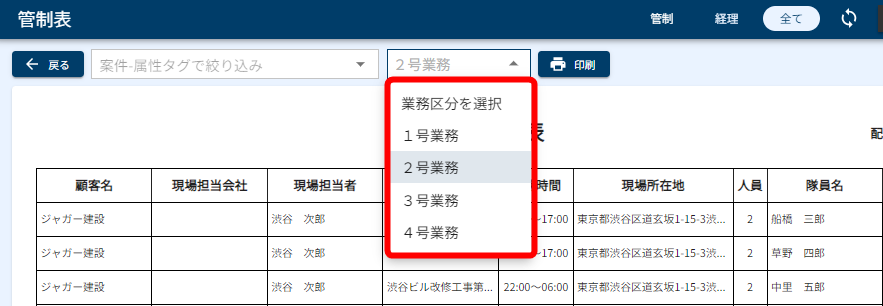
選択した区分が設定されている契約が表示されます。