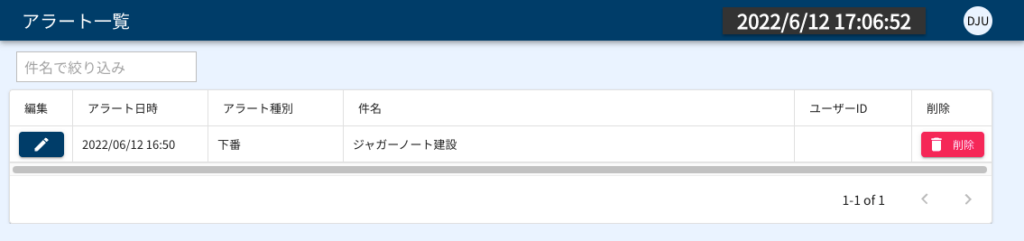
KOMAINU(管制)のアラートページに関する説明です。
アラート通知について
出動報告・上番・下番がされていない隊員のアラート通知を隊員・管制に送ることができます。
※隊員側で通知を受け取るには『上下番KOMAINU』アプリが必要になります。
※管制側で通知を受け取るには「管制側でアラート通知を受け取る場合」の手順の実施が必要になります。
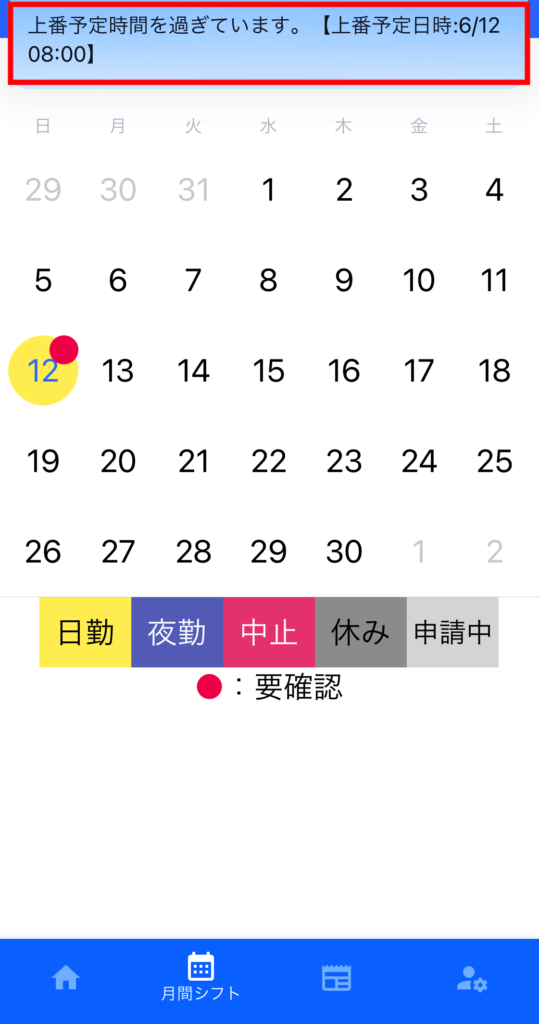
アラートは5分おきに隊員のスマートフォンにプッシュ通知されます。
アラート日時を過ぎても上番/下番/出動報告がない場合、5分おきに通知されます。
※アラート日時に通知される訳ではありません。
同じアラートの通知が3回続いた場合、対象のアラートは以降打ち止めになります。
※次回自動的に削除されます。
なお、未公開・中止の現場のシフト、2日以上前の現場のシフトについてはアラート通知の対象外となります。
アラート通知設定を行う
1.契約一覧から契約の新規作成または既存契約の編集画面を開き、『契約明細』から任意の明細を選択します。
契約一覧の操作説明に関しては以下をご確認ください。
>【管制向け】契約一覧 操作説明
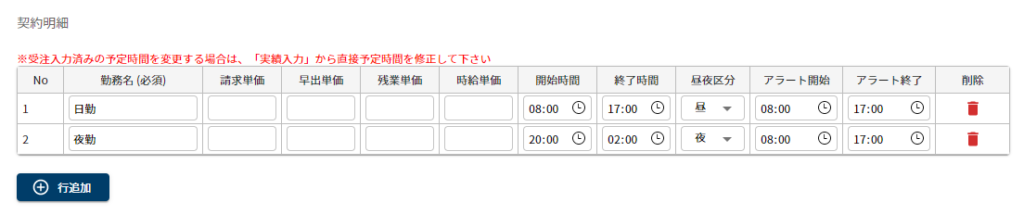
2.アラート時刻設定からアラート通知を送る上番予定時刻と下番予定時刻を設定します。
初期値として8:00と17:00が設定されていますが、変更あるいは通知を設定したくない場合は時刻を削除することも可能です。
削除する場合はキーボードのバックスペースやDeleteキーで入力欄を消去します。
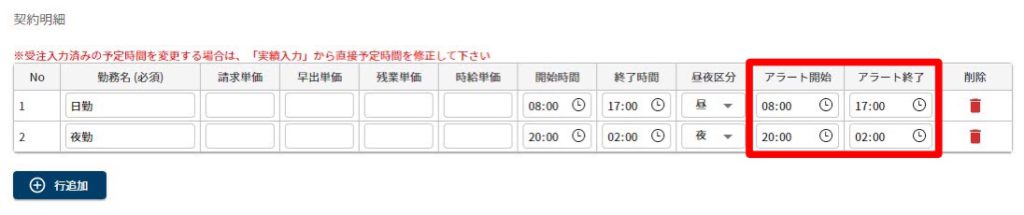
3.配置ページにて、アラート時刻を設定した契約に対して『公開・連絡』を行うと、アラート通知が有効されます。
※未公開の状態ではアラート通知設定は有効になりません。
配置の操作説明に関しては以下をご確認ください。
>【管制向け】配置 操作説明
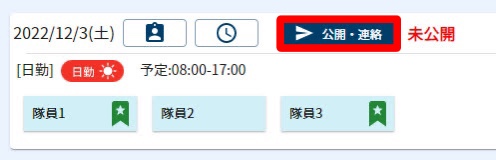
4.5で配置した隊員の上下番のアラート通知設定が完了します。
現在有効な全アラートを確認する場合
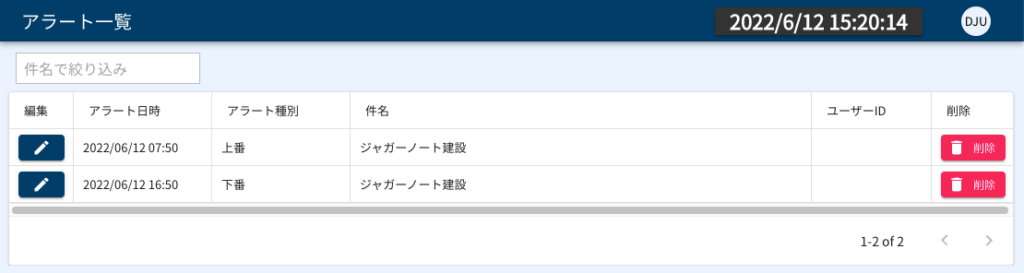
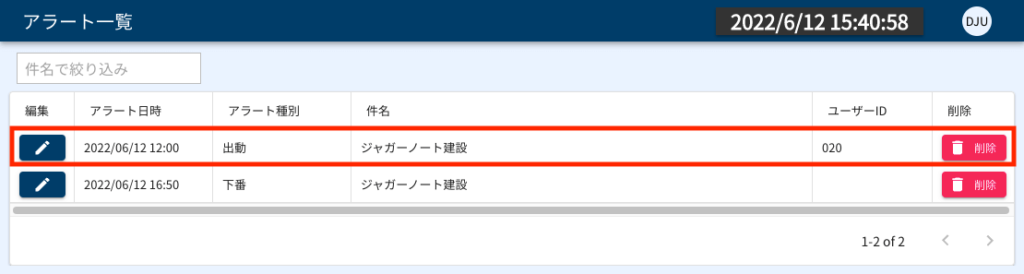
アラート一覧では、現在有効な上下番・出動報告の全てのアラートを確認することが出来ます。
- 左のメニューバーから『アラート』をクリックします
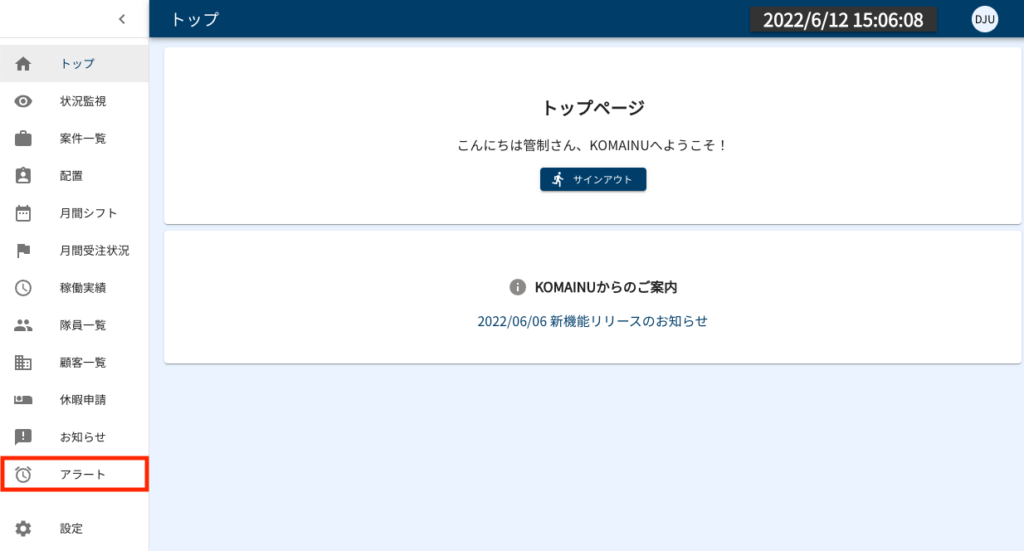
- アラート通知が有効なアラート一覧が、アラート日時の昇順で表示されます。
後からアラート時刻を修正する場合
既に公開済のアラート日時を変更する場合、アラート一覧から変更を行う必要があります。
ここでは、アラート時刻の修正方法について説明します。
- アラート一覧の『編集』をクリックします。
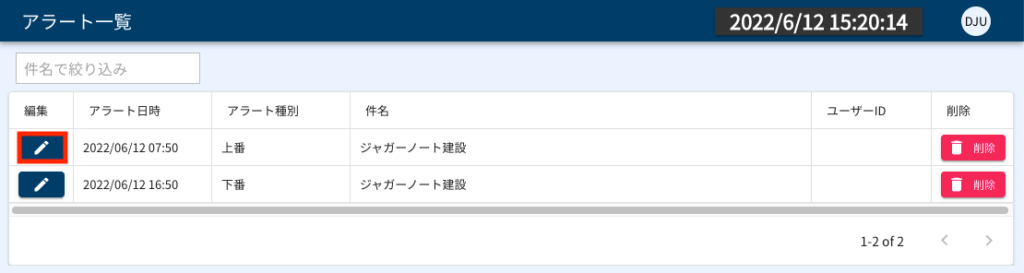
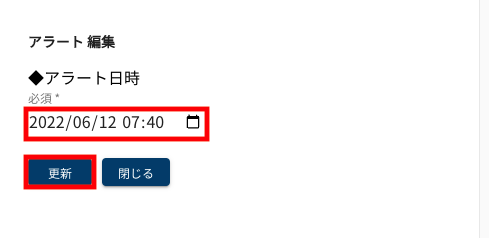
- アラート日時を編集し『更新』をクリックします。(更新しない場合は『閉じる』をクリックしてください。)
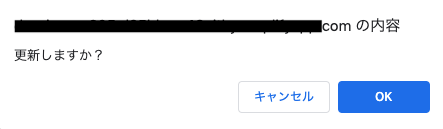
- 表示されるポップアップの『OK』をクリックしてください。(更新しない場合は『キャンセル』をクリックしてください。)
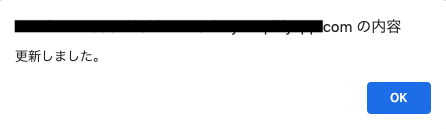
- 表示されるポップアップの『OK』をクリックしてください。
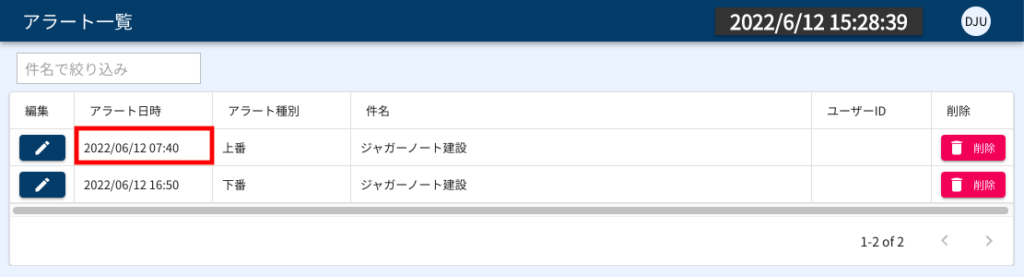
- アラート日時の編集が完了し、アラート一覧に更新されたアラート日時が表示されます。
アラートの通知を止める場合
特定のアラートの通知を止めたい場合、アラートの削除を行うことで 対象のアラートを止めることが出来ます。
- アラート一覧から任意のアラートを選択し、『削除』をクリックします。
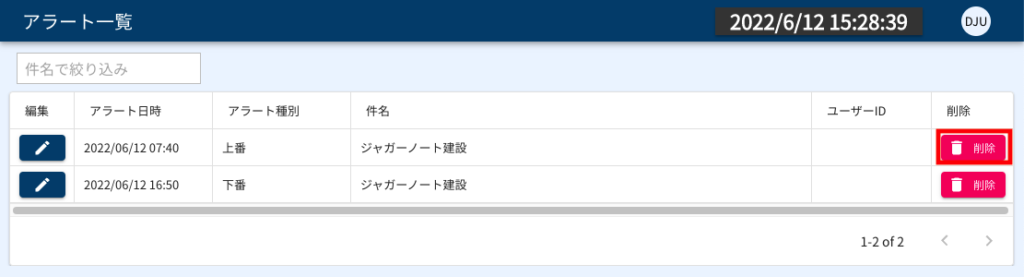
- 表示されるポップアップの『OK』をクリックしてください。(削除しない場合は『キャンセル』をクリックしてください。)
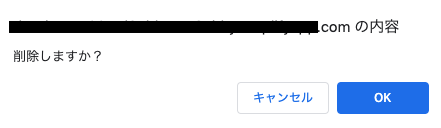
- 表示されるポップアップの『OK』をクリックしてください。
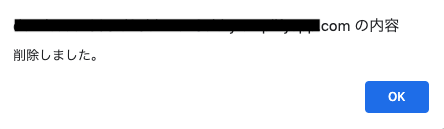
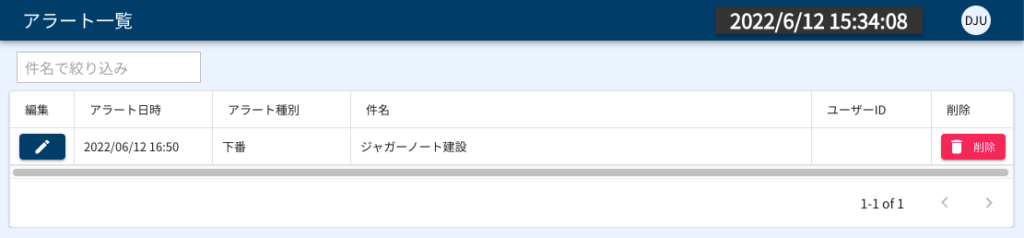
- アラートの削除が完了し、アラート一覧が更新されます。
アラート作成のON/OFFを切り替える場合
会社情報の「公開・連絡時に上下番アラートを作成」でアラートの作成をON/OFFに切り替えることができます。
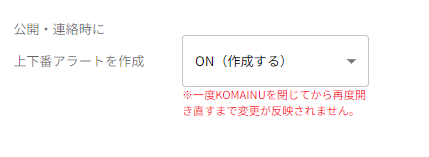
「OFF(作成しない)」にすると配置ページで「公開・連絡」をしてもアラートが作成されず、隊員にアラート通知が送信されません。
※設定を変更した場合は、一度KOMAINUを閉じてから再度開き直すまでは変更が反映されないため、ご注意下さい。
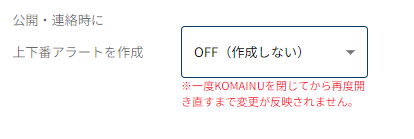
契約明細でアラート時刻を設定した場合でも、アラート作成が「OFF(作成しない)」になっている場合、配置画面・一括配置画面で「公開・連絡」をクリックしても「アラート」は作成されません。
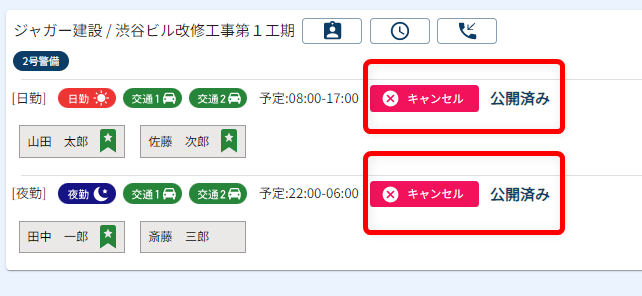
管制側でアラート通知を受け取る場合
アラートを受け取るためのメールアドレスを設定することで管制側でアラート通知を確認することができます。
- 左のメニューバーから『設定』をクリックします。
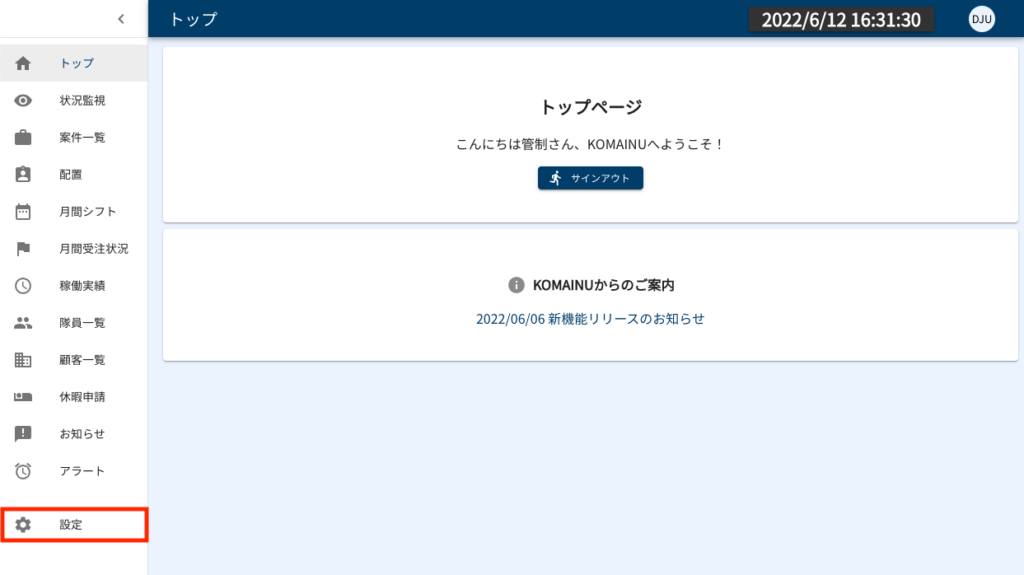
- 『アラートのメーリングリストの編集はこちら』をクリックします。
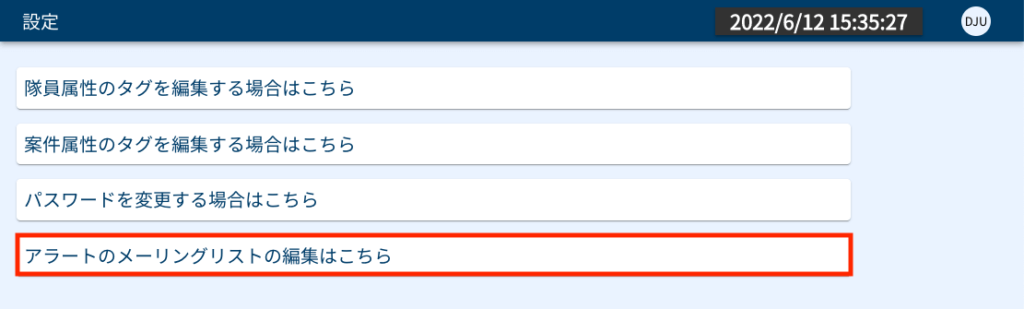
- アラート通知を受け取るメールアドレスを設定し、『更新』をクリックします。(更新しない場合は『キャンセル』をクリックしてください。)
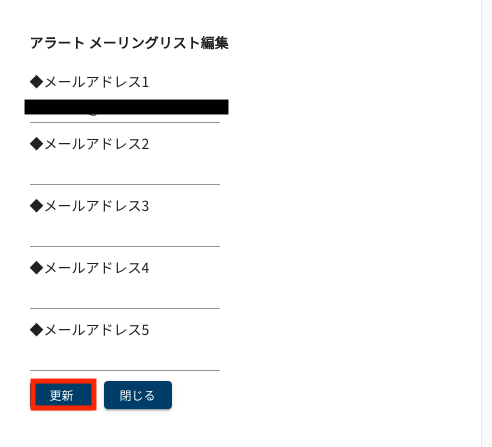
- 表示されるポップアップの『OK』をクリックしてください。(変更しない場合は『キャンセル』をクリックしてください。)
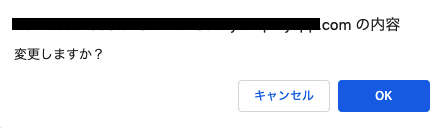
- 表示されるポップアップの『OK』のクリックしてください。
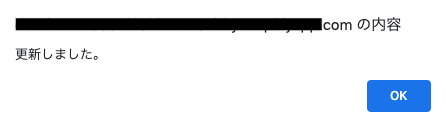
- メーリングリストが編集され、アラートが指定のメールアドレス宛に送付されます。
出動予定時刻のアラート通知の設定(隊員側の操作)
隊員が出動予定時刻のアラート通知を任意で設定することができます。
※出動予定のアラートは、管制にも通知されます。
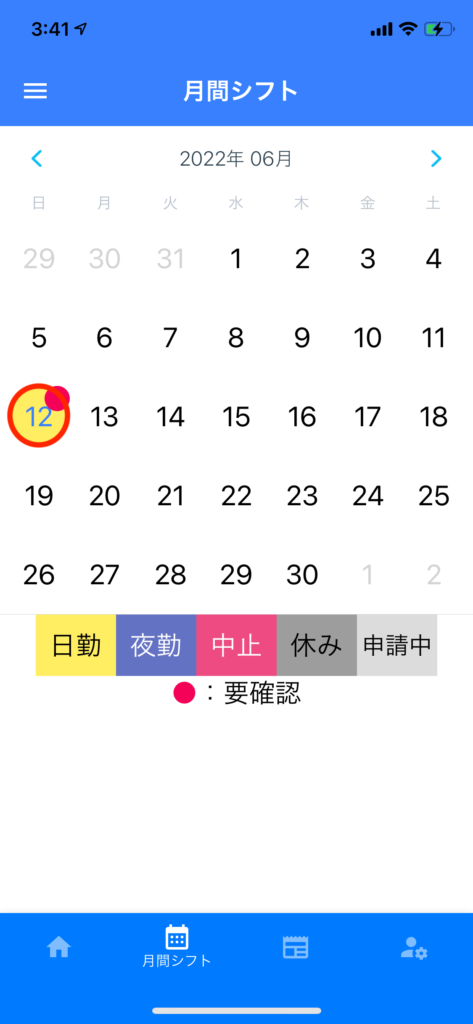
- スマホアプリの『月間シフト』から出動依頼のある日付をタップします。
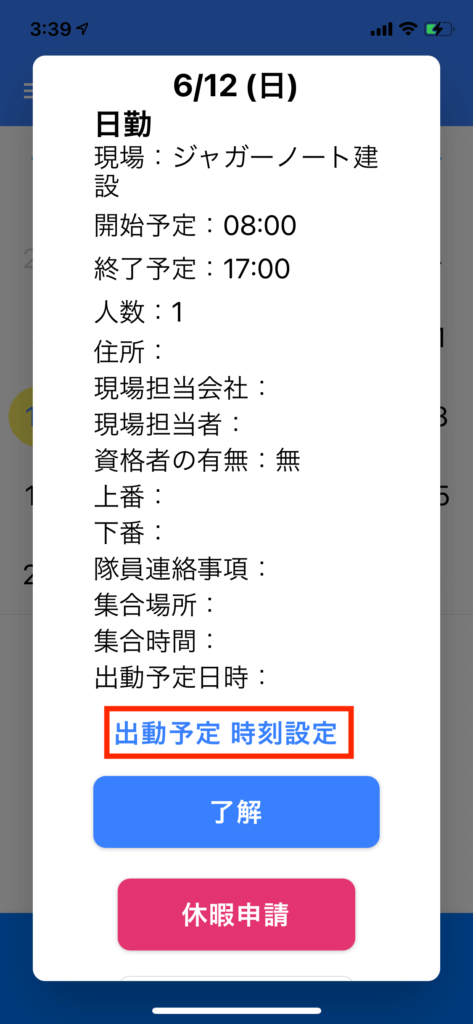
- 『出動予定 時刻設定』をタップします。
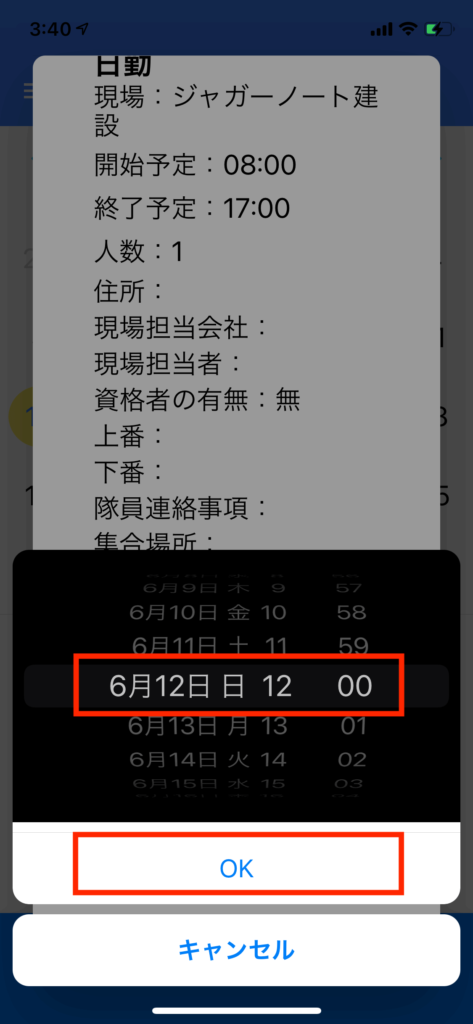
- アラート通知日時を設定し『OK』をタップします。
- 出動予定時刻のアラート通知設定が完了し、アラート一覧に出動予定時刻のアラートが追加されます。
出動アラートを止める場合(隊員側の操作)
出動アラートを止めたい場合、「出動予定 時刻削除」をタップすることで予定を削除することが出来ます。
※管制側で操作する場合、アラート一覧から該当のアラートを削除することでアラートを止めることが出来ます。
- スマホアプリの『月間シフト』から出動依頼のある日付をタップします。
- 『出動予定 時刻削除』をタップします。
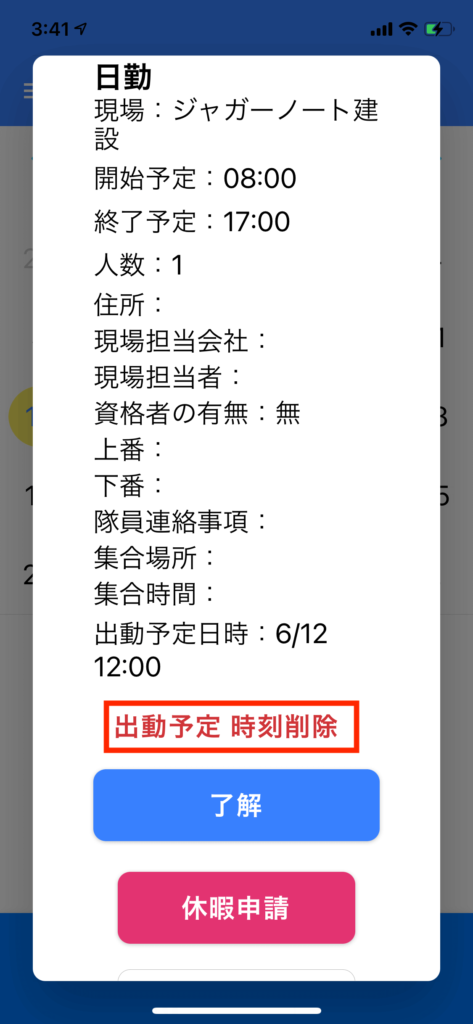
- 出動予定のアラート通知削除が完了し、アラート一覧から出動予定時刻のアラートが削除されます。