
KOMAINU(管制)の契約一覧ページに関する説明です。
契約表示
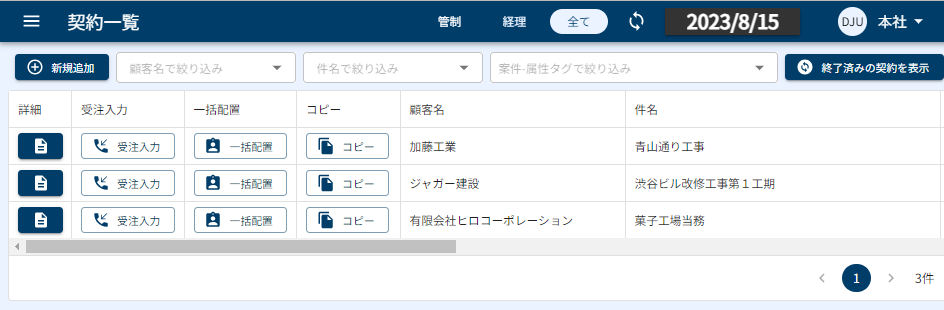
契約の一覧が確認できます。
詳細確認
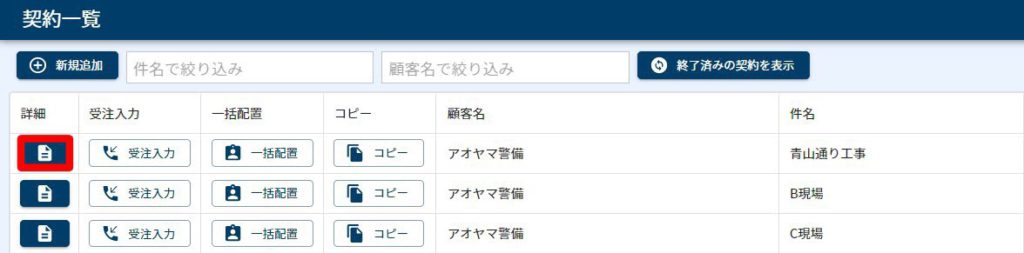
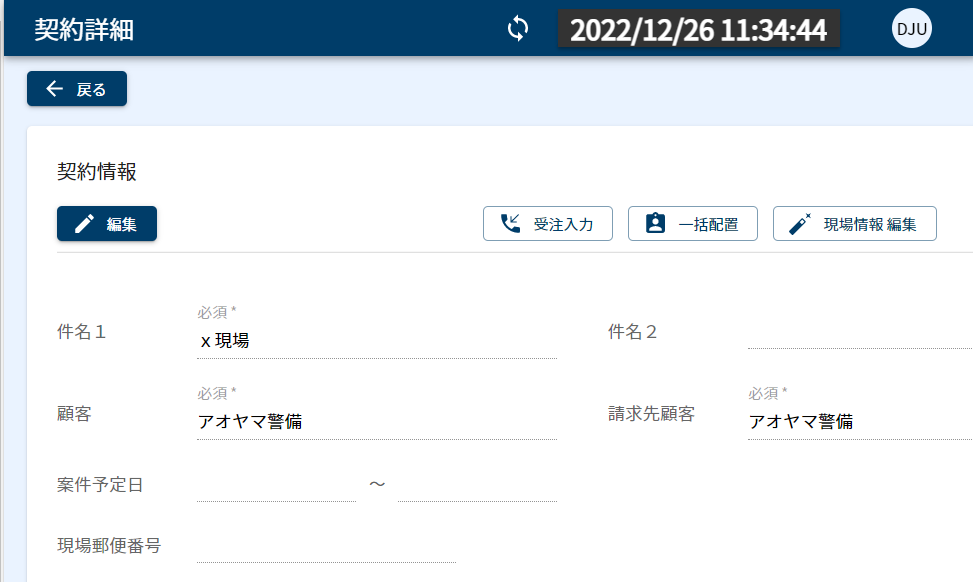
左にある詳細マークをクリックすると契約の詳細が確認できます。
追加
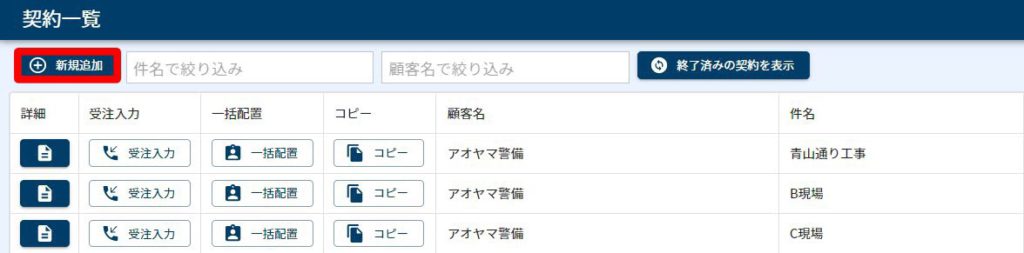
1.『新規追加』をクリックします。
2.新規作成画面が開きます。
以下の共有アイコンがある項目は隊員のスマートフォンアプリに表示されます。(本日の業務・月間シフトの該当日)
必須項目は未入力の場合、背景が黄色になります。
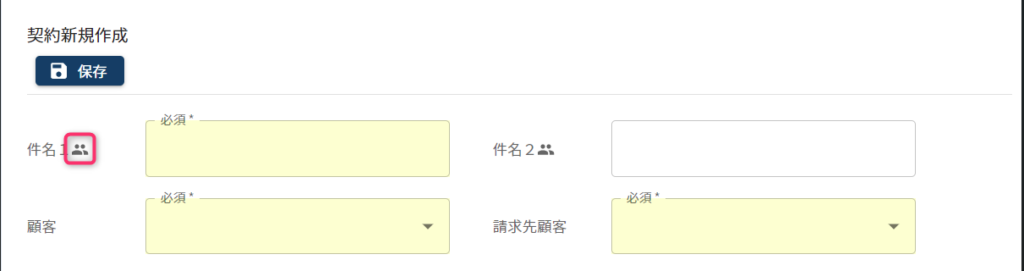
3.契約情報を入力し、『保存』をクリックします。
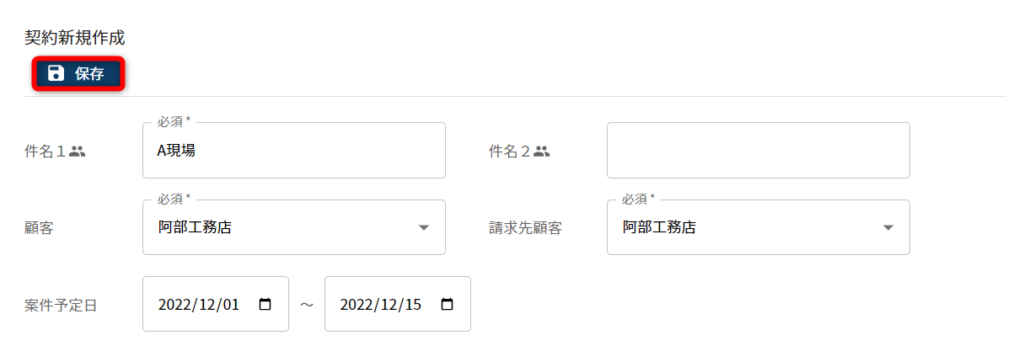
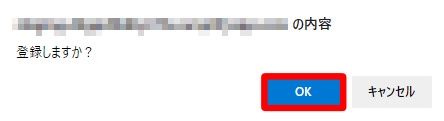
4.ポップアップで登録の確認が表示されるので、『OK』をクリックしてください。
(まだ編集を続けたい場合は『キャンセル』をクリックしてください。)
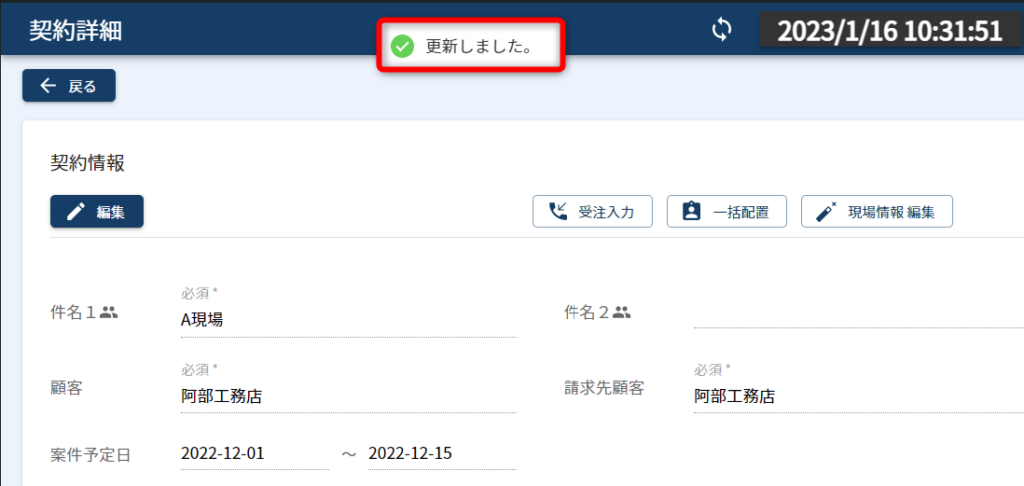
5.登録内容が保存されます。
コピー
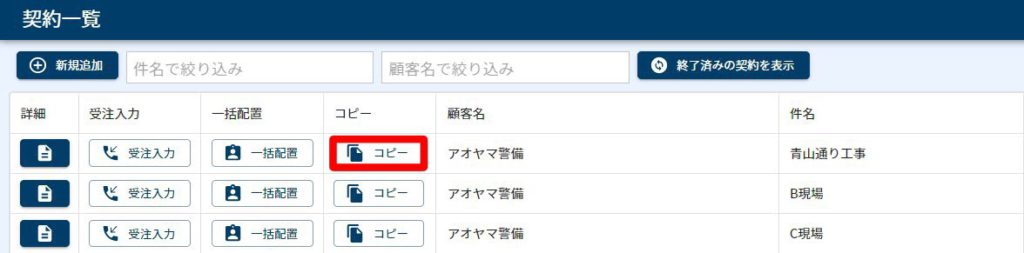
画像とPDF以外をコピーすることができます。
1.コピーしたい契約の『コピー』をクリックします。
2.変更したい項目を入力して『保存』をクリックします。
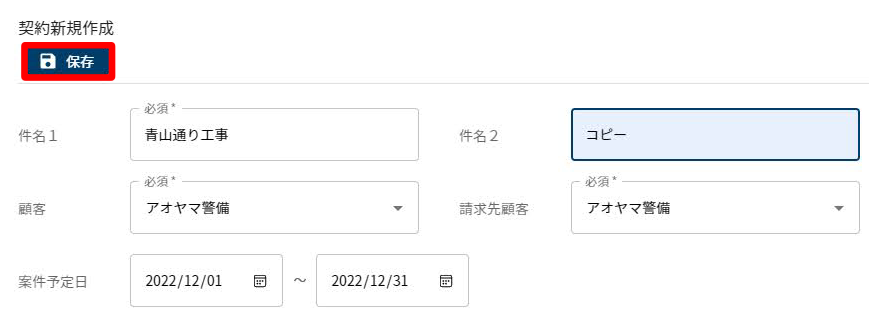
3.ポップアップで登録の確認が表示されるので、『OK』をクリックしてください。
(まだ編集を続けたい場合は『キャンセル』をクリックしてください。)
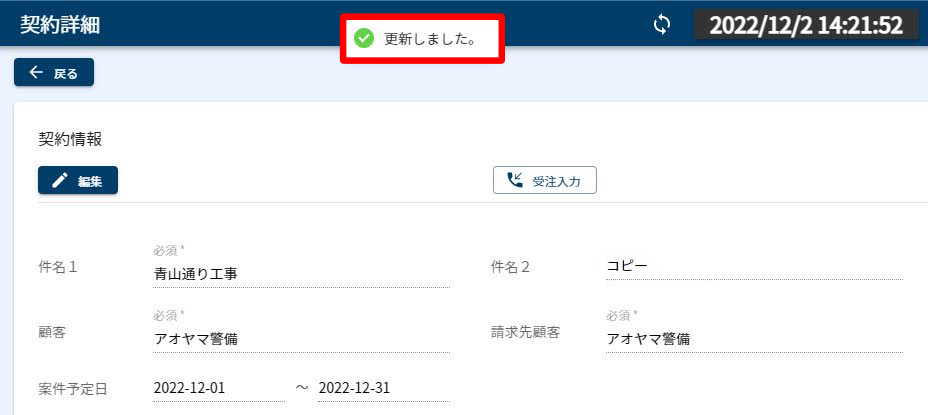
4.登録内容が保存されます。
編集
1.編集したい契約の左にある詳細マークをクリックします。
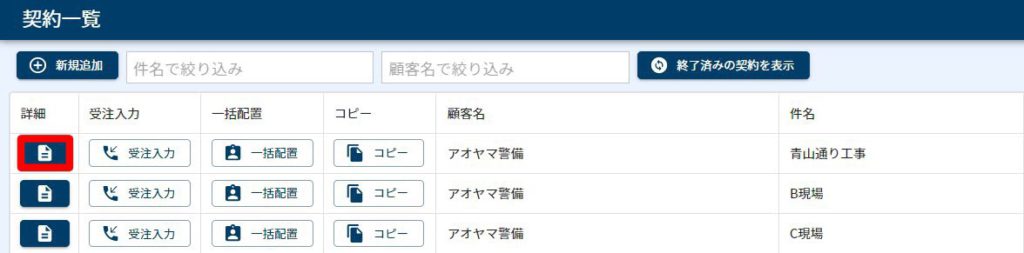
2.契約の詳細が表示されるので『編集』をクリックします。
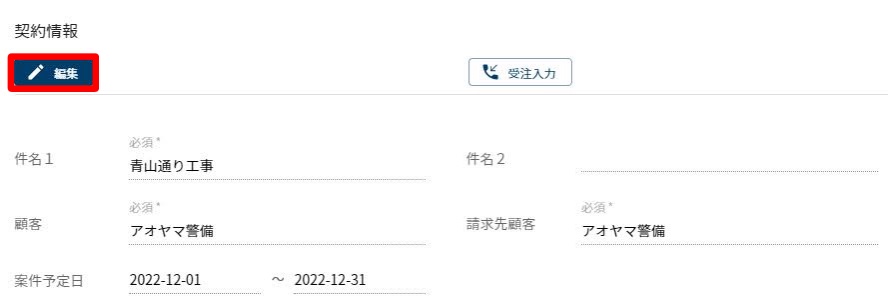
3.変更内容を入力して『保存』をクリックします。
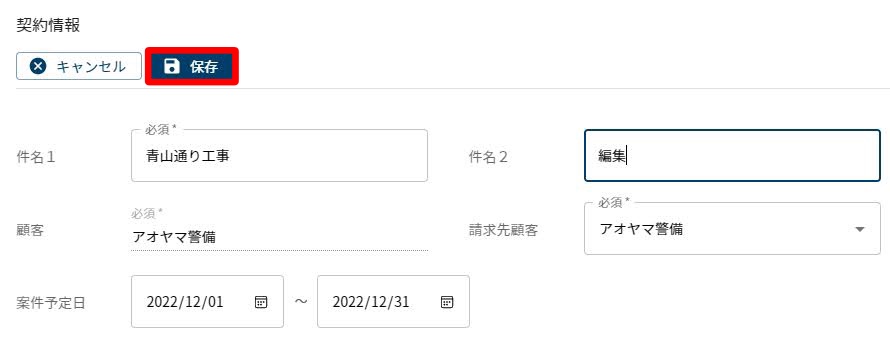
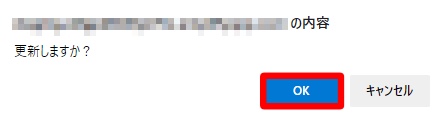
4.ポップアップで更新の確認が表示されるので、『OK』をクリックしてください。
(まだ編集を続けたい場合は『キャンセル』をクリックしてください。)
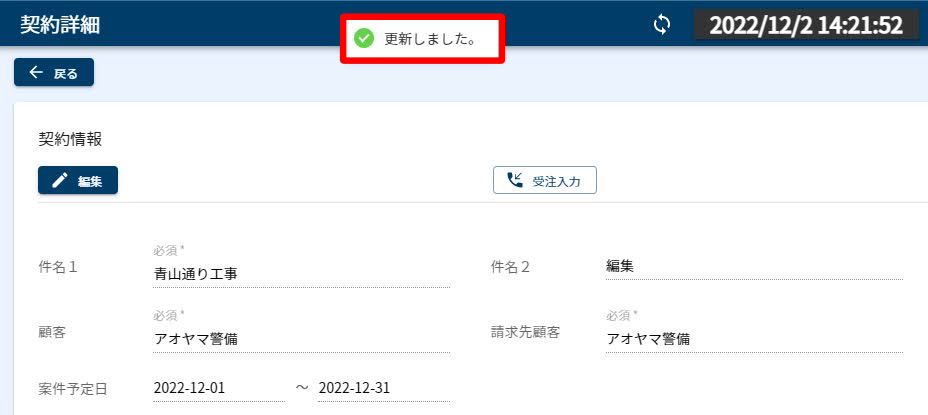
5.更新内容が保存されます。
受注入力確定後の契約明細の変更について
すでに受注入力済みシフトの「契約明細」の内容を変更しても、変更内容がシフトに反映されません。
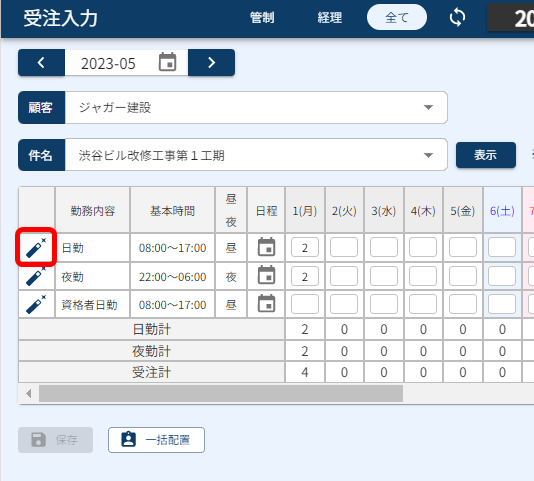
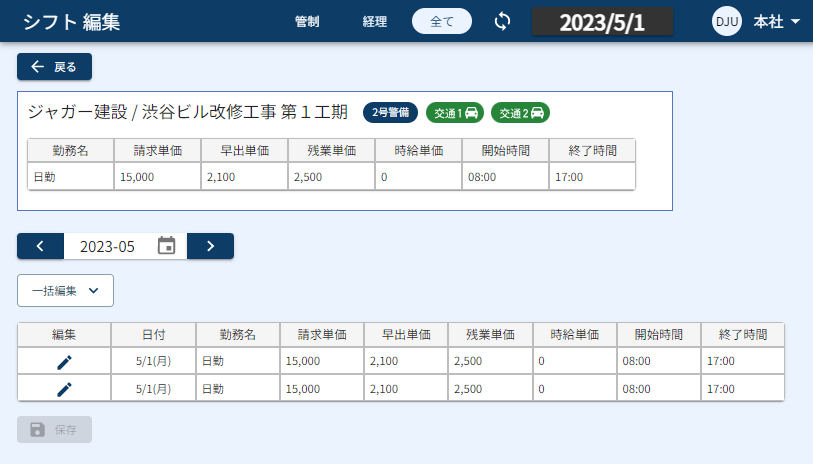
受注入力済みの契約明細の変更を行った後は、「シフト編集」ページからシフトの情報を修正して下さい。
受注入力画面の変更をしたい勤務の「赤枠のアイコン」をクリックします。
シフト編集画面で編集を行うことが可能です。
シフト編集の使い方については、「【管制向け】シフト編集 操作説明」ページへ
【管制向け】シフト編集 操作説明 | 株式会社ジャガーノートブログ (djuggernaut.com)
項目
現場事務所情報
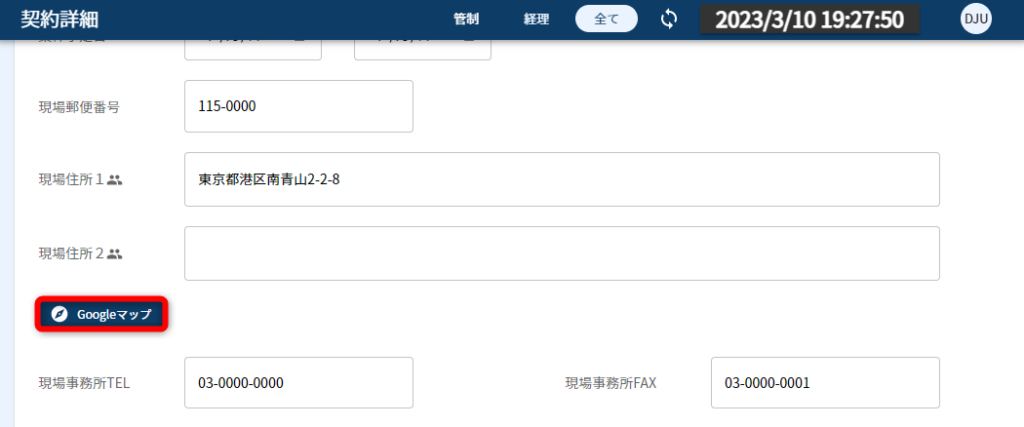
現場住所を「google マップ」で確認していただけます。
現場住所を入力し、「google マップ」ボタンをクリックします。
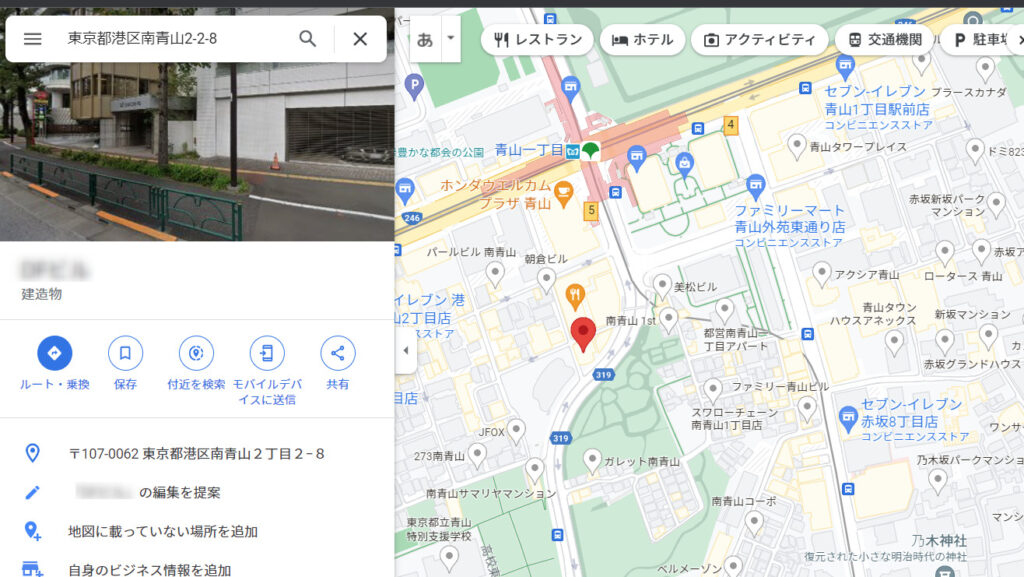
入力された住所のgoogleマップが表示されます。
請求先情報
請求書に表示される請求先情報を入力できます。
直接入力できますが、「請求先顧客からコピー」「現場事務所からコピー」2つの機能も使えます。
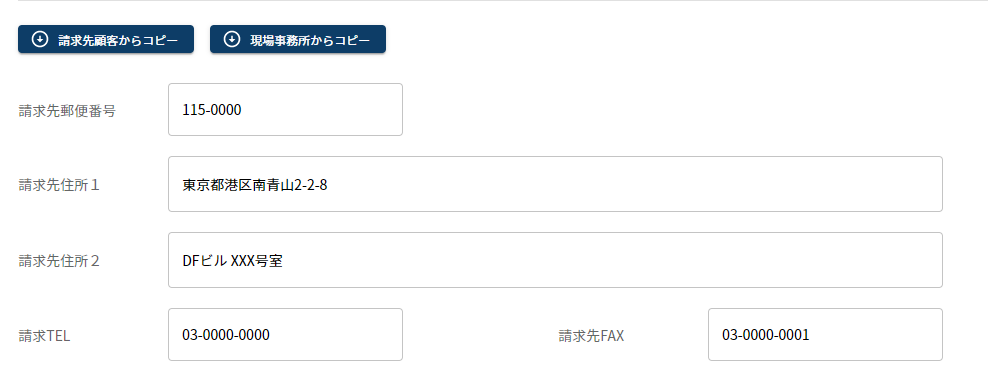
請求先顧客からコピー
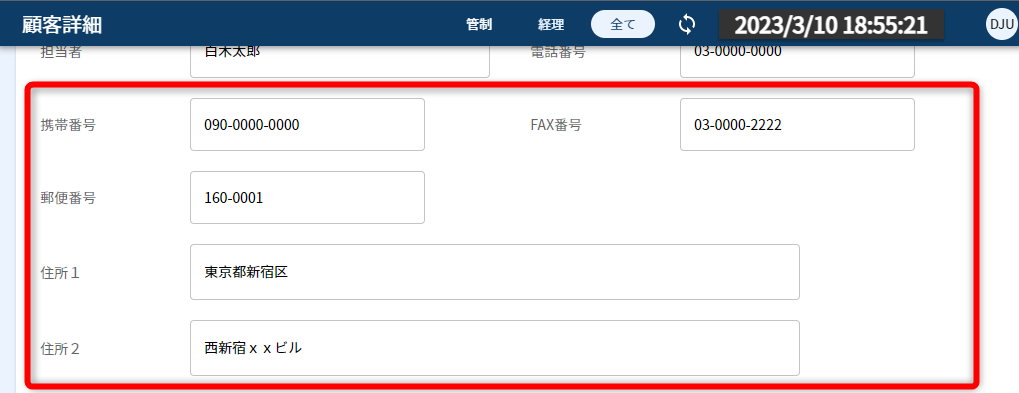
顧客詳細画面で、顧客情報を登録します。
赤枠の情報が、コピーされます。
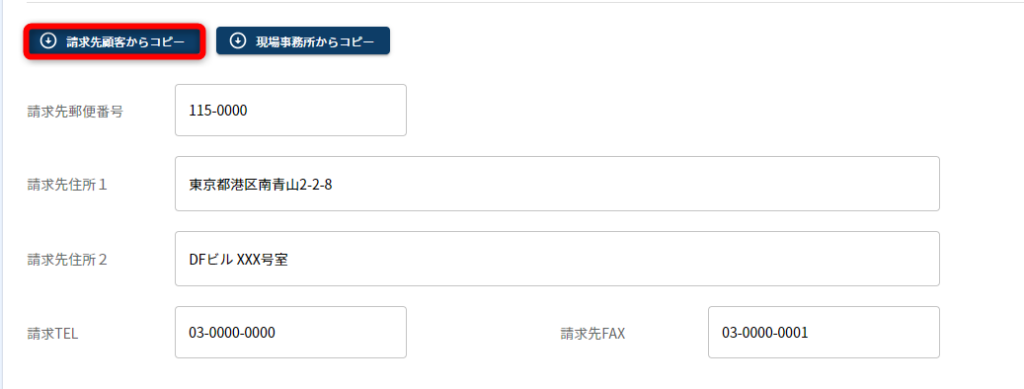
「請求先顧客からコピー」をクリックします。
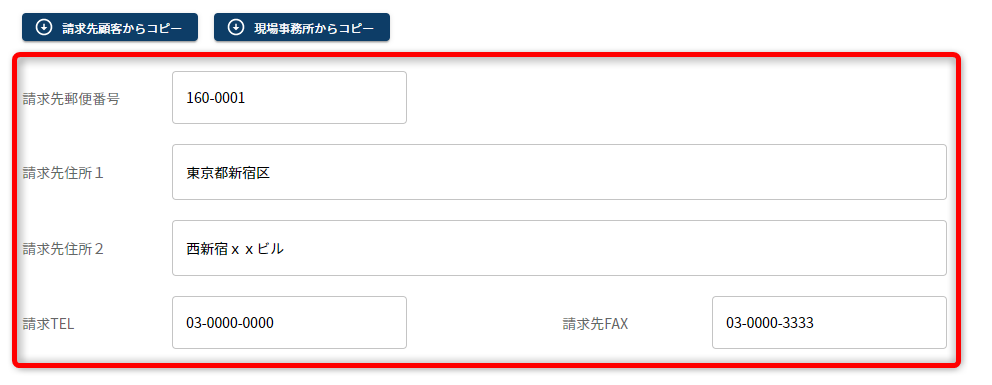
顧客詳細で登録した内容に、変更されます。
現場事務所からコピー
契約詳細画面で、現場事務所の情報を入力します。
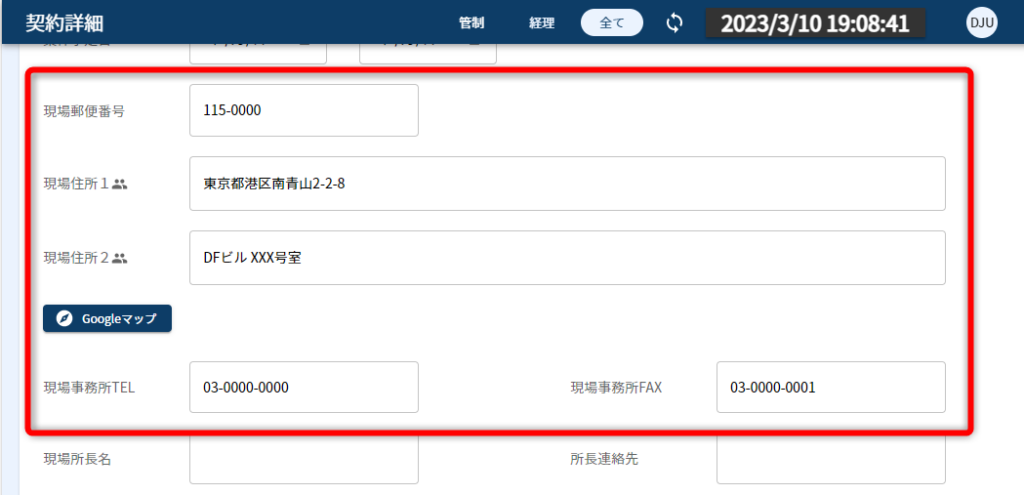
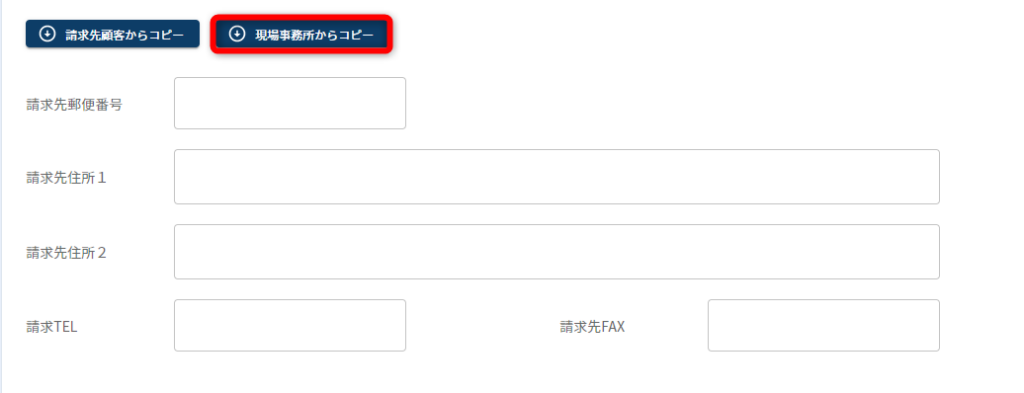
「現場事務所からコピー」をクリックします。
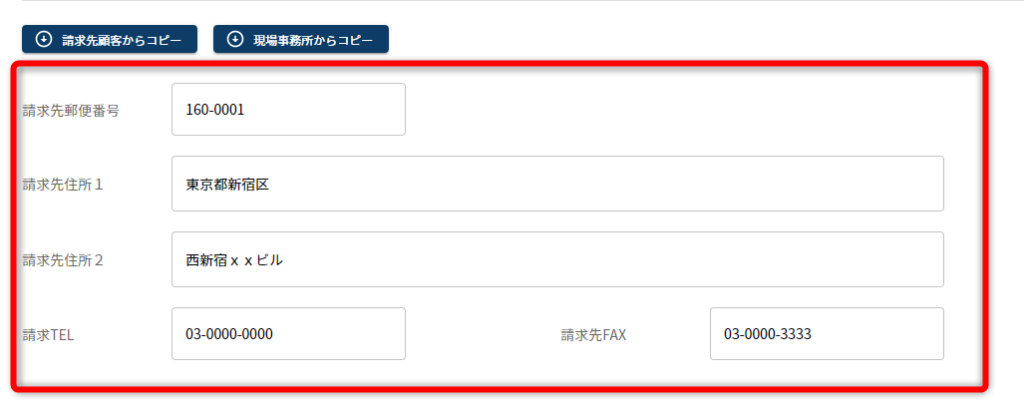
現場事務所情報の内容に、変更されます。
請求関連項目
請求機能に必要な項目を入力します。
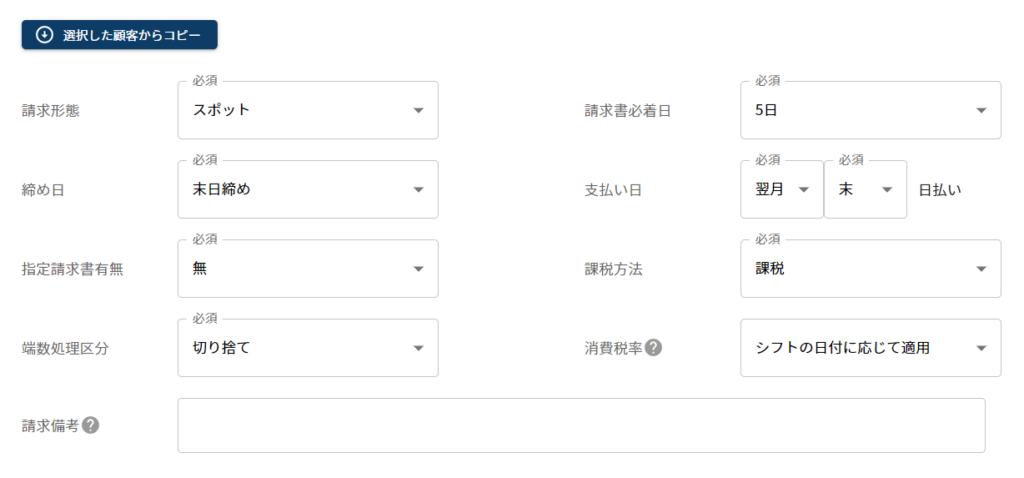
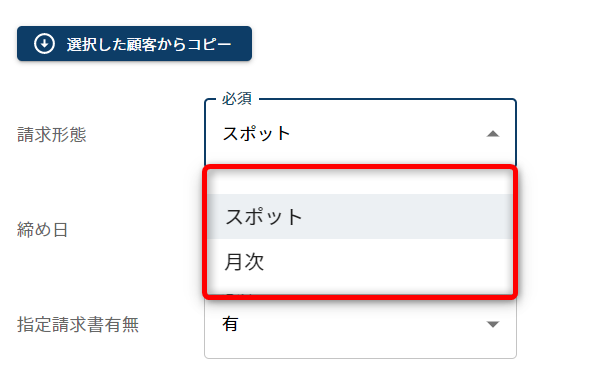
請求形態は「スポット」「月次」から選択できます。
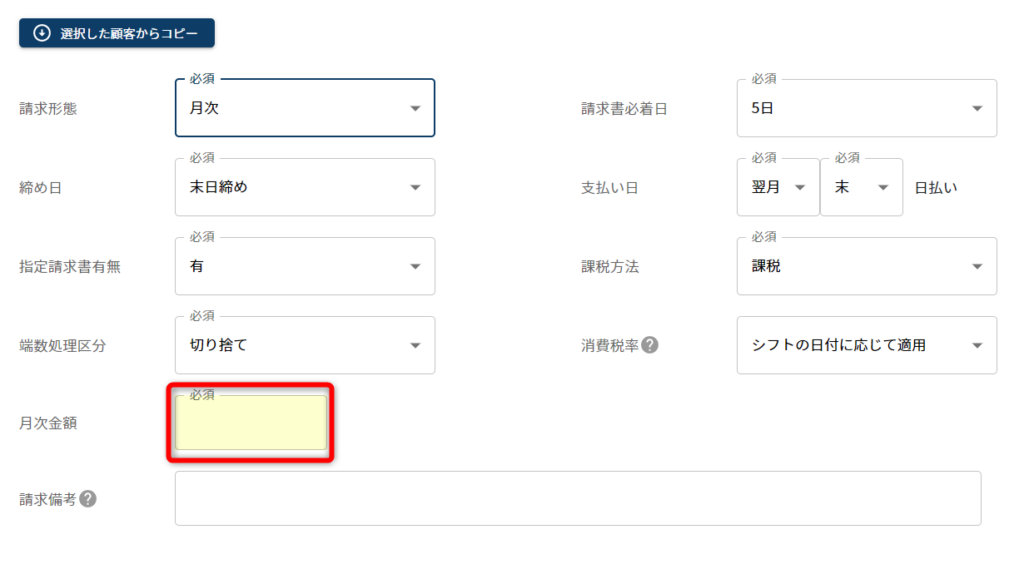
月次を選択した場合、「月次金額」を入力してください。(月次選択時のみ表示されます)
入力した月次金額が、請求書に反映されます。
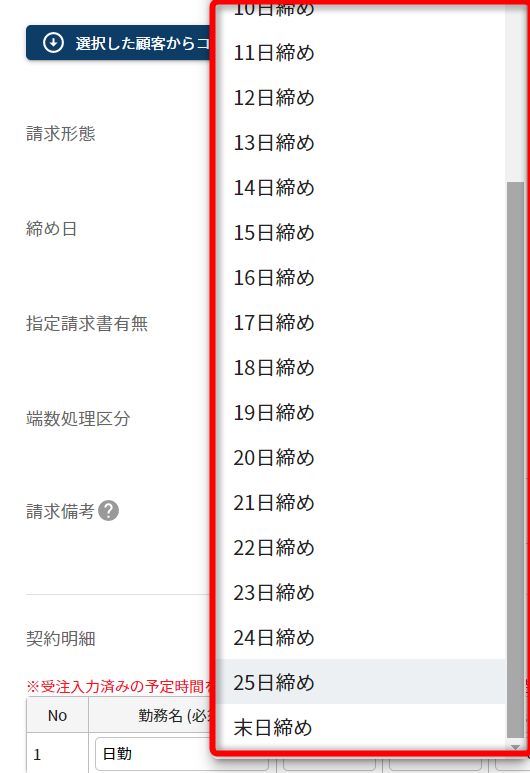
「締め日」は、請求書を発行する期間を決めることができます。
ここで登録したデータは、請求期間に影響します。
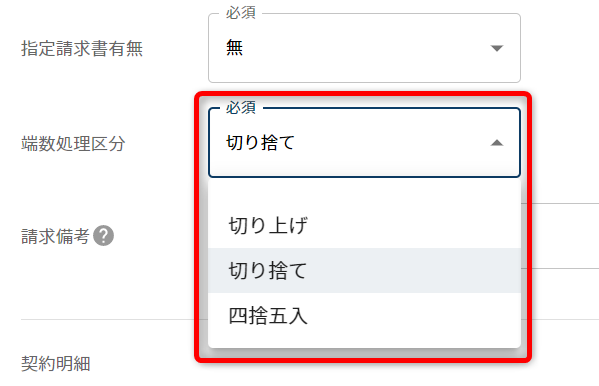
端数処理区分は「切り上げ」「切り捨て」「四捨五入」があり選択した内容で、丸め処理を行います。
「請求備考」は各種請求書の「備考欄」に印字されます。
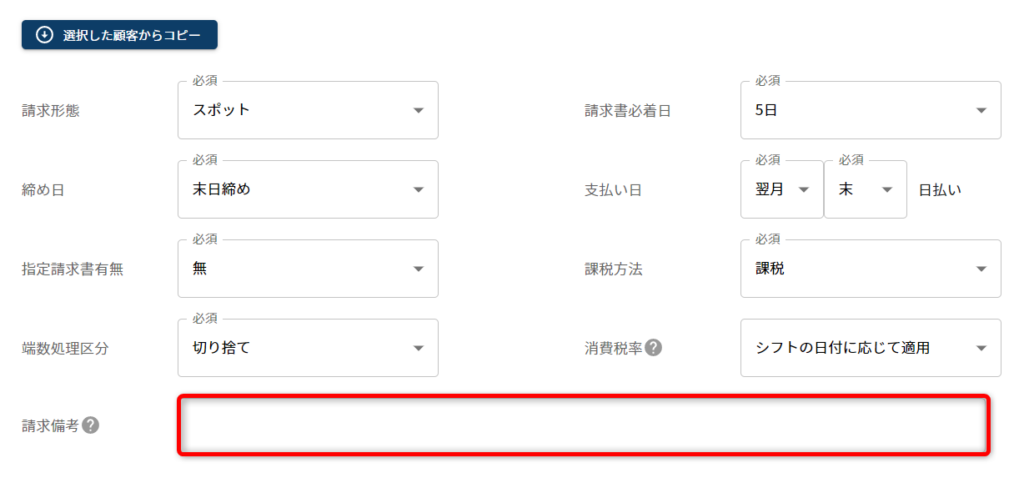
選択した顧客からコピーボタン
『選択した顧客からコピー』ボタンを押下することで、請求形態から端数処理区分までの値を契約の顧客情報からコピーすることが出来ます。
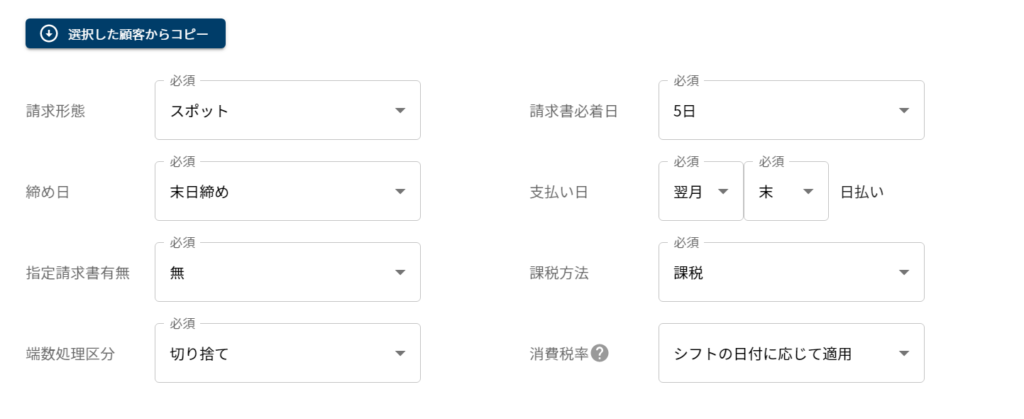
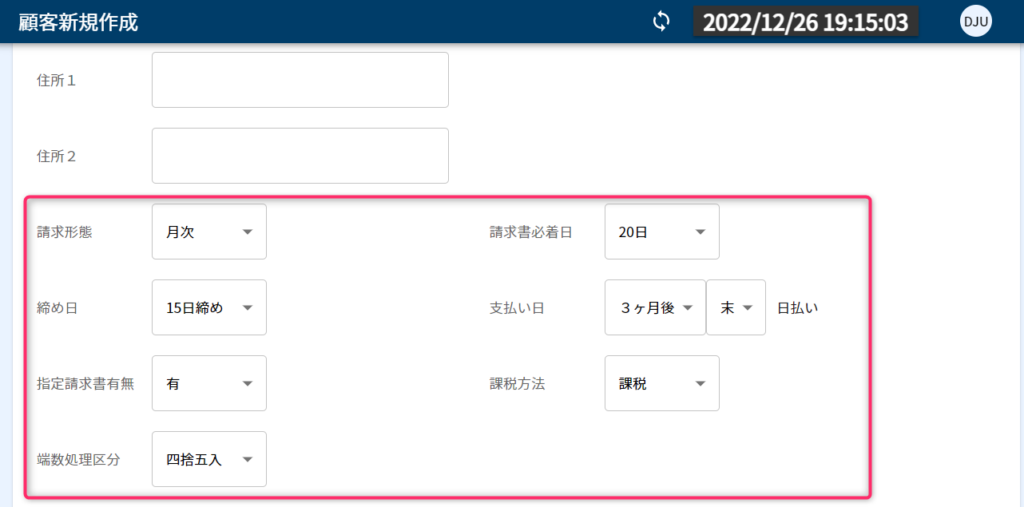
1. 顧客一覧画面から「新規追加」もしくは「編集」から請求関連項目を入力します。
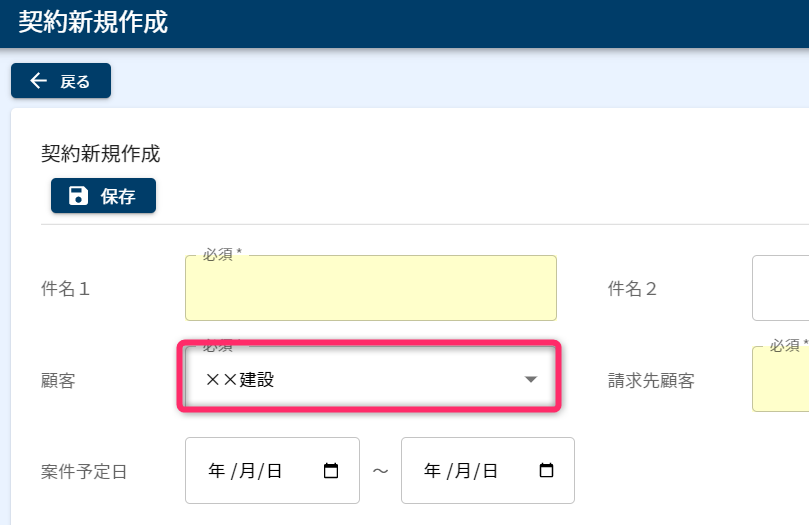
2.契約一覧から「新規追加」をクリックし顧客で「1で作成した顧客」を選択します。
※ここで選択した顧客の請求関連項目のデータが反映されます。
契約一覧から編集の場合は、顧客の再選択ができません。
新規作成時に「選択から顧客からコピー」を実行していない場合のみ反映されます。
3.選択した顧客から選択をクリックします。
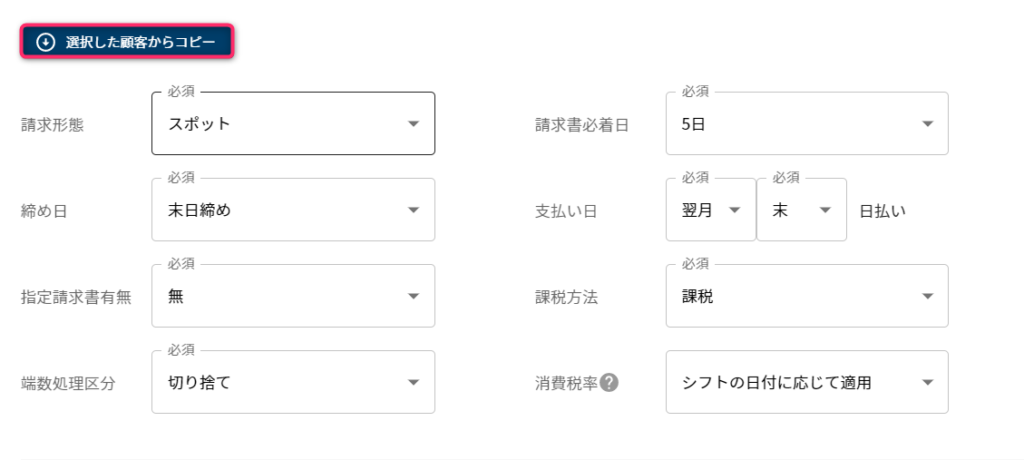
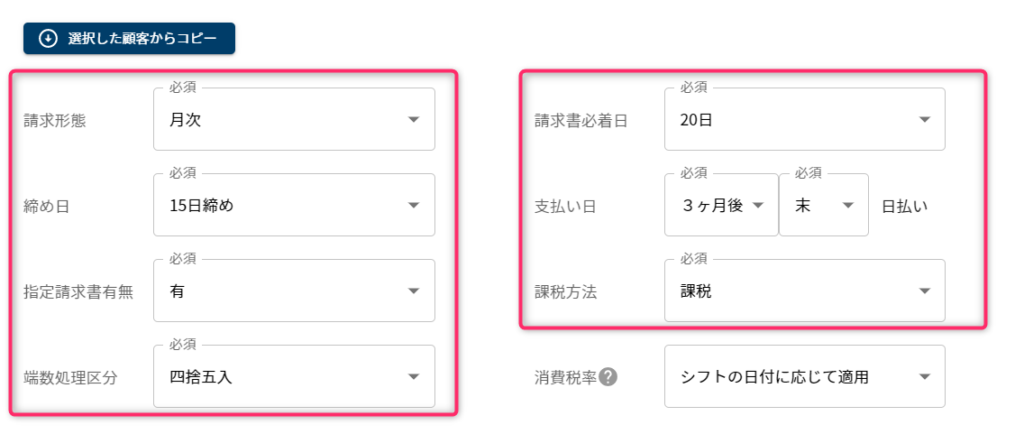
『1』で登録した内容が反映されます。
消費税率については、「シフトの日付に応じて適用」にしておくことを推奨します。軽減税率や税率改正時の経過措置の場合に強制的に選択した税率で適用することが可能となります。
契約明細
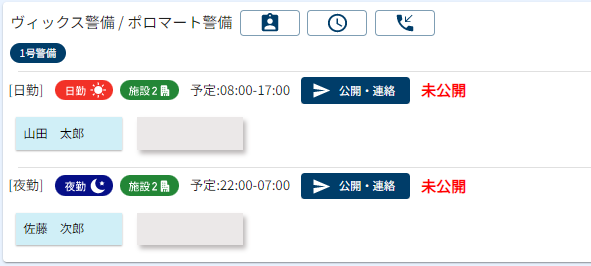
一つの契約の中に、複数の勤務形態を作成することができます。

「行追加」のボタンをクリックすると新しい行ができますので、新しい勤務形態を作成していただけます。

以下のように一つの契約の中に、複数の勤務形態を作成することができます。
休憩時間
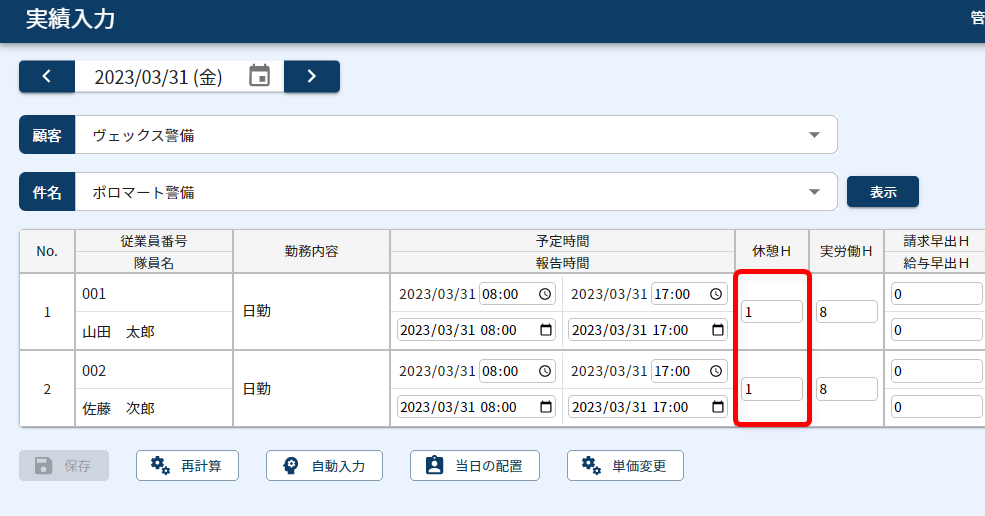
休憩時間を設定しておくと、実績入力画面で「自動入力」時に値が反映されます。
初期値は「1」が入力されています。休憩がない(0分)勤務の場合は、値を削除してください。

実績入力画面で「自動入力」ボタンを押すと、休憩時間に数値が自動で入力されます。
実績入力の使い方については、「【管制向け】実績入力 操作説明」ページへ
【管制向け】実績力 操作説明 | 株式会社ジャガーノートブログ (djuggernaut.com)
資格の表示有無
契約に必要資格を設定している場合、デフォルトだと全てのシフトについて資格が表示されます。
本項目を「非表示」に設定しておくことで、勤務形態毎に資格を配置画面や状況監視画面で「非表示」にすることが可能になります。

操作方法は以下の通りです。
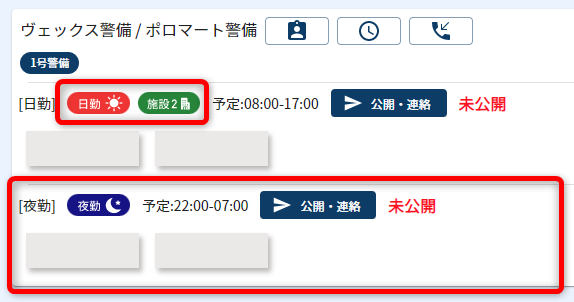
資格が不要な勤務形態の「資格表示」を「非表示」にします。

非表示を設定した勤務名「夜勤」に資格タグは表示されなくなります。
これにより、配置画面で隊員様を配置する際に「資格のない隊員様」が配置されても警告が表示されません。
画像
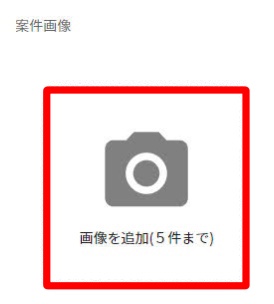
契約ごとに画像を最大5枚まで設定できます。
1.編集から『画像を追加(5件まで)』をクリックしてください。
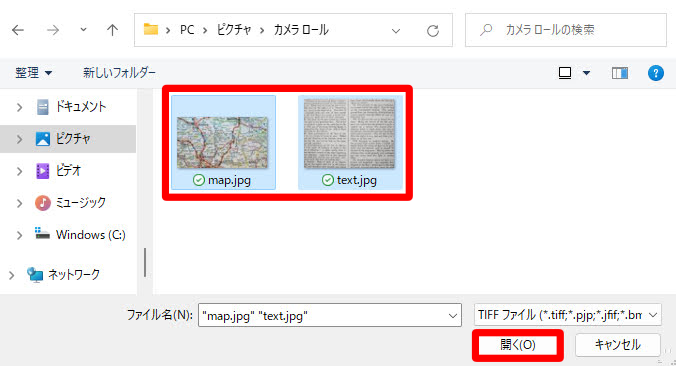
2.設定したい画像を選択し、『開く』をクリックします。
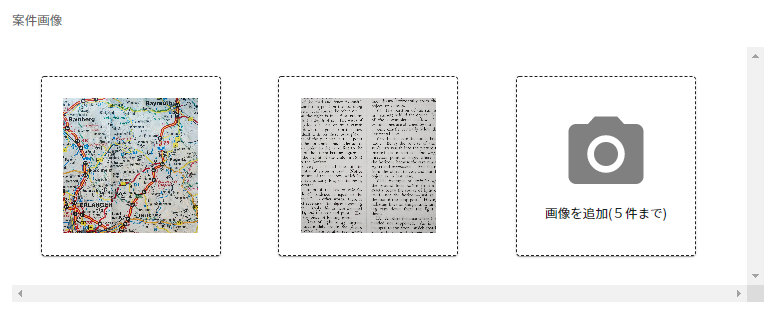
3.画像が設定されます。
※『保存』をクリックしないと保存されません。
スマホアプリ
スマホアプリのホーム画面「本日の業務」、月間シフトから確認ができます。
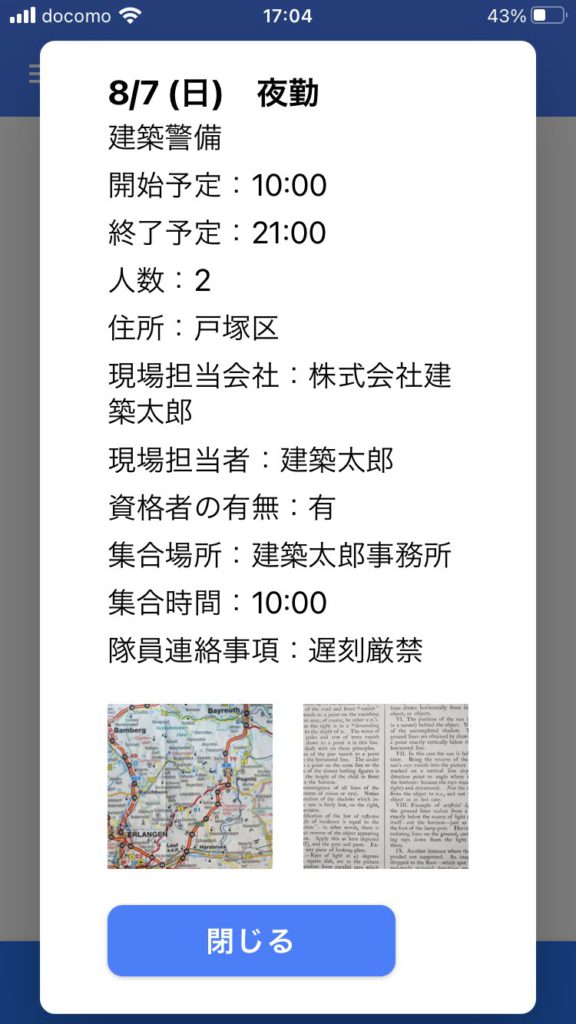
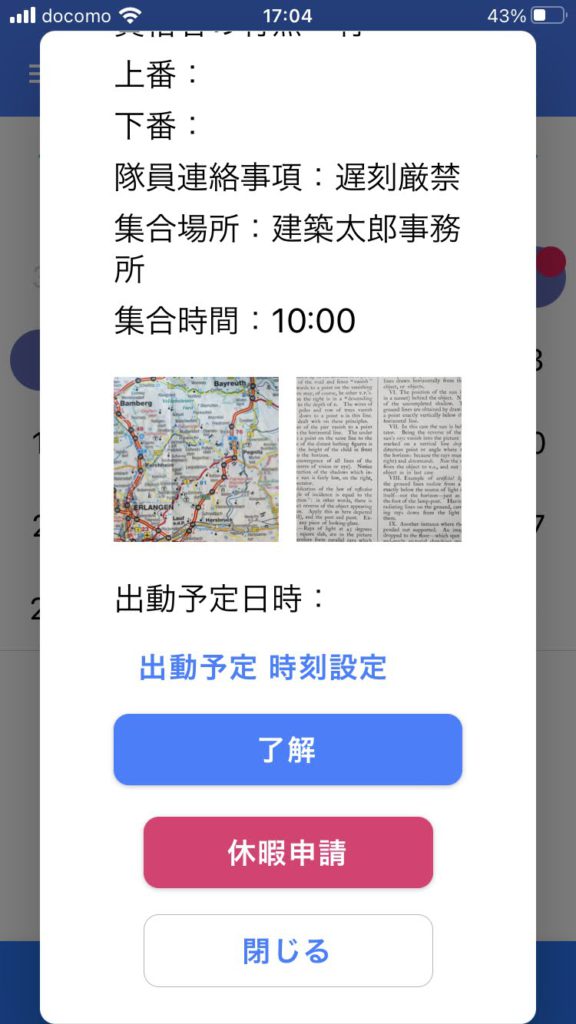
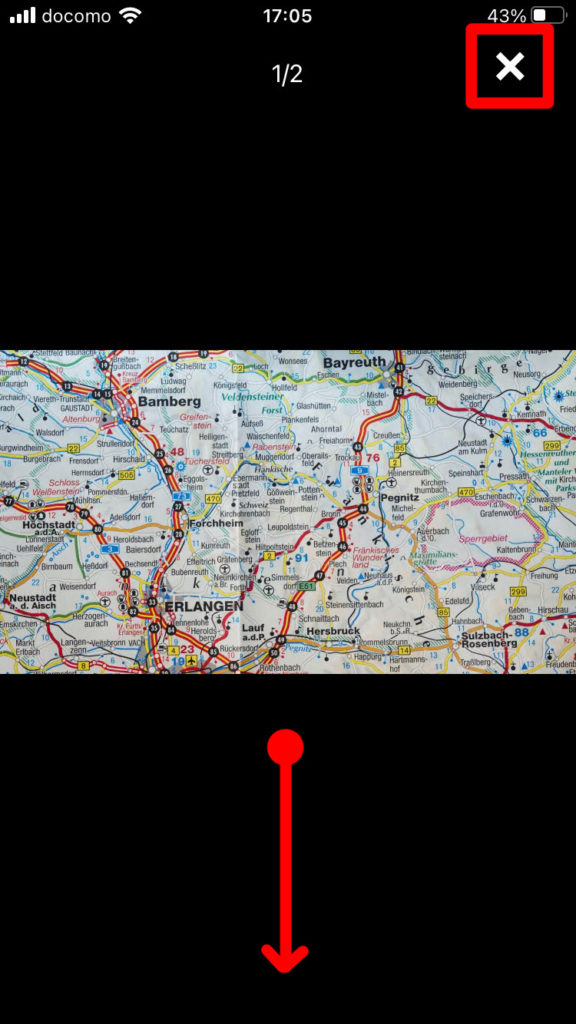
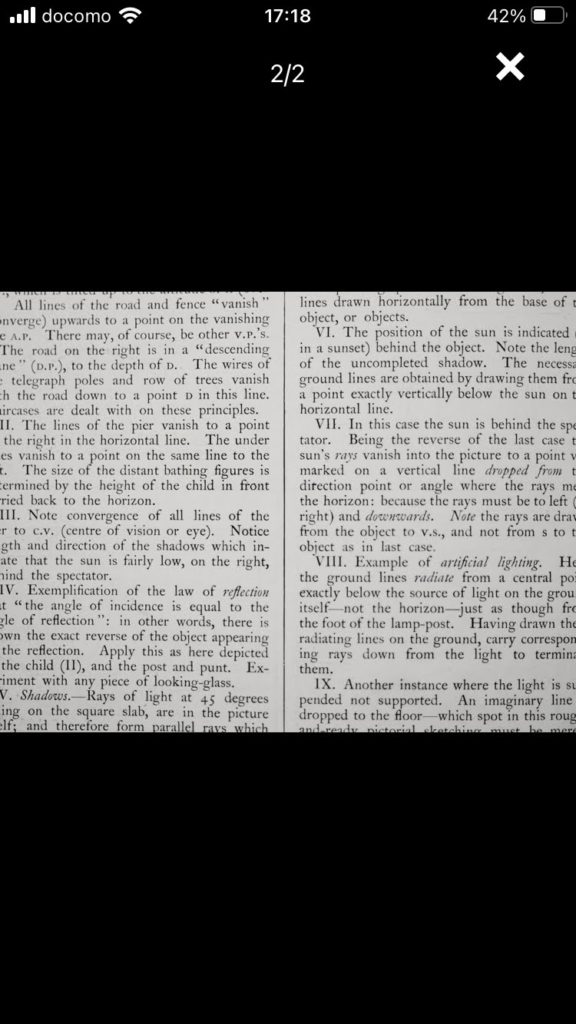
画像をタップすると全体像が表示されます。
右上の『✕』をタップするか、上から下にスワイプするとプレビューを閉じます。
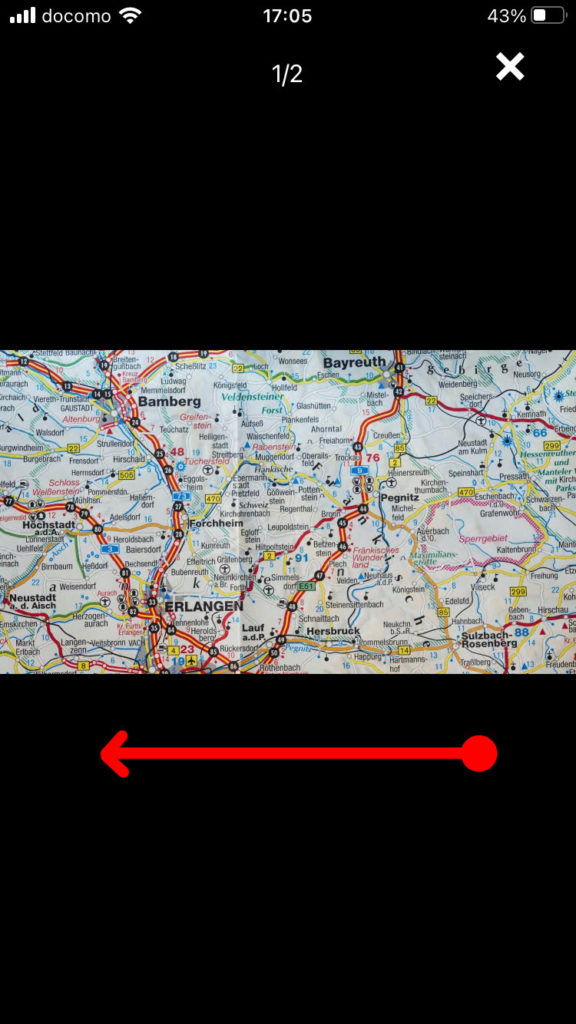
右から左にスワイプすると次の画像を表示させることができます。
ピンチイン・ピンチアウトで画像の拡大縮小ができます。
画像のプレビュー
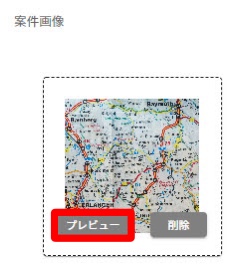
1.マウスカーソルを画像の上に持ってくると『プレビュー』ボタンが表示されます。
2.クリックすると画像の全体像が表示されます。
右上の『✕』でプレビューを閉じます。
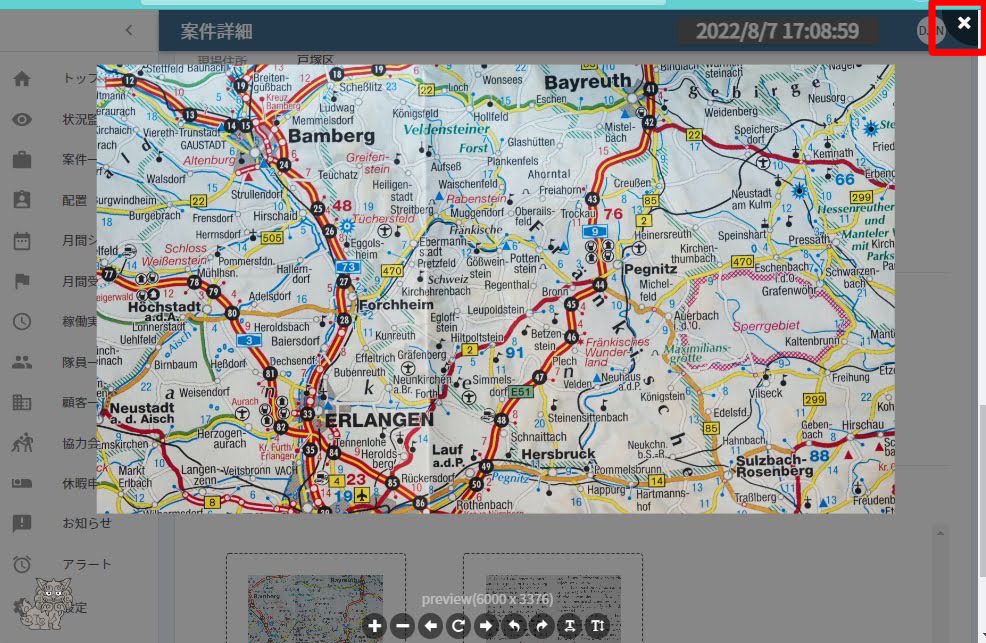
下の矢印ボタン「←」「→」は反応しません。
画像の削除
1.『編集』をクリック後、マウスカーソルを画像の上に持ってくると『削除』ボタンが表示されます。
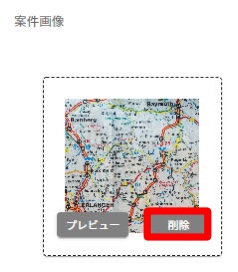
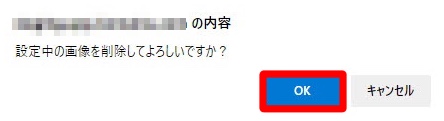
2.『削除』をクリックするとポップアップで削除確認が表示されるので、『OK』をクリックしてください。
(削除しない場合は『キャンセル』をクリックしてください。)
画像のサイズ
画像のサイズは1つにつき最大100MBまでアップロード可能です。
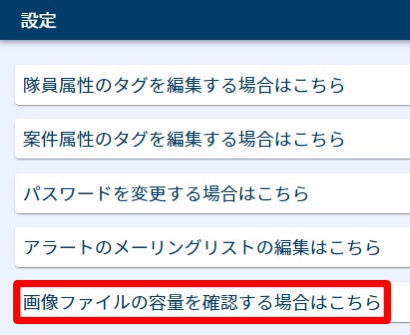
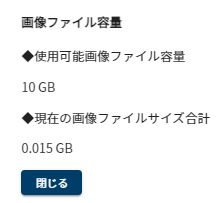
設定の『画像ファイルの容量を確認する場合はこちら』から、使用可能な画像ファイル容量と現在使用している合計のファイルサイズが確認できます。
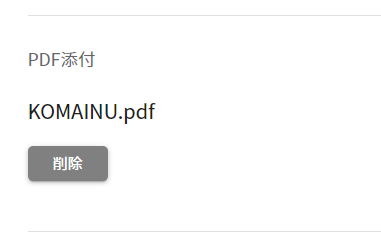
契約ごとにPDFを一つ設定できます。
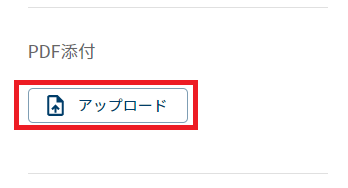
1.PDF添付の『アップロード』をクリック。
2.設定したいPDFを選択し、『開く』をクリックします。
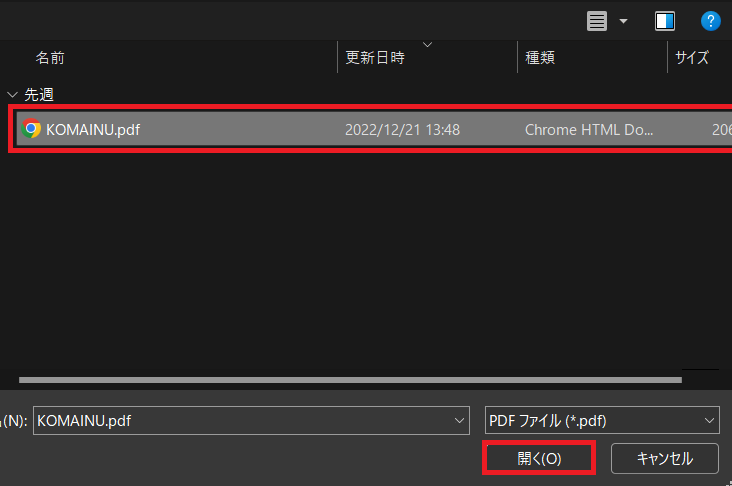
3. PDFが設定されます。
※『保存』をクリックしないと保存されません。
スマホアプリ
スマホアプリのホーム画面「本日の業務」「月間シフト」から確認ができます。
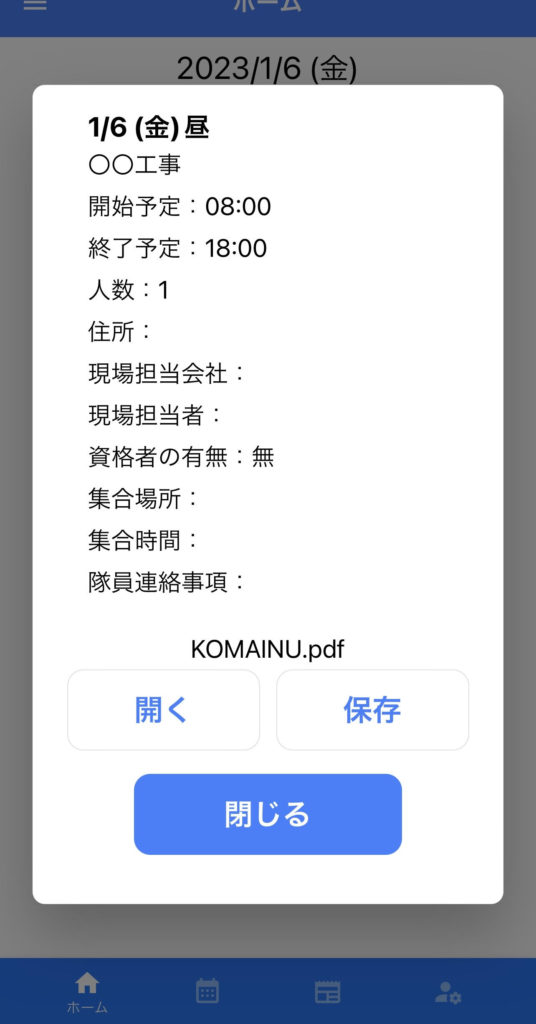
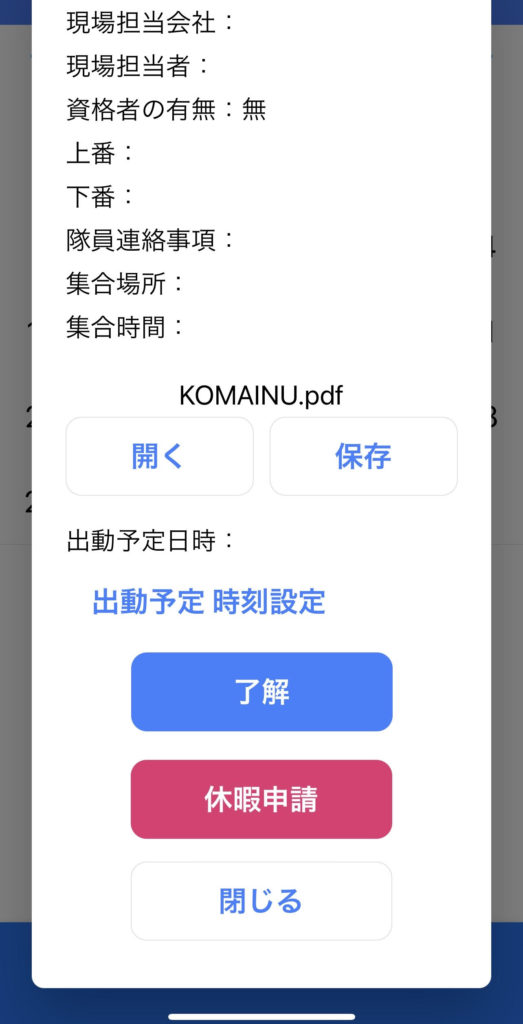
保存ボタンを押すと任意の場所に保存できます。
※保存後、任意に保存した場所でPDFの内容を確認できます。
PDFを開く方法(プレビュー)
「開く」ボタンは、その場でPDFを確認したい時に使用します。
保存はできませんが、すぐに内容を確認できるので便利です。
使用方法は下記をご確認ください。
「開く」ボタンを押してください。
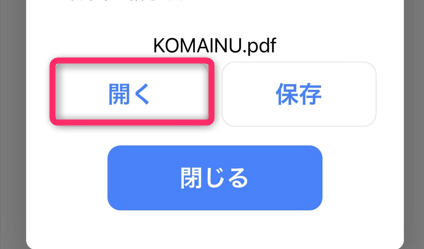
PDFが表示されます。
Androidの端末をお使いの方で、以下のような表示が出た際は「ドライブPDFビューア」を押してください。
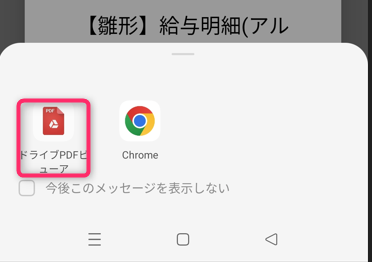
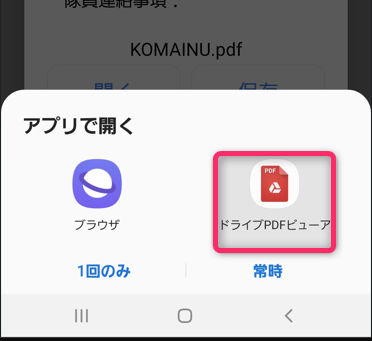
PDFが表示されます。
※上図下図それぞれ「今後このメッセージを表示しない」「常時」を選択すると
次回以降「ドライブPDFビューア」を直接開く事が出来ます。
PDFの保存方法
「保存」ボタンは、PDFを保存して後から確認したい時に使用します。
「開く」と違い、すぐにPDFの内容を確認はできませんが
上下番KOMAIMUを開かなくでもPDFを確認することができます。
使用方法は下記をご確認ください。
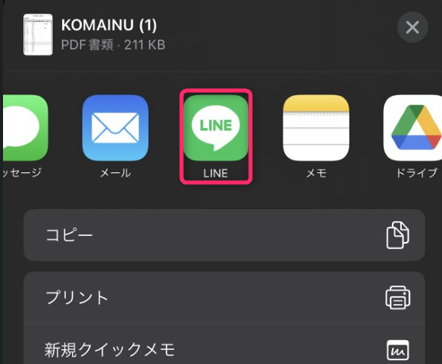
LINEを使った手順をご紹介いたします。
1.PDFの保存ボタンを押します。
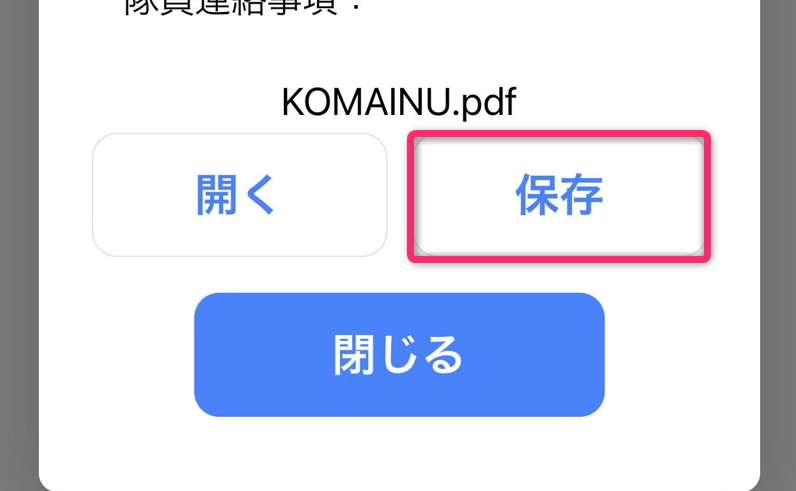
2.下からメニューが出てくるので『LINE』を選択します。
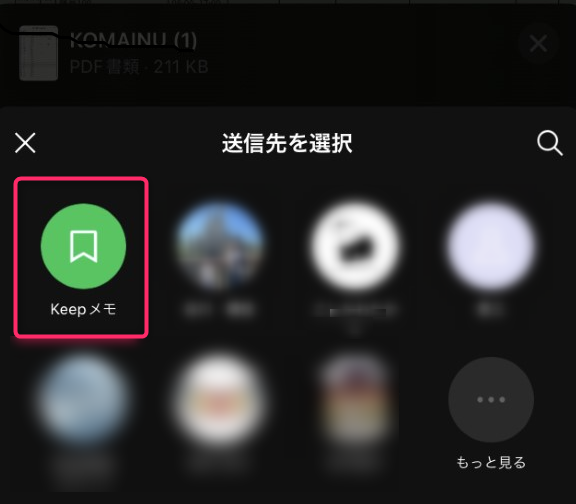
3.送信相手を『Keepメモ』にします。
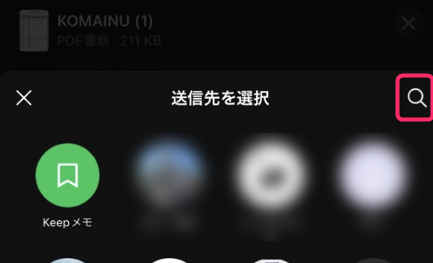
※Keepメモが表示されていない方は『虫眼鏡』を押してください。
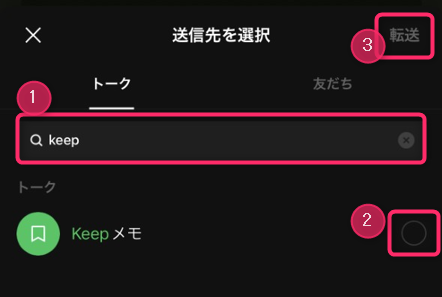
1. 検索画面になりますので『1』に『Keepメモ』と入力してください。
2. Keepメモが表示されるので『2』の場所にチェックを入れてください。
3. 3の『転送』が青くなりますので、転送を押してください。
4.Keepメモのトークルームにファイルが保存されます。
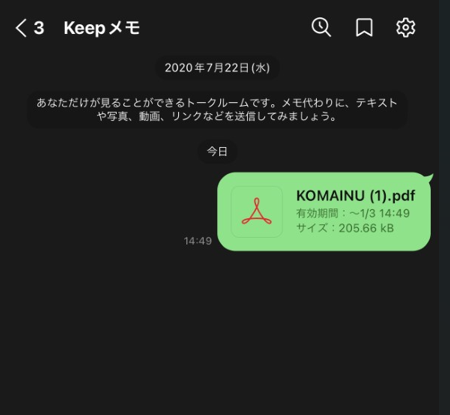
ファイルをタップすると中身が確認できます。
PDFの削除
1.『編集』をクリック後、PDF添付の『削除』をクリック。
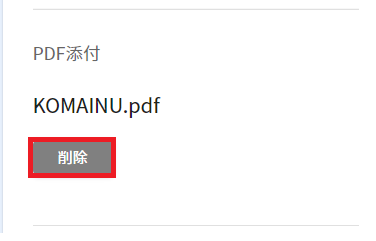
2.『削除』をクリックするとポップアップで削除確認が表示されるので、『OK』をクリックしてください。
(削除しない場合は『キャンセル』をクリックしてください。)
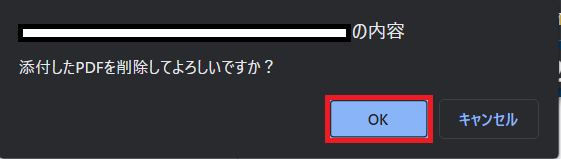
3. PDFが削除されます。
※『保存』をクリックしないと保存されません。
特定日の現場住所、隊員連絡事項、特記事項を変更する
こちらの機能をご利用頂くには、隊員様専用アプリ『上下番KOMAINU』のバージョンが「1.0.43」以上であることが必須です。隊員様へ最新バージョンへのアップデートの通知をお願い致します。
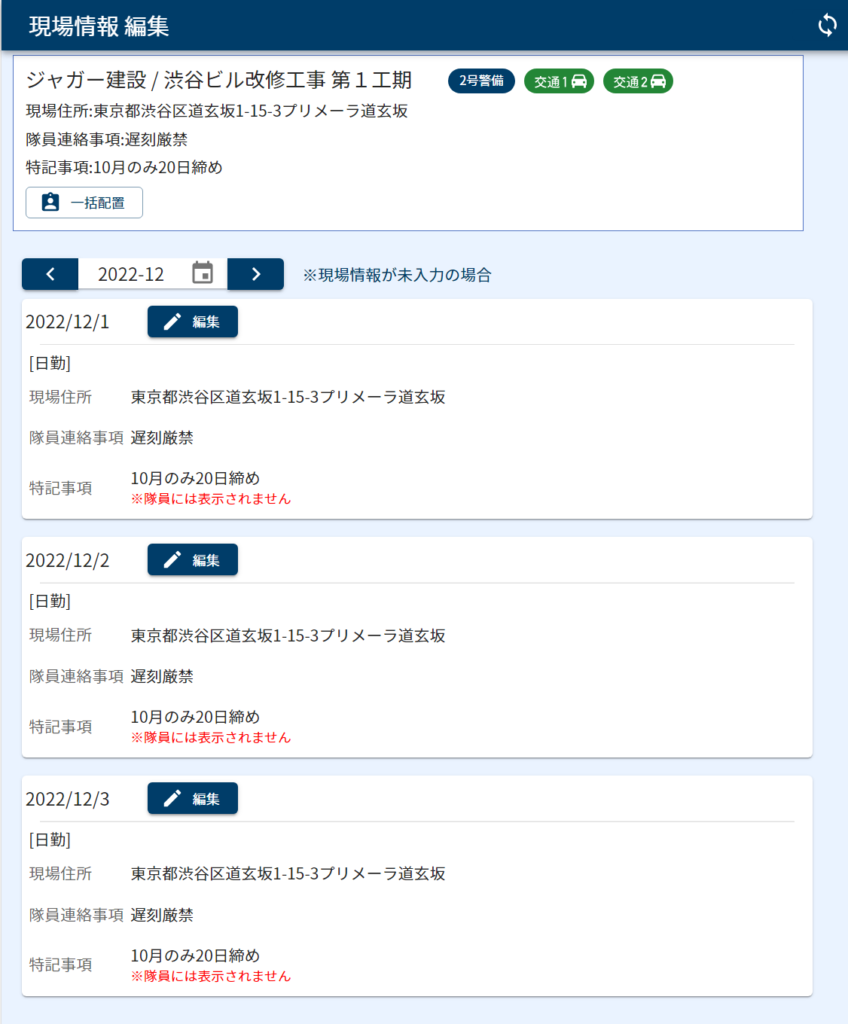
登録済みの契約の詳細を開くと『現場情報編集』ボタンが出現します。
こちらから、特定日の現場住所、隊員連絡事項、特記事項を変更することが可能です。
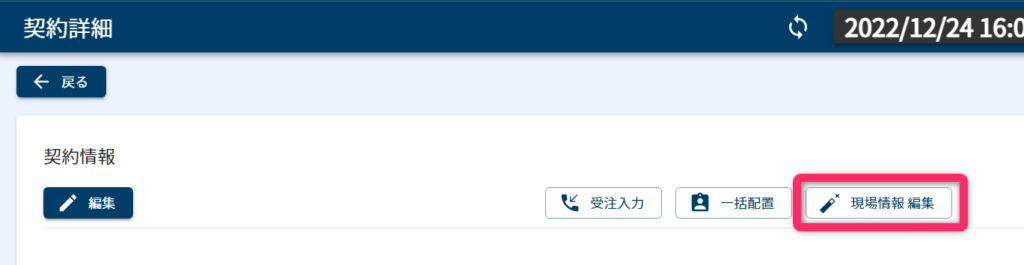
現場情報編集ページでは、日付毎に現場住所、隊員連絡事項、特記事項を変更することが可能です。
変更しない場合や未入力にした場合、契約情報に設定されている情報が表示されます。
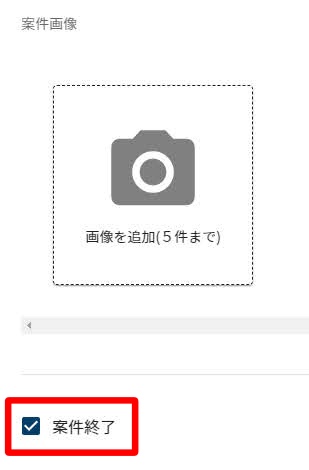
案件終了
契約一覧から非表示にしたい・受注入力や実績入力を行わない契約には「案件終了」のチェックを付けます。
1.編集から『案件終了』のチェックを付けます。
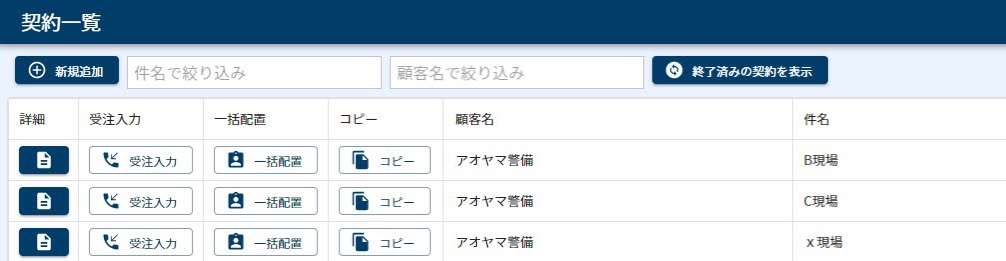
2.保存して一覧に戻るとチェックを付けた契約は表示されません。
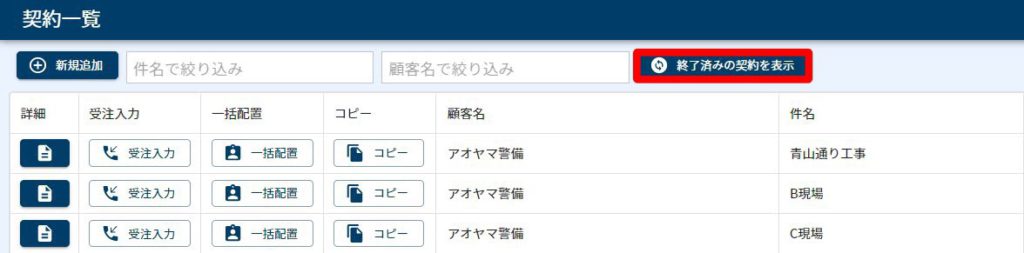
3.終了済みの契約を表示させたい場合は、『終了済みの契約を表示』をクリックします。
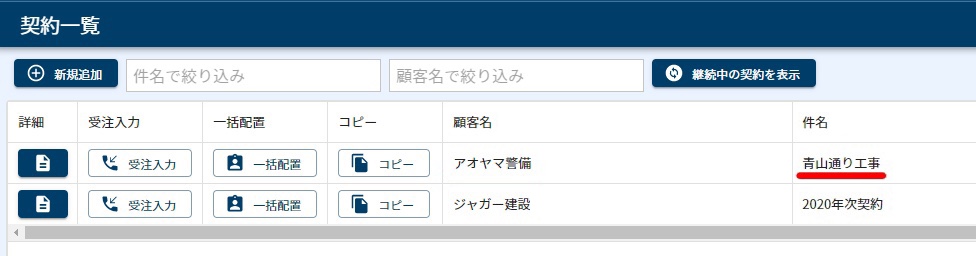
削除
契約一覧から非表示にしたい場合、契約を削除せず「案件終了」のチェックを付けることで実現出来ます。
1.契約一覧の下にある横スクロールバーを移動します。
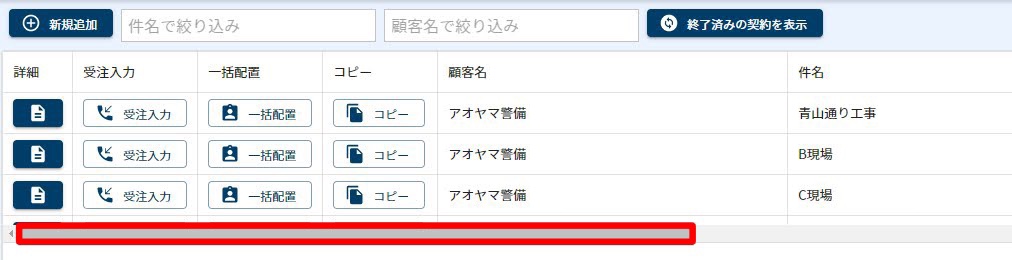
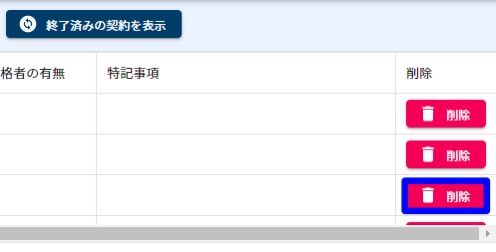
2.『削除』をクリックします。
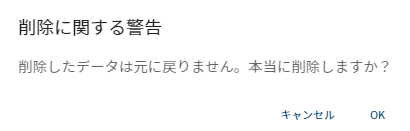
3.ポップアップで削除の確認が表示されるので、『OK』をクリックしてください。
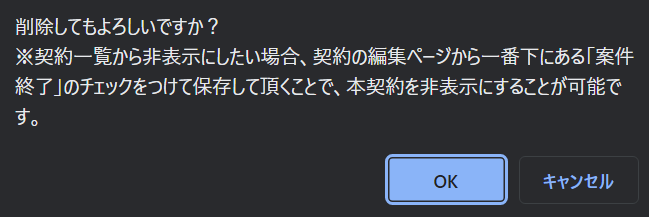
4.もう一度削除の確認が表示されます。『OK』をクリックすると完全に削除されます。
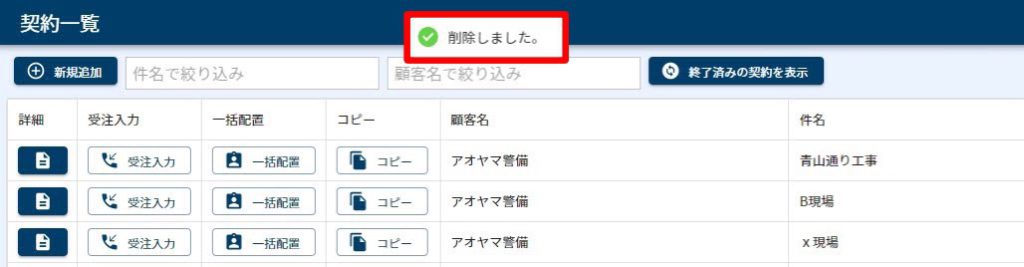
5.契約が削除されました。
絞り込み
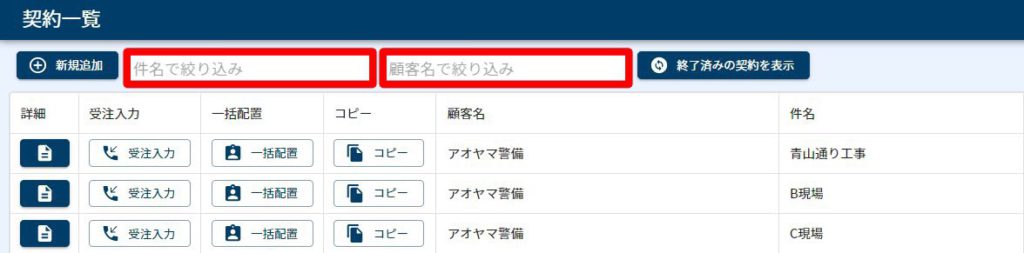
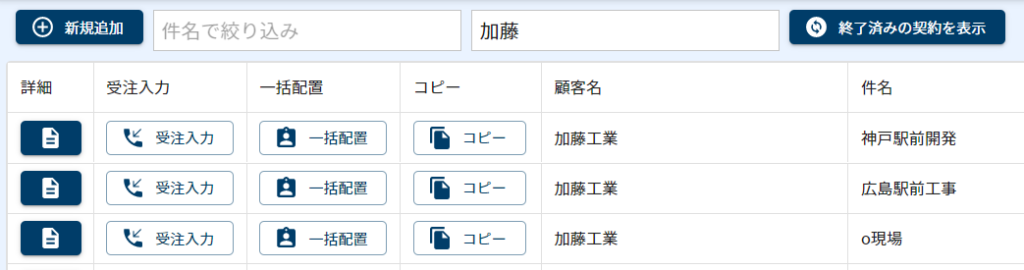
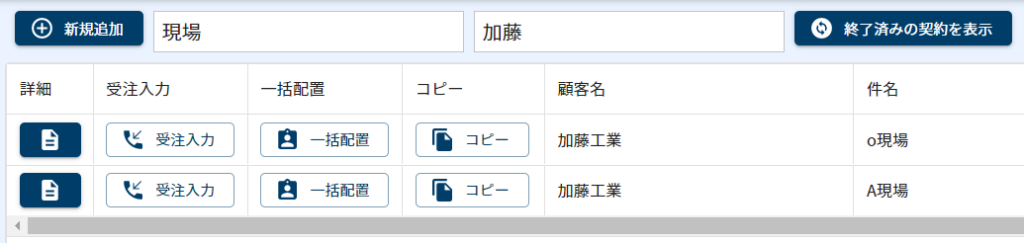
件名と顧客名を指定して表示する契約を絞り込むことができます。
1.『件名で絞り込み』または『顧客名で絞り込み』にそれぞれ表示させたい件名と顧客名を入力してください。
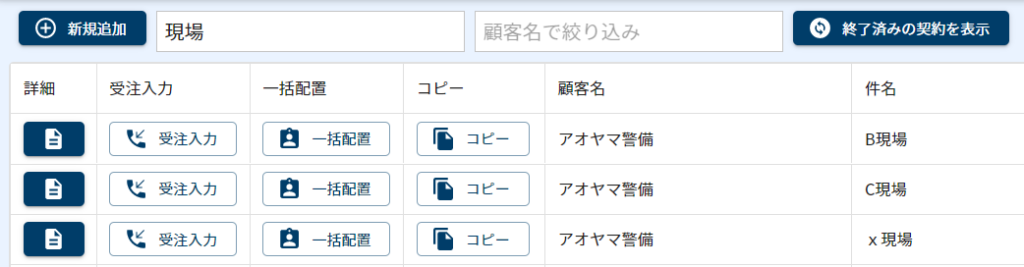
2.入力された条件に該当する契約が表示されます。
案件-属性タグで絞り込み
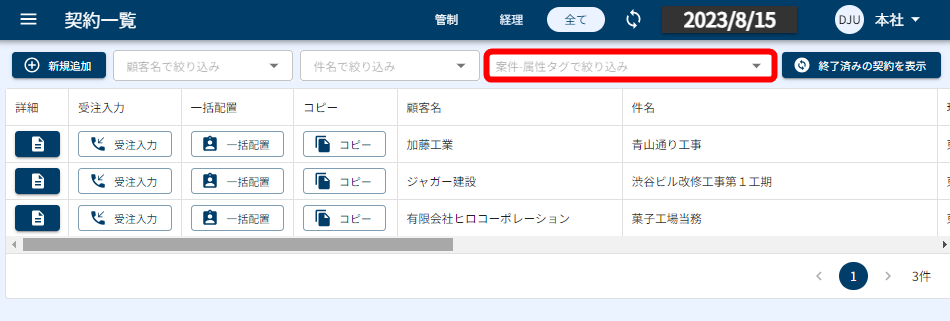
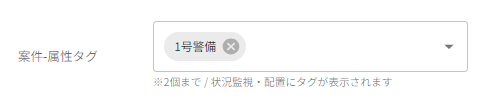
契約新規作成・編集時に設定をした「案件-属性タグ」別に契約を表示することができます。
案件-属性タグは「契約新規作成」「契約詳細編集」で設定することができます。
案件-属性タグで絞り込みをクリックし、表示させたいタグを選択します。
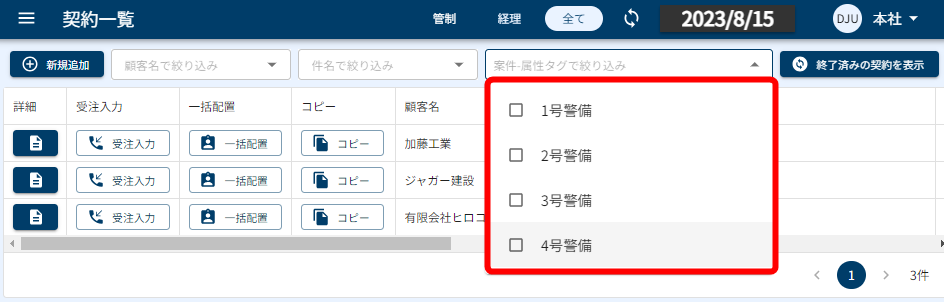
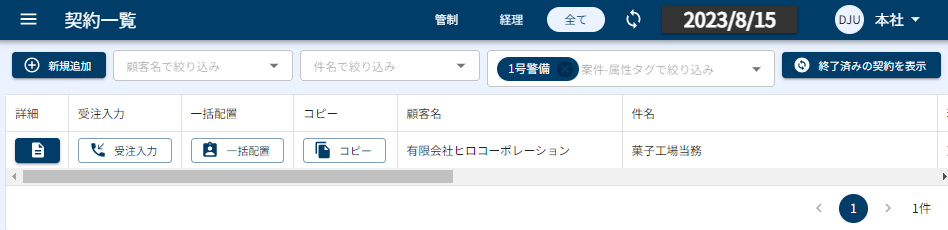
該当する案件-属性タグが設定されている契約のみ表示されます。
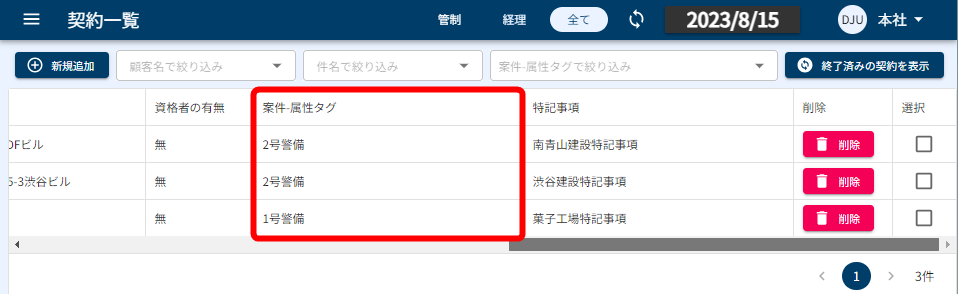
契約に登録した案件-属性タグは、契約一覧の項目からもご確認いただけます。
受注入力
『受注入力』をクリックすると、選択した契約の受注入力ページへ移動します。
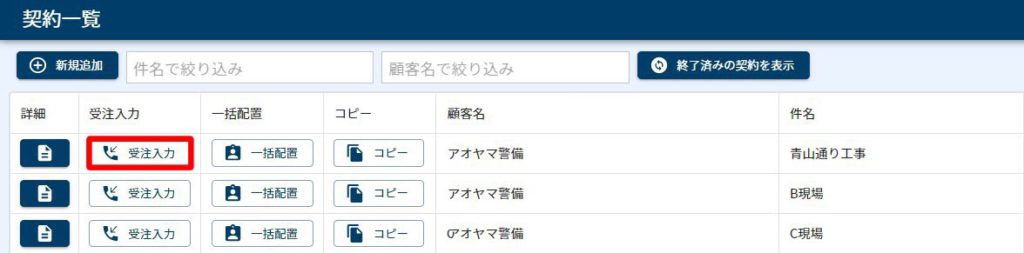
詳細画面からの移動も可能です。
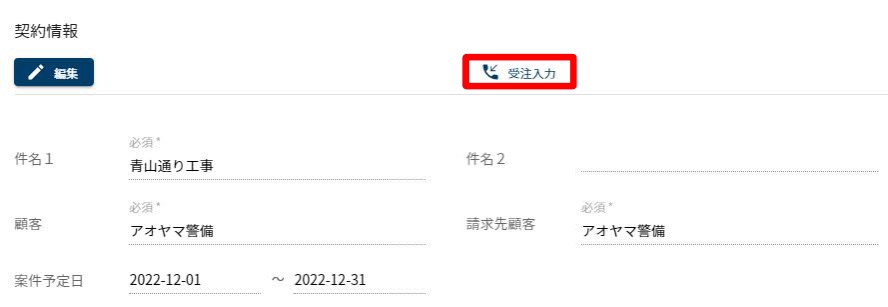
受注入力の方法については、「【管制向け】受注入力 操作説明」ページへ
【管制向け】受注入力 操作説明 | 株式会社ジャガーノートブログ (djuggernaut.com)
一括配置
『一括配置』をクリックすると、選択した契約の一括配置ページへ移動します。
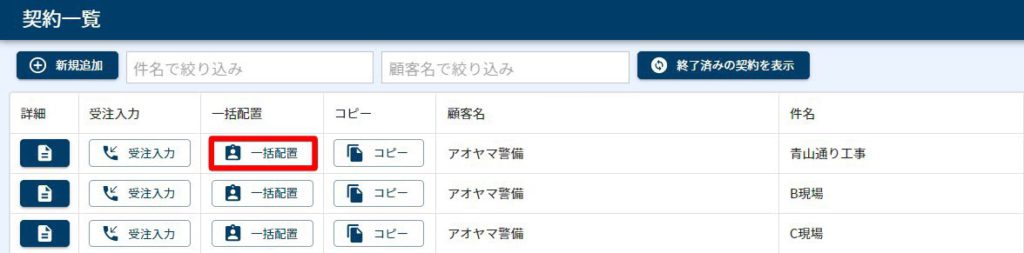
一括配置ページでは、選択した契約の全ての配置を表示します。
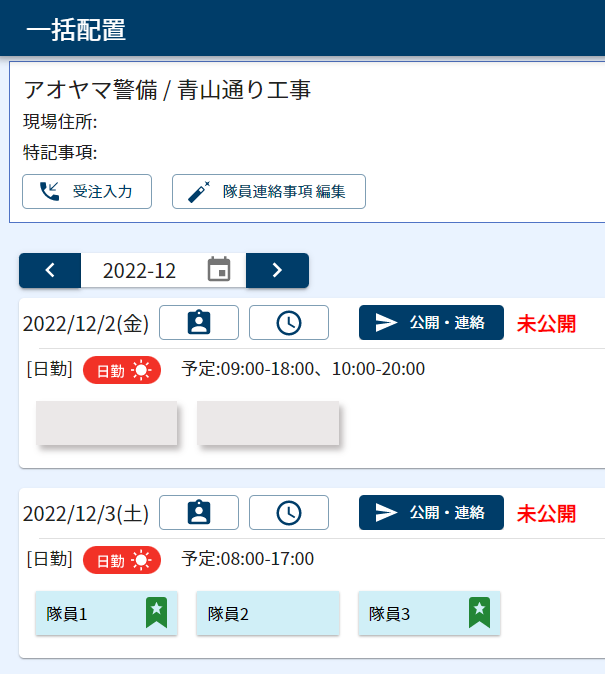
配置の方法については、「【管制向け】配置 操作説明」ページへ
【管制向け】配置 操作説明 | 株式会社ジャガーノートブログ (djuggernaut.com)