KOMAINU (管制)の状況監視ページに関する説明です。
画面説明
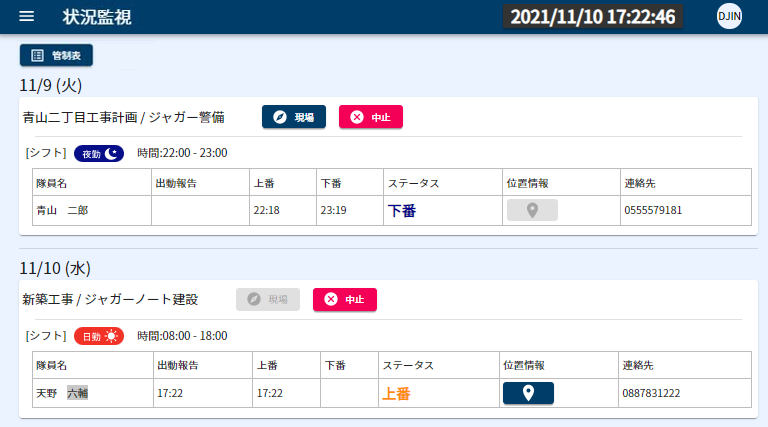
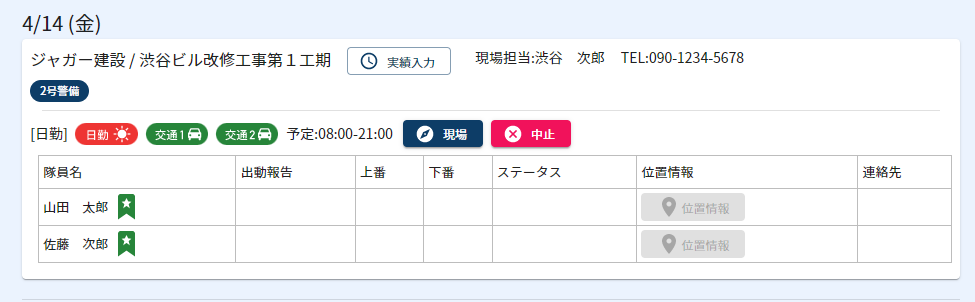
状況監視ページ では、前日の夜勤、当日、翌日の勤務状況を現場ごとに見ることができます。
※契約明細を複数行作成した場合、契約ごとにまとまって表示されます。
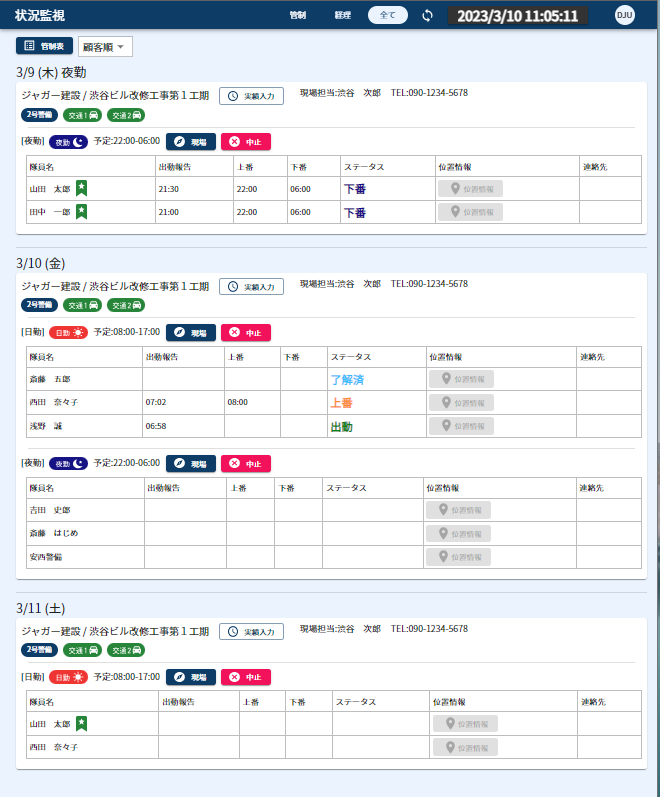
隊員がアプリで操作を行うとリアルタイムで『ステータス』、『出動時刻(※)』、『上番時刻』、『下番時刻』が表示されます。
『ステータス』は、了解済、出動、上番、下番の4種類表示されます。
了解済は、隊員がシフトを確認し「了解」ボタンを押した際に表示されます。
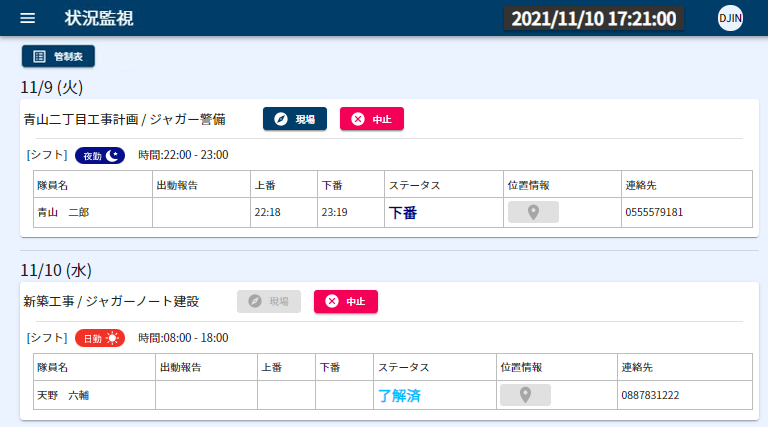
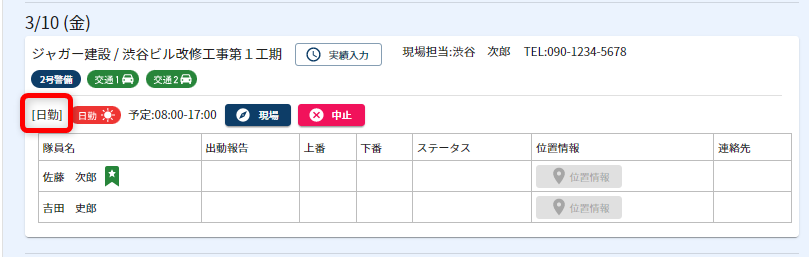
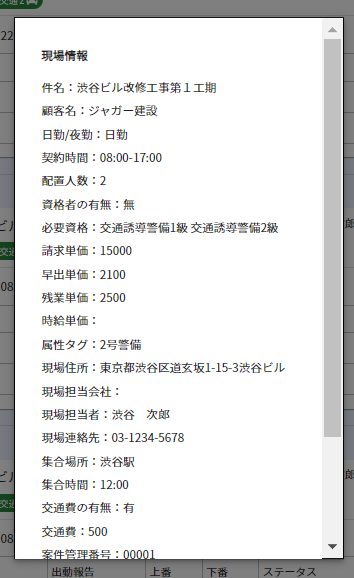
勤務名をクリックすることによって、契約の詳細が確認できます。
並び替え
プルダウンから選択することで契約を「顧客順」、「案件‐属性タグ順」、「現場開始順」に並び替えることができます。
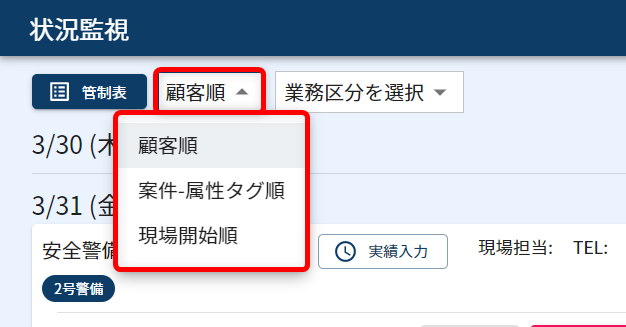
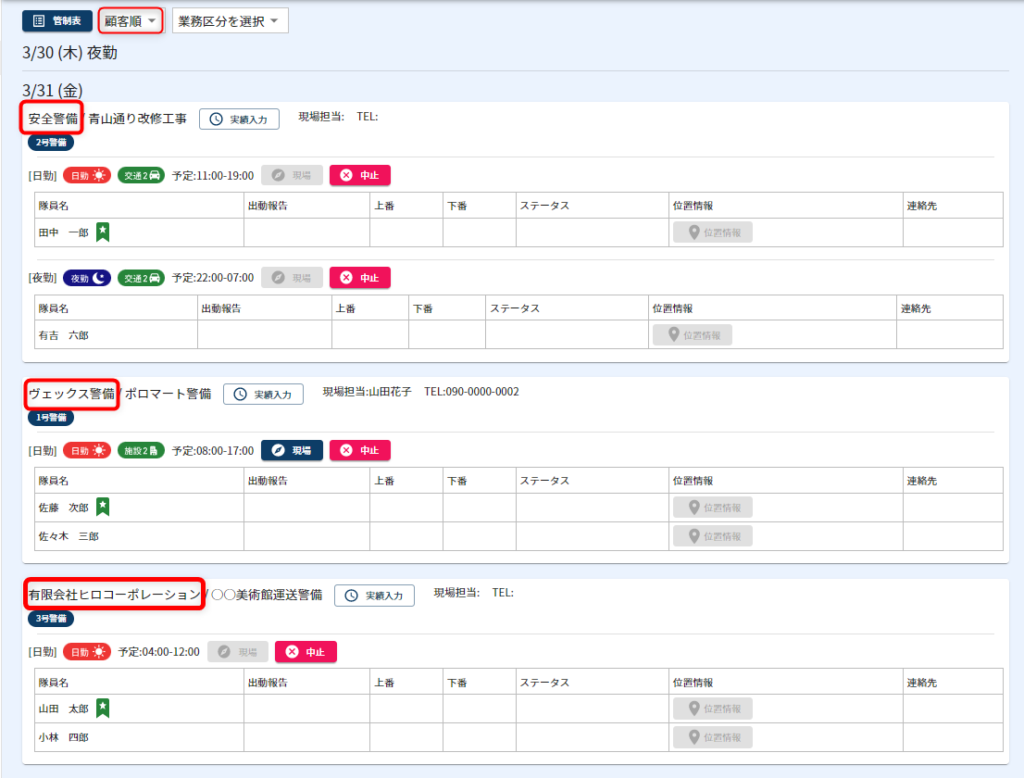
顧客順に表示
五十音順に表示されます。
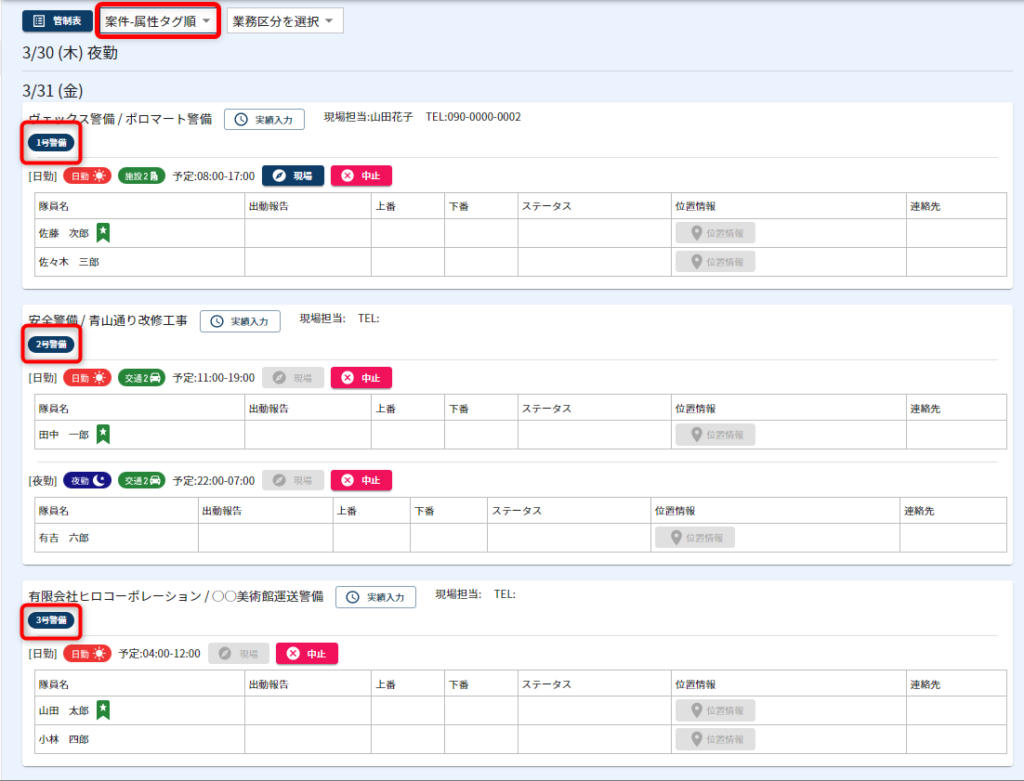
案件-属性タグ順に表示
案件属性タグの「並び順」の順位が高い順に表示されます。
案件‐属性タグの設定方法については、「【管制向け】案件‐属性タグ 操作説明」ページへ
【管制向け】案件-属性タグの使い方 | 株式会社ジャガーノートブログ (djuggernaut.com)
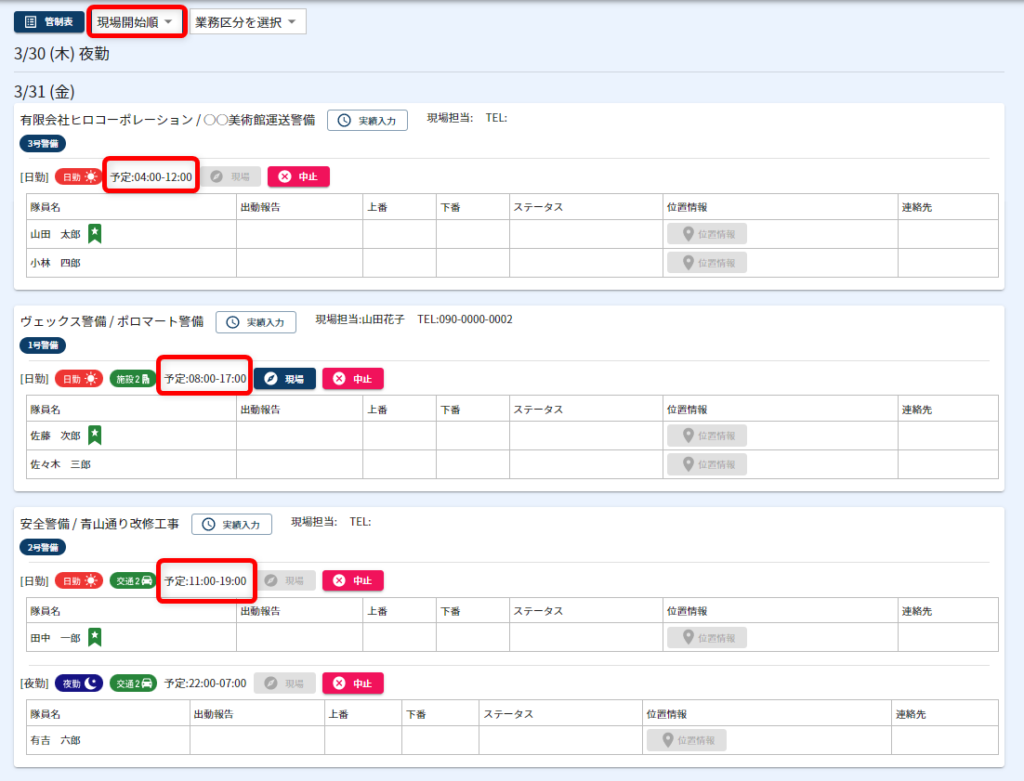
現場開始順
予定時刻が早い順に表示されます。
案件-属性タグで絞り込み
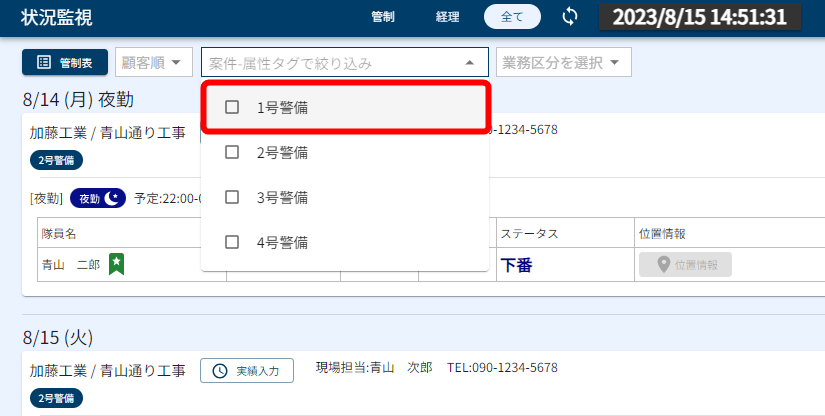
状況監視画面で表示する契約を「案件-属性タグ」で絞り込むことができます。
「案件-属性タグで絞り込み」の入力欄をクリックします。
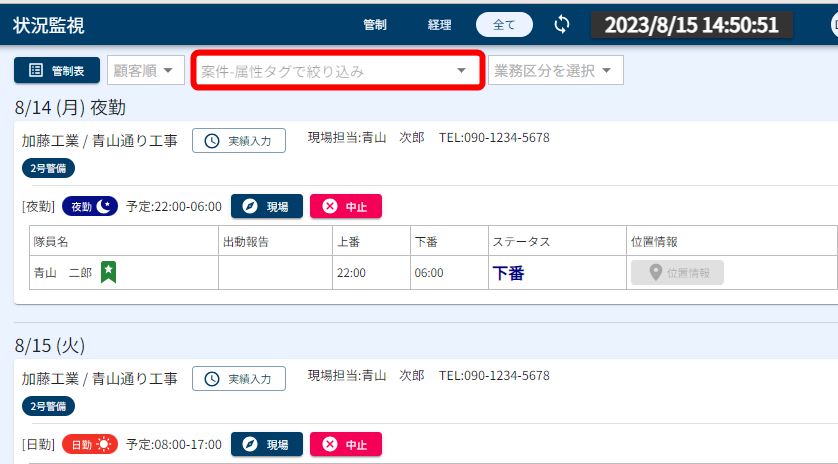
絞り込みをしたいタグを選択します。
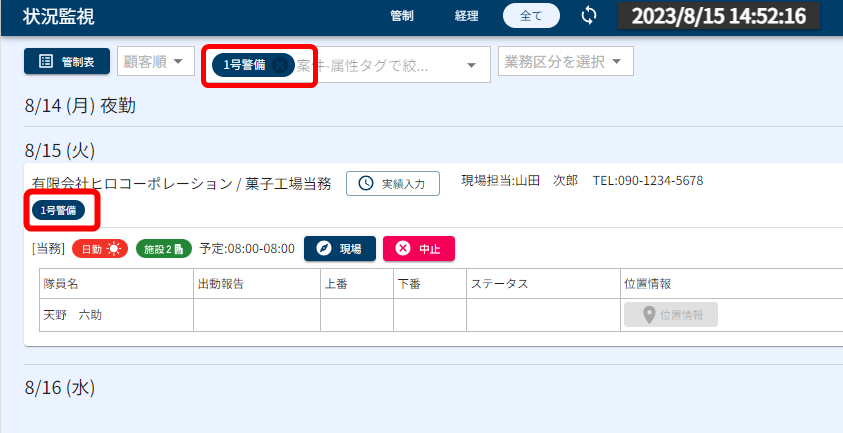
選択した案件-属性タグが設定されている契約が表示されます。
位置情報
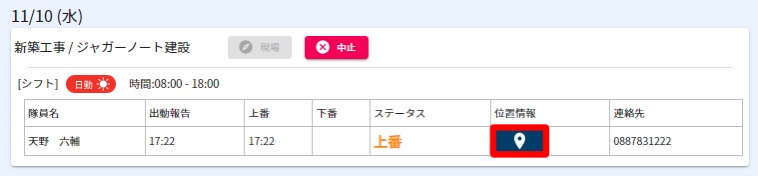
隊員の位置情報
『位置情報』をクリックすることで隊員がアプリを操作した際の位置情報を確認することができます。
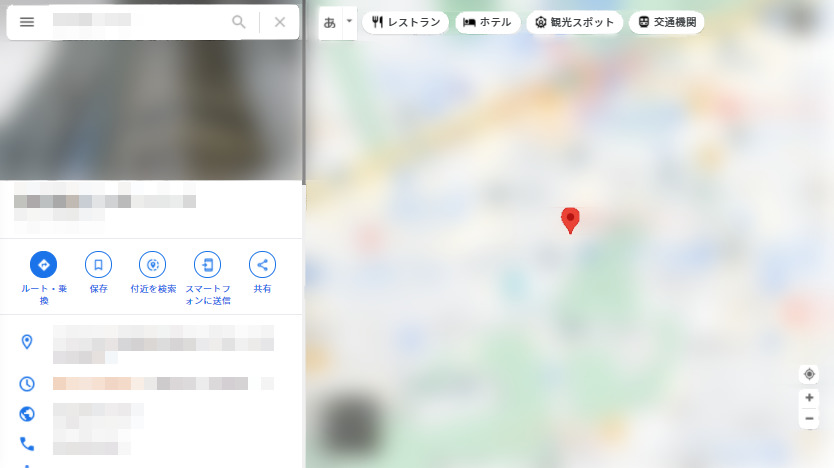
現場の位置情報
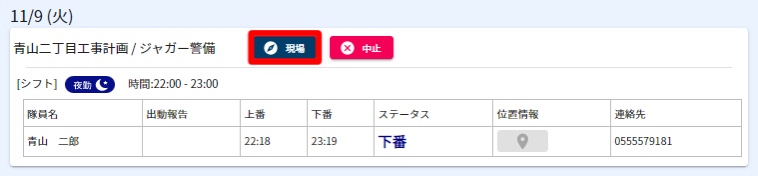
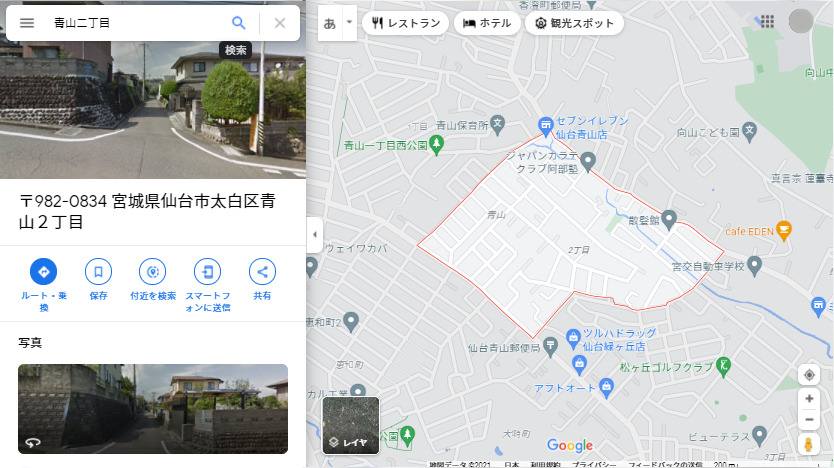
契約一覧で現場住所を設定していると『現場』をクリックすることで現場のグーグルマップが開かれます。
実績入力
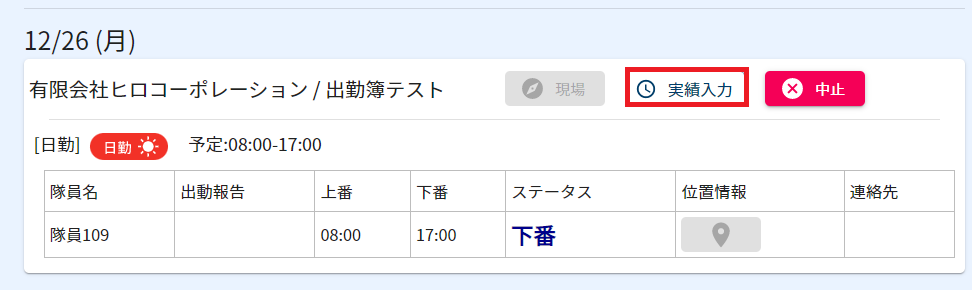
『実績入力』をクリックすると、クリックした日付の実績入力ページに移動できます。
実績入力の使い方については、「【管制向け】実績入力 操作説明」ページへ
【管制向け】実績入力の使い方 | 株式会社ジャガーノートブログ (djuggernaut.com)
中止
中止にする方法
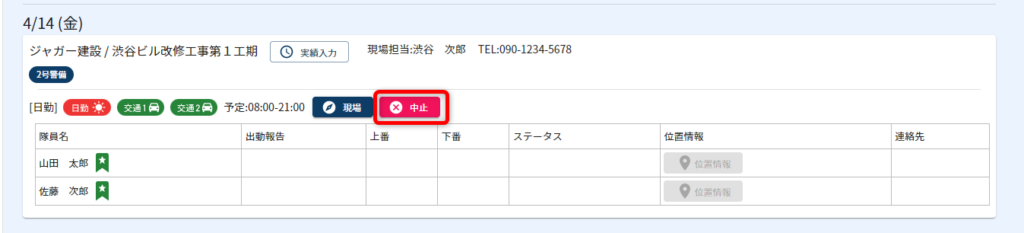
『中止』をクリックしてください。
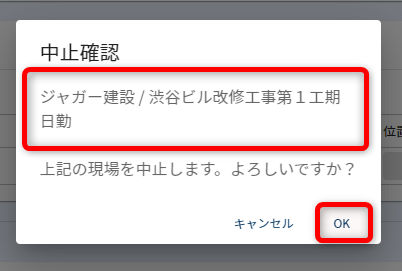
ダイアログで中止確認が表示されるので、内容を確認して『OK』をクリックしてください。
(中止しない場合は『キャンセル』をクリックしてください。)
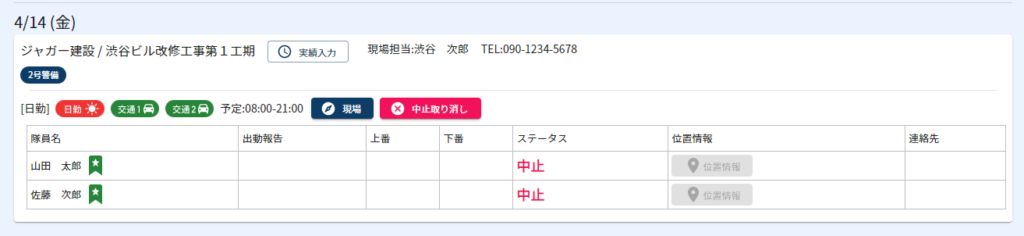
ステータスが『中止』に変更されます。
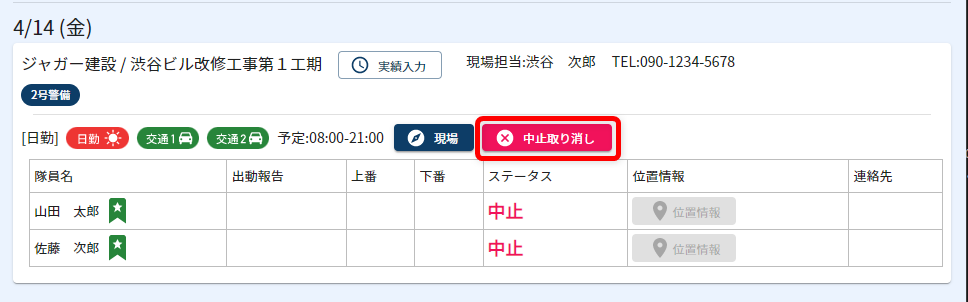
中止の取り消し方法
『中止取り消し』をクリックします。
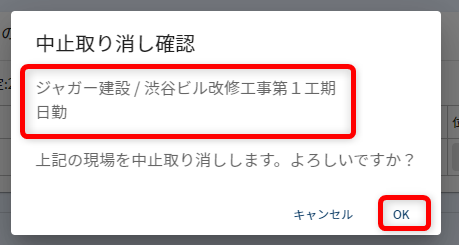
ダイアログで中止取り消しの確認が表示されるので、内容を確認し『OK』をクリックしてください。
(中止を取り消さない場合は『キャンセル』をクリックしてください。)
ステータスから『中止』が消えます。
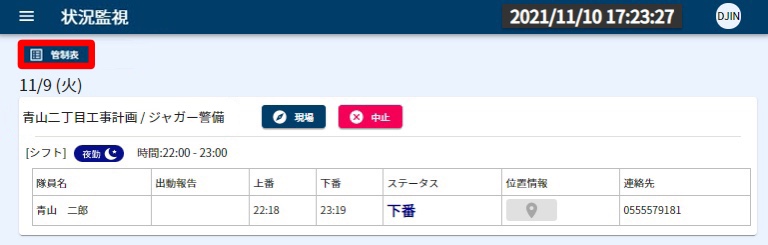
当日管制表
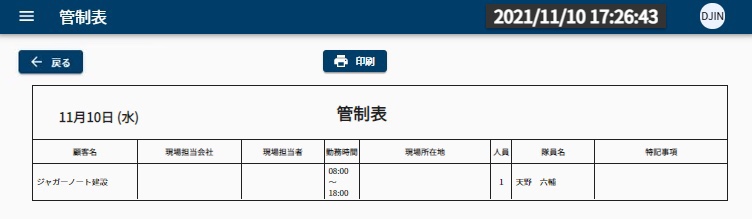
『管制表』をクリックすると当日の管制表が確認できます。
『管制-状況監視画面に戻る』をクリックすると 管制-状況監視画面に 戻ります。
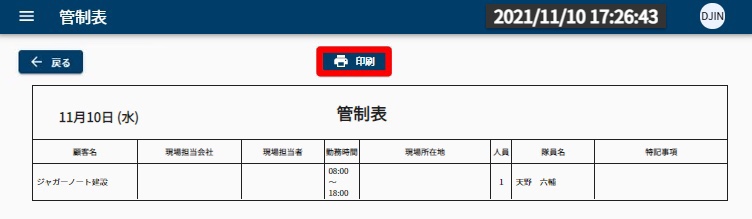
印刷
現在の状況を印刷することができます。
1.『印刷』をクリックしてください。
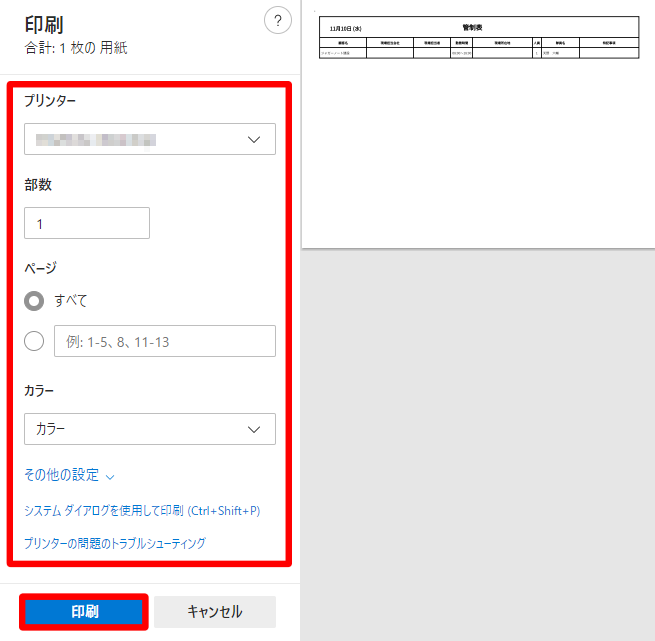
2.プリンターなどの情報を入力し、『印刷』をクリックしてください。
PDFでの保存も可能です。