KOMAINU(管制)の会社詳細ページに関する説明です。
画面表示
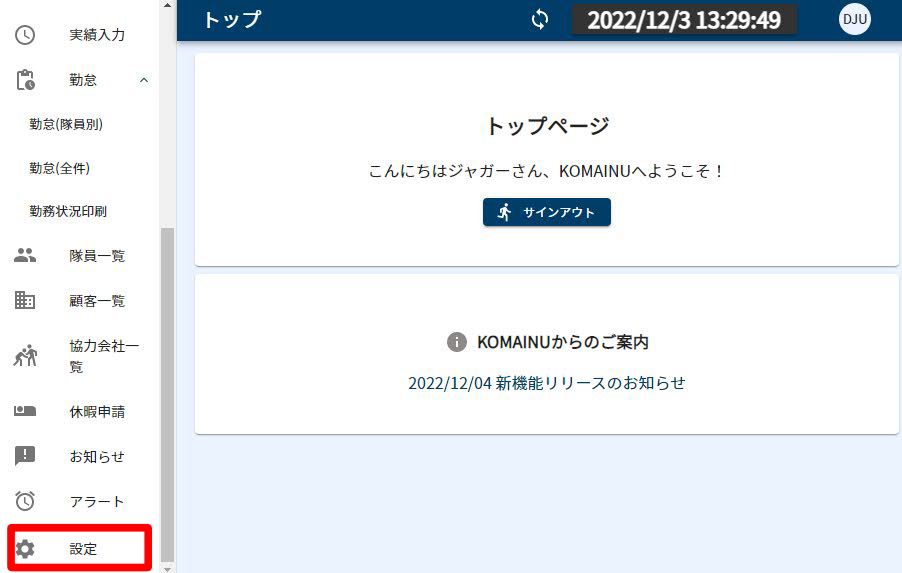
1.左のメニューバーの『設定』をクリックしてください。
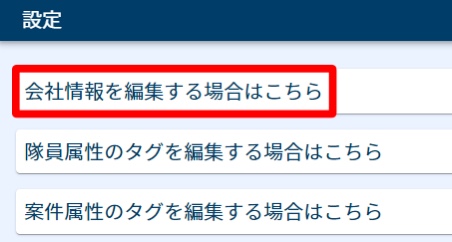
2.『会社情報を編集する場合はこちら』をクリックしてください。
3.会社詳細が表示されます。
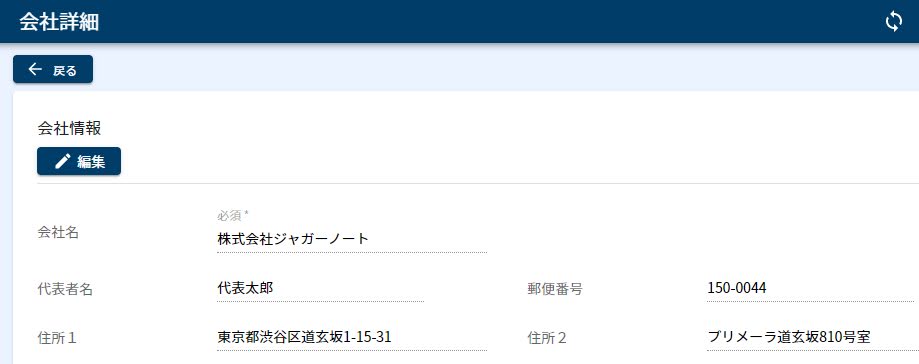
編集
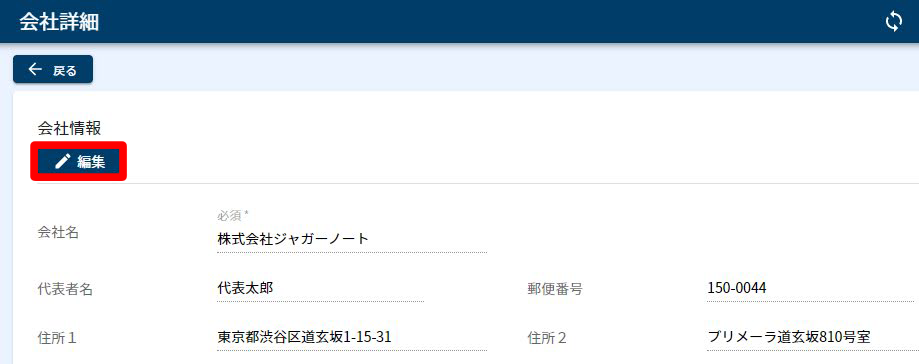
1.『編集』をクリックします。
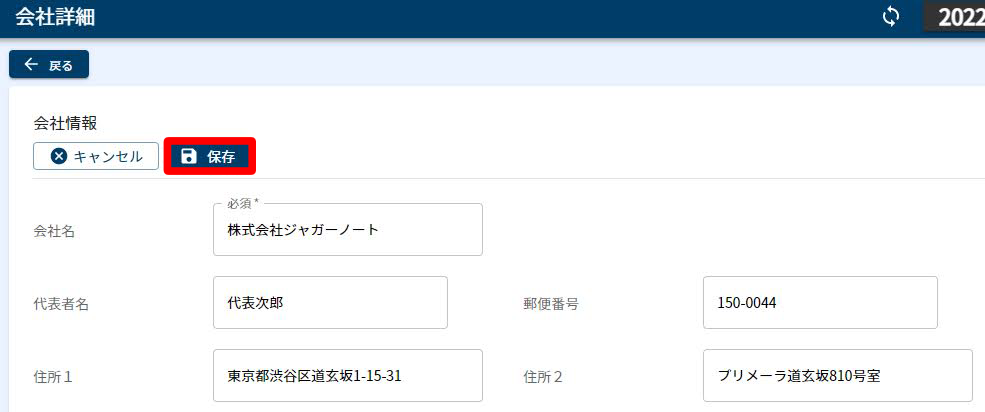
2.変更内容を入力し、『保存』をクリックします。
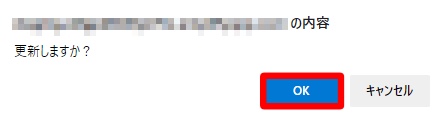
3.ポップアップで更新の確認が表示されるので、『OK』をクリックしてください。
(まだ編集を続けたい場合は『キャンセル』をクリックしてください。)
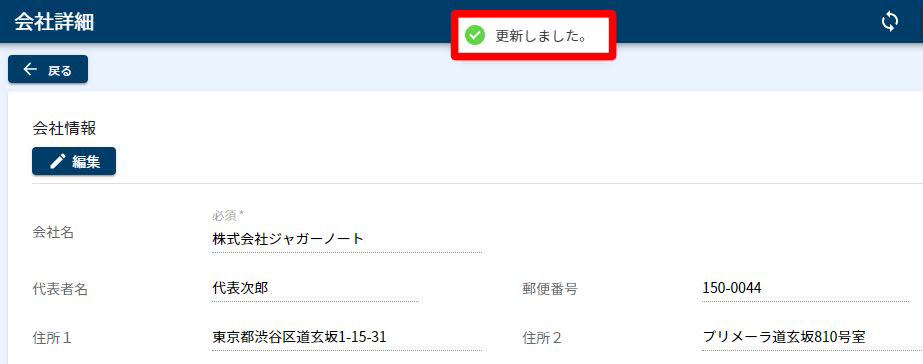
4.変更内容が保存されます。
項目
報告時間丸め処理
実績入力ページの再計算の条件を変更できます。
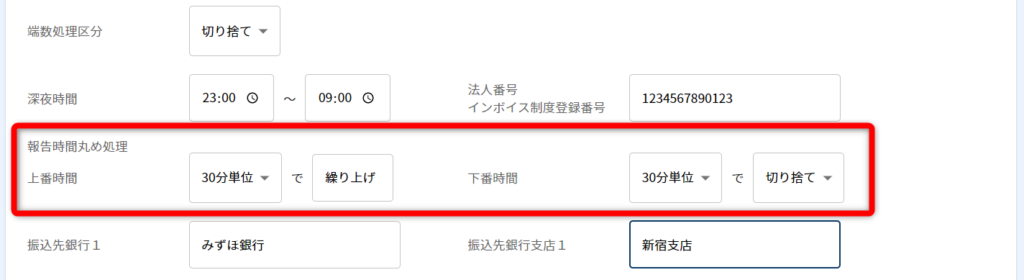
上番時刻は「15分単位で繰り上げ」か「30分単位で繰り上げ」が設定できます。
下番時刻は「15分単位で切り捨て」、「30分単位で切り捨て」か「何もしない」が設定できます。
実績入力については「【管制向け】実績入力 操作説明」ページへ
【管制向け】実績入力 操作説明 | 株式会社ジャガーノートブログ (djuggernaut.com)
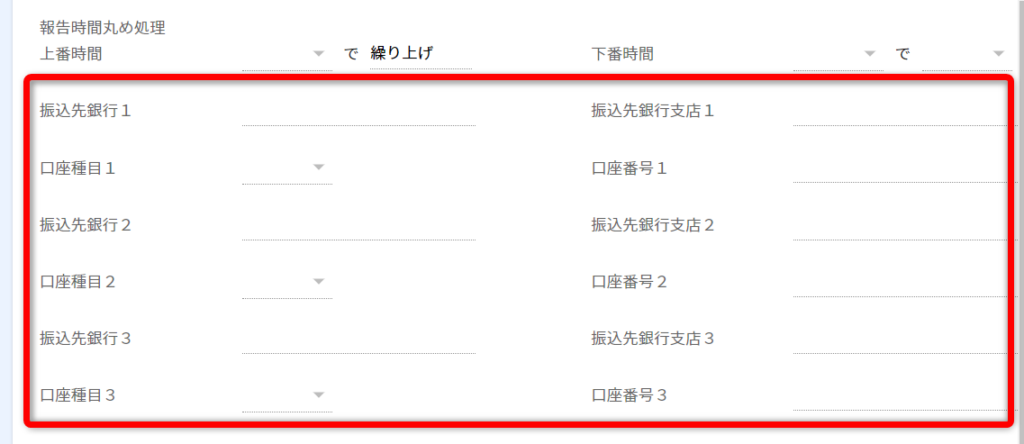
銀行情報
銀行情報を入力していただくと、請求書の振込先銀行に表示されます。
「振込先銀行」「振込先銀行支店」「口座番号」は入力。
「口座種目」はプルダウンから「普通」「当座」から選択できます。
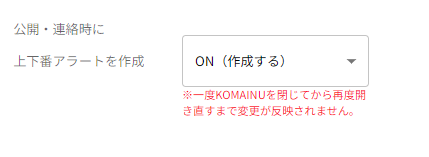
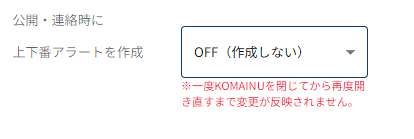
公開・連絡時に上下番アラート作成のON/OFF
配置ページで「公開・連絡」ボタンを押したときに、上下番アラートを作成する設定の「ON/OFF」切り替えができます。
デフォルトでは「ON(作成する)」になっています。
「OFF(作成しない)」にすると配置ページで「公開・連絡」をしても、アラートが作成されず、隊員にアラート通知が送信されません。
アラートについては「【管制向け】アラート 操作説明」ページへ
【管制向け】アラート 操作説明 | 株式会社ジャガーノートブログ (djuggernaut.com)
角印画像
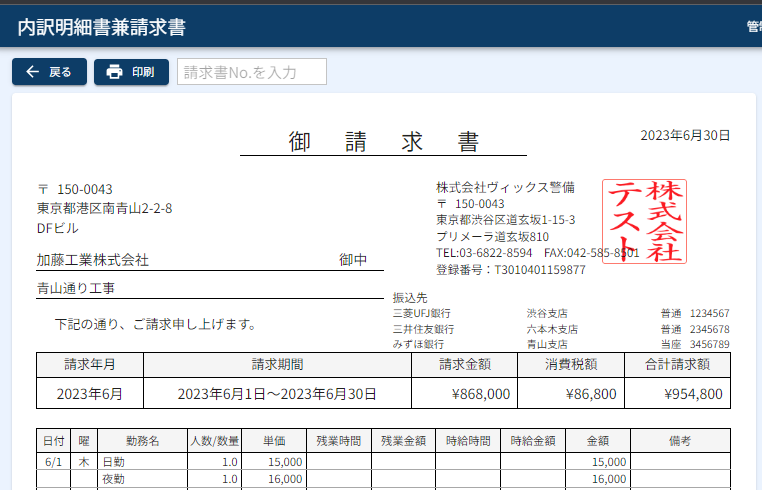
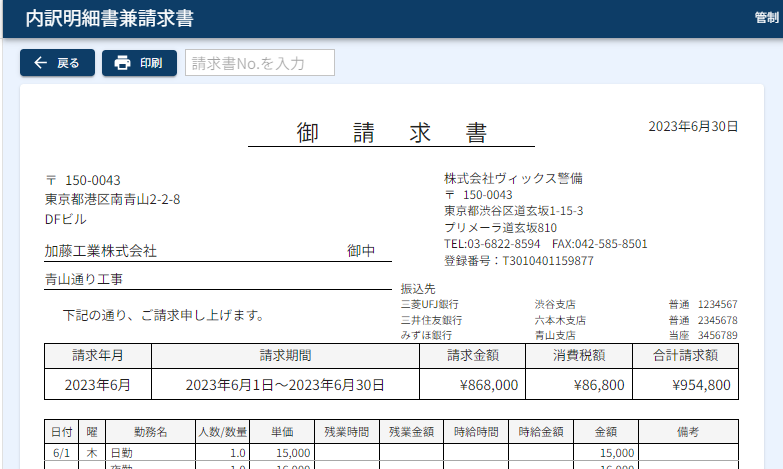
角印画像を登録していただくと、請求書に角印が表示されます。
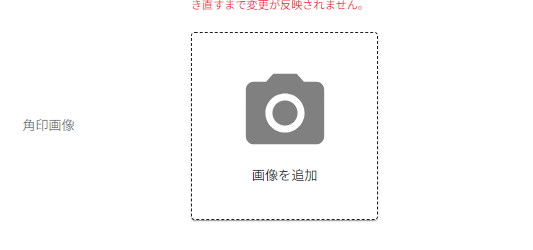
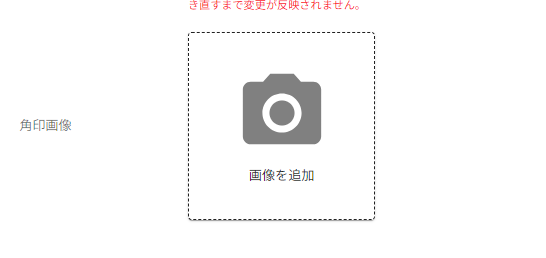
画像の追加
四角の枠に「クリック」か「ドラック&ドロップ」で画像を登録していただけます。
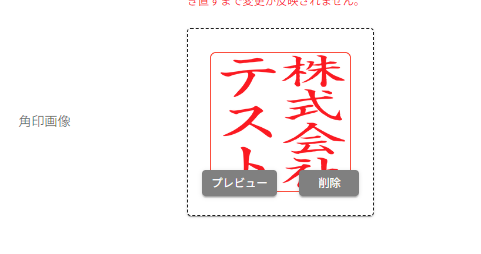
画像が追加されると下記の画像のように表示されます。
※保存ボタンを押すまで登録されません。
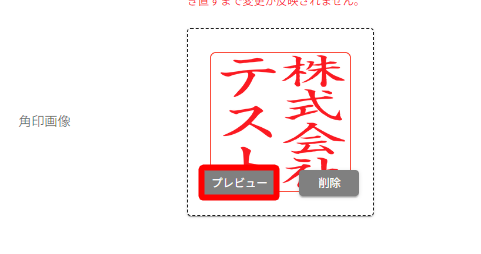
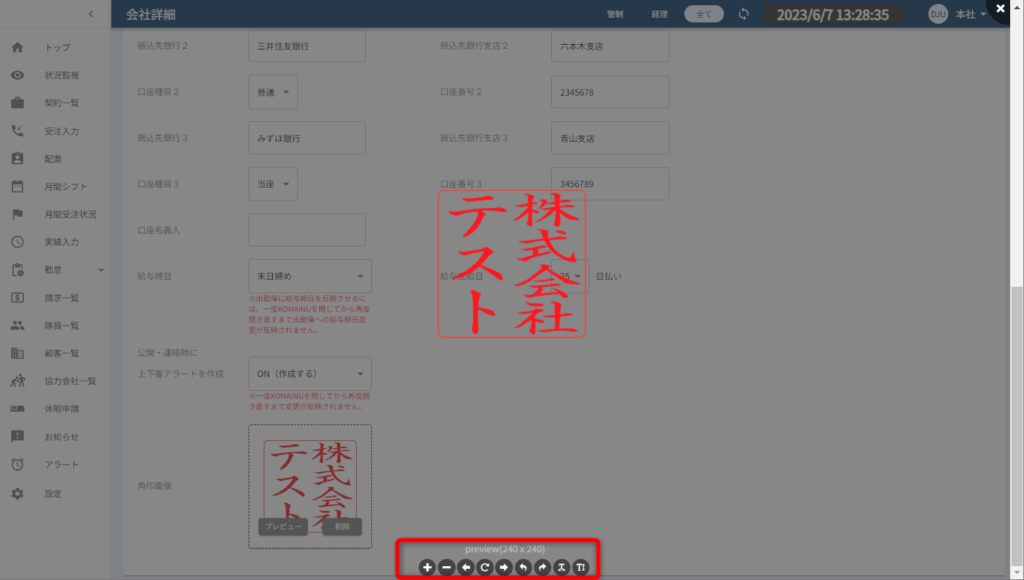
画像を拡大して確認したい場合は「プレビュー」ボタンをクリックします。
赤枠の中にあるアイコンで拡大や縮小などの操作できます。
保存ボタンをクリックすることで画像が登録されます。
登録することで、請求書に角印が表示されます。
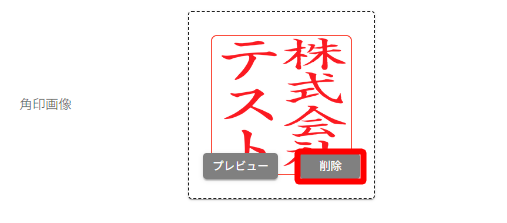
画像を削除する場合
削除ボタンをクリックします。
ポップアップで更新の確認が表示されるので「OK」を選択します。
画像が削除されます。
※保存ボタンをクリックするまで登録はされません。
保存ボタンをクリックすることで画像削除が登録されます。
請求書から角印が削除されます。
協力会社隊員様や他支店のネームプレートの色変更
協力会社隊員様と支店別の隊員様のネームプレートの色を設定できます。
※支店機能をご利用されている会社様のみ表示
設定をすることで、配置画面や一括配置画面でどこ隊員様なのか一目でわかるようになります。
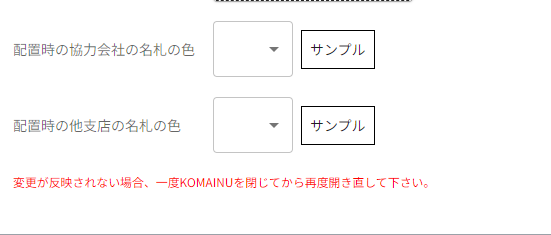
お好みの色を選択します。
サンプルに表示されている色が反映されます。
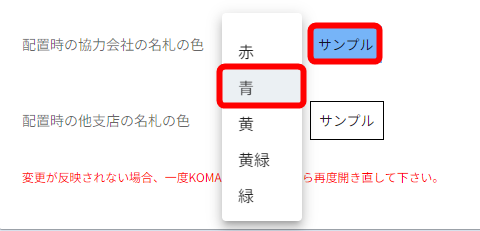
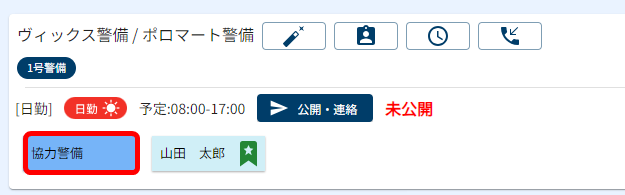
配置画面や一括配置画面で協力会社様のネームプレートが指定した色に変わります。